
Einleitung Sammelauftrag mit Bogen-Optimierung
Ein "Sammelauftrag" soll das Sammeln von Falzbögen/Montageblöcke/Konturen mehrerer Einzelaufträge vereinfachen. Der Sammelauftrag nutzt immer eine der implementierten Mehrfachbogen-Optimierungen. Der Sammelauftrag und die Bogen-Optimierung sind im Arbeitsmodus "Sammel-Optimierung" zusammengefasst.
Die in einen Sammel-Optimierung-Auftrag importierten Elemente/Einzelaufträge werden auch als "GangParts" bezeichnet, die Verzeichnisse, in denen diese GangParts zum Importieren in einen Sammelauftrag bereitliegen, als "GangPool" oder "Sammelordner".
Die Ergebnisse einer Bogen-Optimierung unterscheiden sich entsprechend der ausgewählten Methode. Folgende Auswahlmöglichkeiten stehen zur Verfügung:
•"Bogen-Optimierung ohne Layoutvorgabe"
•"Bogen-Optimierung mit Layoutvorgabe"
•"Bogen-Optimierung Verpackung"
Die Lizenz "Gang & Sheet Optimizer" ist die Voraussetzung für die Funktionalität des Sammelauftrages mit automatischer Bogen-Optimierung.
Die Bogen-Optimierung liefert Algorithmen zur kostengünstigen Platzierung von Nutzen auf einem oder über mehrere Druckbogen. Bei unterschiedlich hohen Auflagen und Nutzengrößen ergibt sich durch die Optimierung oft ein erhebliches Einsparpotential.
Die individuellen Kostenparameter für die Bogen-Optimierung können im Job oder in den Ressourcen definiert und gespeichert werden. Mehr dazu unter Kostenparameter für Bogen-Optimierung.
Dieses Kapitel beschreibt die Voraussetzungen, die Arbeitsweisen, die Arten der Bogenoptimierungen, sowie die entsprechende Erstellung und Bearbeitung von Sammelaufträgen mit der Signa Station.
Zum Anlegen eines Sammelauftrages muss in der Workflow-Leiste im Arbeitsschritt "Teilprodukt" der Arbeitsmodus "Sammel-Optimierung" aktiviert sein. Die daraufhin erscheinenden Arbeitsschritte "Optimierung" und "Ergebnisse" sind spezifisch für den Sammelauftrag.
Arbeitsweisen mit Sammelaufträgen
Grundsätzlich unterscheiden sich die Arten der Sammelaufträge lediglich durch folgende Punkte:
•Durch die Behandlung der Eingangsdaten (verschieben (Button "Sammeln")/ nicht verschieben (Kombi-Button)). Daraus ergibt sich, dass alle Eingangsdaten (Einzelaufträge), die mit dem Kombi-Button importiert werden, noch veränderbar sind.
•Durch die Art der zu importierenden Eingangsdaten (Einzelaufträge). Die möglichen Formate sind PDF, CAD und die Verweisdatei "CSV/XML".
•Mit oder ohne Inhalt. CAD ist immer ohne Inhalt.
Button "Sammeln"
Im Arbeitsschritt "Optimierung" können Sie mit dem Button "Sammeln" Teilaufträge (Eingangsdaten) in einen temporären Sammelauftrag importieren. Nach Klicken auf den Button "Optimieren" werden die Teilaufträge entsprechend der Voreinstellung auf den Sammelbögen platziert und die Daten werden nach der Ausgabe verschoben.
Siehe dazu weitere Beschreibungen unter Sammeln....
Kombi-Button "PDF importieren"
Folgende Funktionalitäten stehen zur Verfügung:
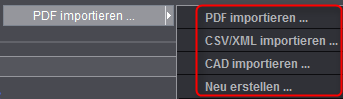
Die Dokumente werden entgegen der Vorgängerversion über den Arbeitsschritt "Optimierung" und Auswahl des Kombi-Buttons je nach Datenformat importiert. Wenn über den Kombi-Button importiert wird, kann ein Sammelauftrag jederzeit verändert werden und Dokumente importiert und/oder gelöscht werden. Es können Mischbestückungen vorgenommen werden und der Sammelauftrag kann danach entsprechend gespeichert werden.
In einem definierten Ordner werden Einzelaufträge so lange gesammelt bis Sie sich für eine Ausgabe entscheiden. Nach dem Import der Einzelaufträge können Sie mit einem Klick auf den Button "Optimieren" einen Optimierungslauf starten. Danach können die Sammelbögen ausgegeben werden.
Ein Sammelauftrag im ursprünglichen Sinne ist in der Regel nur ein temporär vorhandener Auftrag. D. h., dass Einzelaufträge in einem Hotfolder gesammelt und nach einer einmaligen, automatischen Ausgabe verschoben, kopiert oder gelöscht werden (Workflow: "Web to Print"). Im Arbeitsschritt "Optimierung" ist diese Art unter dem Button "Sammeln" zu finden.
Aufgrund von Kundenwünschen gibt es den Sammelauftrag auch als "normalen" Auftrag. Im Arbeitsschritt "Optimierung" ist diese Art unter dem neuen "Kombi-Button" zu finden. Der Sammelauftrag ist veränderbar und kann gespeichert werden. Damit eignet sich dieser Workflow zur täglichen Jobbearbeitung.
Die komplexen Algorithmen in der Optimierung sind für beide Workflows ("Sammeln" oder "Kombi-Button") integriert und finden oft die kostengünstigere und bessere Platzierung auf den Sammelbögen.
Nach der Erstellung der Strukturen und Anlegen eines Sammelauftrags kann die weitere Bearbeitung in der Workflow-Leiste stattfinden.
Die Signa Station erkennt automatisch einen geöffneten Sammelauftrag und stellt in der Workflow-Leiste automatisch, je nach Auswahl der Optimierung die folgenden Register zusätzlich zur Verfügung:
•"Optimierung"
•"Ergebnisse"
•"Verpackung" und "Marken"
Zur Beschreibung der Funktionalität, siehe unter Optimierung (Sammelauftrag).
Hinweis zum Öffnen von Aufträgen mit Einzelbogen-Optimierung aus Vorgängerversionen
•Ab Version 2019 entfällt die gesonderte Einzelbogen-Optimierung. Aufträge aus Vorgängerversionen, die mit der Einzelbogen-Optimierung erstellt wurden, können mit der Signa Station geöffnet und ggf. konvertiert werden. Sie haben die Möglichkeit zu entscheiden, ob Sie den Auftrag als Montagejob ohne Einzelbogenoptimierung oder als neuen Optimierungsauftrag mit Bogen-Optimierung öffnen möchten.
·Im ersten Fall bleibt das alte Layout unverändert, es kann keine neue Optimierung durchgeführt werden.
·Beim Konvertieren in einen neuen Optimierungsauftrag mit Mehrfachbogen-Optimierung muss die Optimierung neu durchgeführt werden. Es wird bei der Konvertierung von einem Montage-Job mit Einzelbogen-Optimierung und einem(!) Teilprodukt ausgegangen. Möglicherweise weitere vorhandene Teilprodukte werden ignoriert. Die konvertierten Montageblöcke werden nach der im Einzelbogen-Optimierungsauftrag angegebenen Priorität in die Eingangsliste der Mehrfachbogen-Optimierung eingefügt.
Voraussetzungen zum Erstellen eines Sammelauftrags
•Sie haben die Lizenz "Gang Assistant & Sheet Optimizer" erworben.
•Bei der Joberstellung wählen Sie im Arbeitsschritt "Teilprodukt" den Arbeitsmodus "Sammel-Optimierung" und aktivieren Sie unter "Bogen-Optimierung" die gewünschte Optimierungsart.
•Für das Arbeiten mit dem Workflow "Web to Print" müssen Auftragsbeschreibungsdaten in Form von CSV- oder XML-Format-Dateien und die Inhaltsdateien (PDF-Dateien) in definierten Strukturen vorhanden sein.
Im Workflow "Web to Print" werden diese Daten vom "MIS" oder vom Integration Manager" generiert und zur Verfügung gestellt.
•Auch bei einem vorhandenen Job kann nachträglich die Bogen-Optimierung aktiviert werden. Aktivieren Sie im Arbeitsschritt "Teilprodukt" unter "Bogen-Optimierung" das gewünschte Optionsfeld.
Arten und Bearbeitung eines Sammelauftrags
Arbeitsschritt "Teilprodukt" in der Workflow-Leiste
Wird der Arbeitsmodus "Sammel-Optimierung" gewählt, werden in der Workflow-Leiste die Schritte "Optimierung" und "Ergebnisse" angezeigt und es erscheint die Auswahlmöglichkeit nach der Art der Bogen-Optimierung:
Bogen-Optimierung ohne Layoutvorgabe
Diese Bogen-Optimierung gilt als "Standard" und wird auch in dem Video-Tutorial Sammel-Optimierung mit Bogen-Optimierung ohne Layoutvorgabe gezeigt. Eine Beispielbeschreibung finden Sie unter: Beispiel für einen Sammelauftrag mit "Bogen-Optimierung ohne Layoutvorgabe"
Bei aktivierter Zusatzlizenz "Ganging with Segments for Finishing" kann bei der Bogen-Optimierung ohne Layoutvorgabe auch mit Segmenten gearbeitet werden: Sammel-Optimierung mit Segmenten
Bogen-Optimierung mit Layoutvorgabe
Um einfacher mit standardisierten Vorlagen wie z. B. Visitenkarten, Postkarten, CD-Hüllen usw. zu arbeiten, in denen sich nur der Inhalt verändert, können vordefinierte Layouts erstellt und hier aufgerufen werden. Die Optimierungszeiten verbessern sich und die Produktionssicherheit erhöht sich ebenfalls.
Zu Sammelaufträgen im Workflow mit Layoutvorgabe können Sie sich folgende Video-Tutorials ansehen:
Erstellung einer festen Layoutvorgabe
Erstellung eines geplanten Sammelauftrags
Für das Arbeiten mit Stanzformen wählen Sie diese Bogen-Optimierung.