Maschinen
Das Register "Maschinen" ist unabhängig vom geöffneten Job, es dient ihnen als Archiv von vorhandenen Maschinen-Ressourcen.
Die vorhandenen Maschinen-Ressourcen werden in einer übersichtlichen Baumstruktur dargestellt. Über das Kontextmenü haben Sie die Möglichkeit, Gruppen-Ordner für Ihre eigenen Maschinen anzulegen. Maschinen-Datensätze können bearbeitet, kopiert, gelöscht und neu gespeichert werden.
Werden die Standardordner zum Speichern der Maschinen-Ressourcen auf einen Server abgelegt und dem Programm zugewiesen, können alle Arbeitsstationen mit den gleichen Datensätzen arbeiten, siehe dazu auch Standardordner.
 Hinweis: Der Ordner "Standard" unter den Gruppen-Ordnern ist ein schreibgeschützter Ordner, der mitgelieferte Maschinen-Ressourcen beinhaltet, die nicht verändert werden können. Die Maschinen-Ressourcen dienen ausschließlich als Vorlagen und müssen dann gegebenenfalls in selbst angelegten Gruppen-Ordnern abgespeichert werden.
Anlegen von eigenen Maschinen
Um eigene Maschinen anzulegen empfiehlt sich die folgende Vorgehensweise:
1.Anlegen z. B. eines eigenen Plattenbelichters:
2.Wählen Sie über das Menü "Jobs & Ressourcen > Ressourcen & Maschinen" das Register "Maschinen".
3.Markieren Sie mit einem Klick den Ordner "Plattenbelichter" und rufen Sie das Kontextmenü auf.
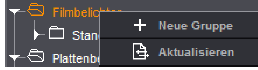
4.Wählen Sie im Kontextmenü "Neue Gruppe" und vergeben Sie einen Gruppennamen, den Sie mit der Eingabetaste bestätigen.
5.Öffnen Sie den Gruppenordner "Standard".
6.Markieren Sie mit einem Klick z. B. die Standard-Ressource "Suprasetter" und rufen Sie das Kontextmenü auf.
7.Wählen Sie im Kontextmenü "Plattenbelichter-Datensatz kopieren".
8.Markieren Sie nun die neue von Ihnen angelegte Gruppe und rufen Sie das Kontextmenü auf.
9.Wählen Sie im Kontextmenü "Plattenbelichter-Datensatz einfügen".
10.Der Plattenbelichter-Datensatz "Suprasetter" wird eingefügt und kann nun mit einem Doppelklick im Plattenbelichter-Editor bearbeitet und gespeichert werden.
Funktionalität
Die Funktionalitäten im Register "Maschinen" werden ausschließlich über das Kontextmenü gestartet.
•Importieren von Ressourcen
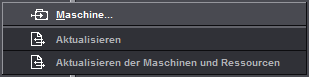
Rufen Sie im Register "Maschinen" das Kontextmenü auf und wählen Sie "Maschine...".
Wählen Sie die zu importierende Maschine aus. Signa Station erkennt automatisch die Art der ausgewählten Maschine und gibt Ihnen zum Speichern nur die Auswahlmöglichkeit zwischen den Gruppen die sich in dem entsprechenden Pfad befinden. Falls Sie noch keine Gruppe angelegt haben, lesen Sie den folgenden Absatz "Gruppen-Ordner anlegen".
•Aktualisieren
Aktualisiert beim Arbeiten im Netzwerk den aktuell ausgewählten Maschinen-Pfad.
Im aktuell ausgewählten Pfad wird nach neuen oder gelöschten Gruppen sowie Maschinen gesucht. Werden neue oder gelöschte Gruppen/Maschinen festgestellt, wird die jeweilige Anzahl angezeigt und das in den Listen erste Element wird namentlich genannt.
Die Maschinen stehen danach zur Verfügung.
•Aktualisieren der Maschinen und Ressourcen
Aktualisiert beim Arbeiten im Netzwerk alle Maschinen- und Ressourcen-Pfade.
Es wird "global" durch alle Pfade nach neuen oder gelöschten Gruppen sowie Maschinen/Ressourcen gesucht. Werden neue oder gelöschte Gruppen/Ressourcen/Maschinen festgestellt, wird die jeweilige Anzahl angezeigt und das in den Listen erste Element wird namentlich genannt.
Die Ressourcen/Maschinen stehen danach zur Verfügung.
•Ein Doppelklick auf vorhandene Maschinen-Datensätze öffnet den für die Maschine zuständigen Editor.
•Folgende Funktionalität verbirgt sich hinter dem Aufruf des Kontextmenüs bei Markierung des Gruppen-Ordners (erste Baumstrukturebene):
·Gruppen-Ordner anlegen
Um eine neue Maschine anlegen zu können, müssen Sie einen eigenen Gruppen-Ordner anlegen, in dem Sie dann abspeichern können.
Nach dem Anlegen eines Gruppen-Ordners können Sie über das Kontextmenü im Register "Maschine" entsprechend eine Maschine in den neu angelegten Ordner speichern.
·Aktualisieren
Aktualisiert beim Arbeiten im Netzwerk den aktuell ausgewählten Maschinen-Pfad.
Im aktuell ausgewählten Pfad wird nach neuen oder gelöschten Gruppen sowie Maschinen gesucht. Werden neue oder gelöschte Gruppen/Maschinen festgestellt, wird die jeweilige Anzahl angezeigt und das in den Listen erste Element wird namentlich genannt.
Die Maschinen stehen danach zur Verfügung.
•Folgende Funktionalitäten verbergen sich hinter dem Aufruf des Kontextmenüs bei Markierung des Ordners in der zweiten Baumstrukturebene:
·Gruppe umbenennen
Der Gruppen-Ordner kann mit einem anderen Namen versehen werden.
·Gruppe löschen
Der markierte Gruppen-Ordner wird gelöscht. Es können nur leere Gruppen-Ordner gelöscht werden.
·Neuer "Maschinen-Datensatz"
Es wird der zuständige Editor zur Erstellung eines neuen Maschinen-Datensatzes geöffnet.
·"Maschinen-Datensatz" einfügen
Ein vorher kopierter Maschinen-Datensatz wird in den ausgewählten (markierten) Gruppen-Ordner kopiert.
Wird nur aktiv, wenn ein Maschinen-Datensatz kopiert wurde (siehe Funktionalität nächste Ebene) und in eine plausible Baumstrukturebene kopiert werden soll (eine Filmbelichter-Ressource kann nicht in eine Plattenbelichter-Ressource kopiert werden).
·"Maschinen-Datensatz" importieren...
Es kann eine Signa Station-Maschinen-Datensatz in eine eigene Maschinen-Gruppe importiert werden.
·"Gruppe exportieren"
"Ohne Auspacken"
Die Elemente der ausgewählten Gruppe werden in den adressierten Ordner kopiert.
"Mit Auspacken"
Die Elemente der ausgewählten Gruppe werden in den adressierten Ordner kopiert.
Für jede exportierte Maschine wird ein eigener Ordner angelegt. Zu der eigentlichen Maschine wird eine ".html"-Datei abgelegt, in der die Maschinendaten dargestellt werden.
·"Gruppe sperren/freigeben"
Benutzer der Gruppe "Administrator" und "PowerUser" können Gruppen-Ordner für andere Benutzer sperren bzw. freigeben. Der "PowerUser" kann nur von sich selbst gesperrte Gruppen wieder freigeben.
•Folgende Funktionalitäten verbergen sich hinter dem Aufruf des Kontextmenüs bei Markierung der Maschinen-Datensätzen in der dritten Baumstrukturebene:
·"Maschinen-Datensatz" umbenennen
Der Maschinen-Datensatz kann mit einem anderen Namen versehen werden.
·"Maschinen-Datensatz" bearbeiten
Es wird der zuständige Editor für die ausgewählte Maschine geöffnet.
·Neuer "Maschinen-Datensatz"
Es wird der zuständige Editor ohne Maschinen-Parameter zur Erstellung eines neuen Maschinen-Datensatzes geöffnet.
·"Maschinen-Datensatz" löschen
Die markierte Maschine wird gelöscht.
·"Maschinen-Datensatz" kopieren
Der markierte Maschinen-Datensatz wird kopiert und kann über "Maschinen-Datensatz einfügen", z. B. in einem anderen Ordner, wieder eingefügt werden.
 Hinweis: In einem schreibgeschützten Standard-Ordner kann ein "Maschinen-Datensatz" kopiert werden, der dann in einem "eigenen" Ordner (nicht schreibgeschützt) wieder eingefügt wird. In dem Ordner kann der "Maschinen-Datensatz" dann nach eigenen Wünschen modifiziert und gespeichert werden.
·Maschinen-Datensatz" sperren/freigeben
Die Benutzer der Gruppe "Administrator" und "PowerUser" können Maschinen für andere Benutzer sperren bzw. freigeben. Der "PowerUser" kann nur von sich selbst gesperrte Maschinen wieder freigeben.
Filmbelichter
Unter der Maschinen-Ressource "Filmbelichter" befinden sich im Ordner "Standard" mitgelieferte Filmbelichter-Datensätze der Heidelberger Druckmaschinen AG.
Für Ihre eigenen Filmbelichter legen Sie einen Ordner, wie unter Gruppen-Ordner anlegen beschrieben, an. Markieren Sie den neu angelegten Ordner und rufen das Kontextmenü auf, wählen Sie dann "Neuer Filmbelichter-Datensatz". Der Filmbelichter- und Plattenbelichter-Editor wird geöffnet, womit Sie die Möglichkeit haben einen eigenen Filmbelichter einzurichten.
Plattenbelichter
Unter der Maschinen-Ressource "Plattenbelichter" befinden sich im Ordner "Standard" mitgelieferte Plattenbelichter-Datensätze der Heidelberger Druckmaschinen AG.
Für Ihre eigenen Plattenbelichter legen Sie einen Ordner, wie unter Gruppen-Ordner anlegen beschrieben, an. Markieren Sie den neu angelegten Ordner und rufen das Kontextmenü auf, wählen Sie dann "Neuer Plattenbelichter-Datensatz". Der Filmbelichter- und Plattenbelichter-Editor wird geöffnet, womit Sie die Möglichkeit haben einen eigenen Plattenbelichter einzurichten.
Bogendruckmaschinen
Unter der Maschinen-Ressource "Bogendruckmaschinen" befinden sich im Ordner "Standard" mitgelieferte Bogendruckmaschinen-Datensätze der Heidelberger Druckmaschinen AG.
Für Ihre eigenen Bogendruckmaschinen legen Sie einen Ordner, wie unter Gruppen-Ordner anlegen beschrieben, an. Markieren Sie den neu angelegten Ordner und rufen das Kontextmenü auf, wählen Sie dann "Neuer Bogendruckmaschinen-Datensatz". Der Bogendruckmaschinen-Editor wird geöffnet, womit Sie die Möglichkeit haben eine eigene Bogendruckmaschine einzurichten.
Rollendruckmaschinen
Unter der Maschinen-Ressource "Rollendruckmaschinen" befinden sich im Ordner "Standard" mitgelieferte Rollendruckmaschinen-Datensätze der Heidelberger Druckmaschinen AG.
Für Ihre eigenen Rollendruckmaschinen legen Sie einen Ordner, wie unter Gruppen-Ordner anlegen beschrieben, an. Markieren Sie den neu angelegten Ordner und rufen das Kontextmenü auf, wählen Sie dann "Neuer Rollendruckmaschinen-Datensatz". Der Rollendruckmaschinen-Editor wird geöffnet, womit Sie die Möglichkeit haben eine eigene Rollendruckmaschine einzurichten.
Digitaldruckmaschinen
Unter der Maschinen-Ressource "Digitaldruckmaschinen" befinden sich im Ordner "Standard" mitgelieferte Digitaldruckmaschinen-Datensätze der Heidelberger Druckmaschinen AG.
Für Ihre eigenen Digitaldruckmaschinen legen Sie einen Ordner, wie unter Gruppen-Ordner anlegen beschrieben, an. Markieren Sie den neu angelegten Ordner und rufen das Kontextmenü auf, wählen Sie dann "Neuer Digitaldruckmaschinen-Datensatz". Der Digitaldruckmaschinen-Editor wird geöffnet, womit Sie die Möglichkeit haben eine eigene Digitaldruckmaschine einzurichten.