Die HEIDELBERG-Bedienoberfläche
Die Bedienoberfläche der Signa Station wurde so entwickelt, dass sie Ihnen jederzeit die größtmögliche Übersicht über das System bietet. Aus diesem Grunde wurde eine "flache" Hierarchie der angezeigten Elemente gewählt, bei der - wo möglich - auf überlappende Fenster verzichtet wurde. Speziell wenn mehrere Dialogfenster, die sich u. U. auch noch gegenseitig verdecken, gleichzeitig geöffnet sind, geht die Übersicht schnell verloren. Daher wurde die Bedienoberfläche so gestaltet, dass alle wichtigen Einstellungen in den Hauptfenstern der Anwendung vorgenommen werden können.
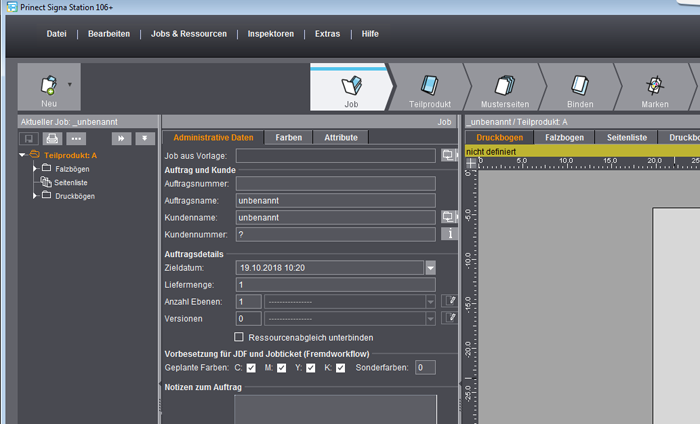
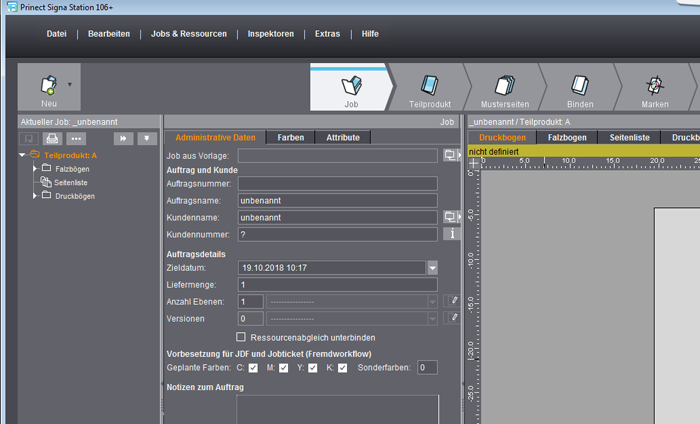
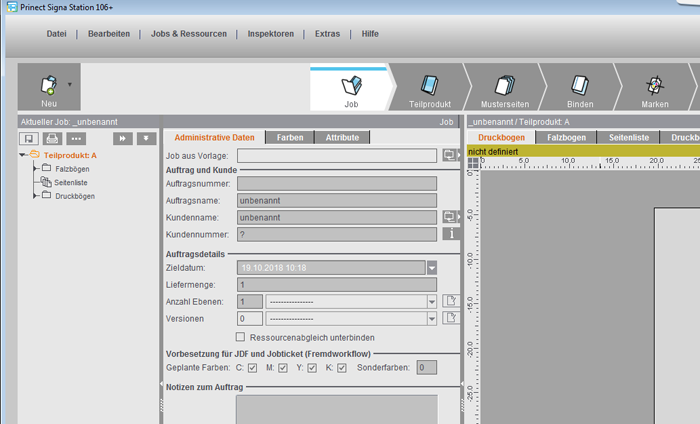
Die Bedienoberfläche kann in drei verschiedenen Designs dargestellt werden. Die Auswahl erfolgt in den Voreinstellungen im Register "Allgemein > Farbschema" (siehe Farbschema). Nach der Änderung muss die Signa Station neu gestartet werden.
Farbschema 1:
Farbschema 2:
Farbschema 3:
 Hinweis: Für eine bessere Übersichtlichkeit empfehlen wir den Einsatz eines zweiten Monitors. Auf diesem sollte das "gelöste" Grafik-Fenster dargestellt werden. Bedienung: Menü "Extras > Grafikfenster lösen/einbinden..."
Einteilung der Bedienoberfläche
Die Bedienoberfläche der Signa Station besteht aus "statischen" und "dynamischen" Elementen. Die statischen Elemente sind ständig sichtbar, während die dynamischen Elemente sowohl ihr Aussehen als auch ihren Inhalt abhängig vom gerade ausgeführten Arbeitsprozess ändern können.
Signa Station hat 4 dynamische Grundfenster, die bei einem geöffneten Job erscheinen und die entsprechenden Jobdaten darstellen.
Zudem kommt die jederzeit sichtbare dynamische Workflow-Leiste, die sich entsprechend dem ausgewählten Job bzw. dem ausgewählten Arbeitsmodus automatisch anpasst. Es werden nur die für den Job benötigten Arbeitsschritte angezeigt.
Die Fenster sind individuell je nach Bedarf in der Größe veränderbar, siehe dazu Tastaturkürzel und Tastenkombinationen.
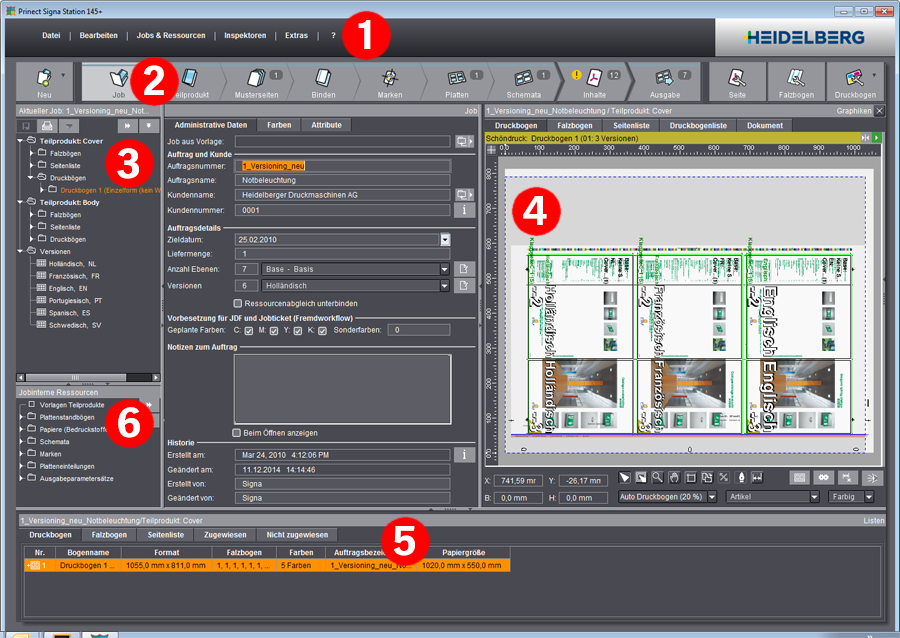
Es gibt ein statisches Element in der Bedienoberfläche:
•die Menüzeile (1)
Weitere Informationen zur Menüzeile finden Sie im Signa Station-Menüs.
Folgende dynamische Elemente sind in der Bedienoberfläche vorhanden:
•die Workflow-Leiste (2). mit dem ausgewählten Schritt und dem dazugehörigen Arbeitsfenster (2). Weitere Informationen zur Workflow-Leiste finden Sie hier in diesem Kapitel unter Workflow-Leiste.
•das Browser-Fenster (3) und "Jobinterne Ressourcen" (6)
Weitere Informationen zum Browser-Fenster finden Sie im Browser-Fenster .
•das Grafik-Fenster (4)
Weitere Informationen zum Grafik-Fenster finden Sie im Grafik-Fenster .
•das Listen-Fenster (5)
Weitere Informationen zum Listen-Fenster finden Sie im Listen-Fenster .
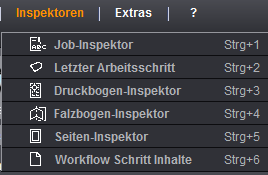
Oben in der Bedienoberfläche befindet sich eine Menüzeile mit den Auswahlmöglichkeiten "Datei", "Bearbeiten", "Jobs & Ressourcen", "Inspektoren", "Extras", und "? (Hilfe)". Die Einträge in der Listen-Darstellung der Dropdown-Menüs sind statisch (Ausnahme: "Jobs & Ressourcen") und zu jedem Zeitpunkt der Jobverarbeitung bedienbar.
Im Dropdown-Menü "Jobs & Ressourcen" werden die aktuell geöffneten Jobs angezeigt und können durch Auswahl zur Bearbeitung aktiviert werden.

Die Beschreibung zu den Menüzeilen finden Sie im Kapitel Signa Station-Menüs.
Die Struktur der Workflow-Leiste orientiert sich am Ablauf einer Joberstellung in einer Druckerei und wird durch eine dynamische Leiste dargestellt. Die einzelnen Arbeitsschritte werden dadurch entsprechend widergespiegelt.
In den Vorgängerversionen vor der Version Signa Station 2016 waren sogenannte Elemente (Teilprodukte, Dokumente, Platten, Seiten, etc.) des zu erstellenden Jobs die strukturierenden Merkmale der Oberfläche. Die meisten dieser Elemente waren im Job-Assistenten untergebracht und dort auch strukturiert aufgebaut. Wenn der Job dann aber angelegt war, waren die einzelnen Elemente schwer in der Bedienoberfläche zu finden.
Dies hat sich ab der Version 2016 geändert, alle Arbeitsabläufe mit den notwendigen Elementen sind in die Workflow-Leiste integriert worden und befinden sich somit auf der obersten Ebene der Bedienoberfläche. Sie haben jederzeit den Überblick, an welcher Stelle des Jobs Sie sich befinden.
 Hinweis: Die Schritte "Job", "Inhalte" und "Ausgabe" beziehen sich auf den gesamten Job, während alle anderen Arbeitsschritte die Einstellungen des aktivierten, links im Browser-Fenster selektierten Teilprodukts widerspiegeln.
Dies ist nur von Bedeutung, wenn Sie mehrere Teilprodukte in einem Job haben. Wenn Sie nur ein Teilprodukt im Job haben, brauchen Sie darauf nicht zu achten.
Der geöffnete oder neu erstellte Job steht direkt zur Bearbeitung zur Verfügung, ohne dass Sie wie in früheren Versionen den Job-Assistenten aufrufen müssen.
Die Workflow-Leiste ist das Steuerungselement der Bedienoberfläche und ermöglicht das schnelle und einfache Bearbeiten eines geöffneten und aktiven Jobs.
Weitere wichtige und oft benutzte Funktionen können mit einem Klick gestartet werden.

Am Anfang und Ende der Workflow-Leiste haben Sie die Möglichkeit, über Buttons weitere Jobs zu öffnen, anzulegen und unterschiedliche Inspektoren aufzurufen. Sie können in die Ressourcenansicht wechseln und zurück zur Jobansicht (mit Tastaturkombination "Alt + 1" und "Alt + 0"). Siehe dazu auch im Kapitel "Ressourcen und Maschinen" unter Allgemeines.
Der aktuell ausgewählte Inspektor wird unterlegt dargestellt.
Mögliche Tastenkombinationen in der Workflow-Leiste:.
|
Tastenkombinationen |
|
|---|---|
|
"Strg +1" |
Erster Arbeitsschritt |
|
"Strg +2" |
Letzter gewählter Arbeitsschritt oder Teilprodukt-Schritt |
|
"Strg +Leertaste" |
Ein Arbeitsschritt vor |
|
"Strg +Umschalttaste + Leertaste" |
Ein Arbeitsschritt zurück |
|
"Alt + 0" und "Alt + 1" |
In die Ressourcen-Ansicht wechseln und zurück zum aktuellen Job |
Mögliche Arbeitsschritte und Reihenfolge in der Workflow-Leiste
Jobdaten
1.Job
Job (Administrative Daten)
Teilproduktdaten (Ausschießen)
2.Teilprodukt
Teilprodukt
3.Musterseiten (nicht in den Arbeitsmodi "Montage" und "Verpackung")
Musterseiten
4.Binden (nicht in den Arbeitsmodi "Montage" und "Verpackung")
Binden
5.Marken
Marken
6.Platten
Platten
7.Schemata (nicht in den Arbeitsmodi "Montage" und "Verpackung")
Schemata
Mögliche Teilproduktdaten je nach ausgewähltem Arbeitsmodus
8.Montageblock (nur im Arbeitsmodus "Montage")
Montageblock (nur im Arbeitsmodus "Montage")
9.Verpackung (Stanzform-Datei) (nur im Arbeitsmodus "Verpackung")
Verpackung (nur im Arbeitsmodus "Verpackung" und in "Bogen-Optimierung Verpackung")
10.Artikel (nur im Arbeitsmodus "Verpackung")
Artikel (nur im Arbeitsmodus "Verpackung")
11.Optimierung (Sammel-Optimierung)
Arbeitsschritt "Optimierung"
12.Ergebnisse (Sammel-Optimierung)
Ergebnisse (Sammelauftrag)
13.Versionierung (nur beim Arbeiten mit einem Versionsverbund)
Siehe unter Arbeiten mit einem Versionsverbund.
Jobdaten
14.Inhalte
Inhalte
15.Ausgabe
Ausgabe
Zusatzinformationen in den einzelnen Schritten

In den einzelnen Arbeitsschritten werden Zusatzinformationen in Form von einer Zahl, eines Striches oder eines Ausrufezeichens eingeblendet.
Damit haben Sie jederzeit einen Überblick über die elementaren Informationen und Inhalte eines Teilprodukts, ohne dass Sie in den Arbeitsschritt klicken müssen.
Die oben dargestellte Workflow-Leiste spiegelt für das ausgewählte Teilprodukt schon auf der obersten Ebene die folgenden Informationen wider:
•die blauen Striche über den Arbeitsschritten bedeuten, dass Sie den Arbeitsschritt bereits angeklickt haben,
•es ist eine zusätzliche Spezialmusterseite definiert,
•ein Plattenstandbogen ist ausgewählt,
•ein Falzbogen ist definiert,
•ein PDF-Dokument ist dem Job zugeordnet. Das "blinkende Ausrufezeichen" drückt aus, dass unplatzierte Seite vorhanden sind,
•es werden 7 Druckbogen für den Job ausgegeben.
Ist die anzuzeigende Anzahl 0, so wird diese nicht angezeigt.
Folgende Informationen werden in den Schritten dargestellt:
.
|
Schritte |
Information |
|---|---|
|
Job |
keine zusätzliche Information |
|
Teilprodukt |
keine zusätzliche Information |
|
Musterseiten |
Anzahl Spezialmusterseiten |
|
Binden |
keine zusätzliche Information |
|
Marken |
keine zusätzliche Information |
|
Platten |
Anzahl der Plattenstandbogen |
|
Schemata |
Anzahl der Falzbogen |
|
Inhalte |
Anzahl der PDF Dokumente |
|
Ausgabe |
Anzahl der Druckbogen pro Job |
|
Montageblock |
Anzahl Montageblöcke |
|
Optimierung |
Anzahl der importierten Einzelaufträge |
|
Verpackung |
Anzahl Konturen |
|
Artikel |
keine zusätzliche Information |
|
Versioning |
Anzahl Versionsteilprodukte |
Die 4 Grundfenster inklusive Workflow-Leiste
Im Folgenden erläutern wir Ihnen die 4 Grundfenster der Signa Station.
Workflow-Leiste mit Darstellung des ausgewählten Schritts
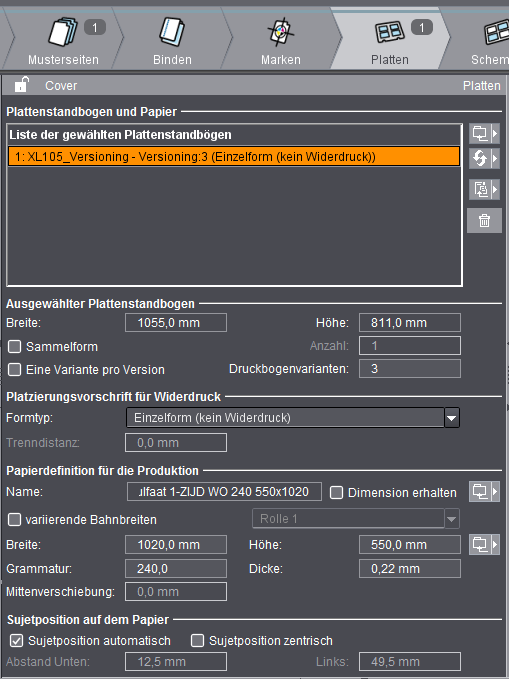
Das Browser-Fenster zeigt Ihnen den aktuell geöffneten und aktiven Job mit allen Komponenten. Ein Klick auf die Pfeile öffnet weitere Informationen in einer Unterstruktur. Durch Klicken auf die Schaltfläche mit dem nach unten zeigenden Doppelpfeil werden alle Unterverzeichnisse unterhalb des gerade gewählten Verzeichnisses in einem Schritt geöffnet. Durch Klicken auf den nach rechts zeigenden Doppelpfeil werden alle Unterverzeichnisse der ersten Ebene wieder geschlossen.
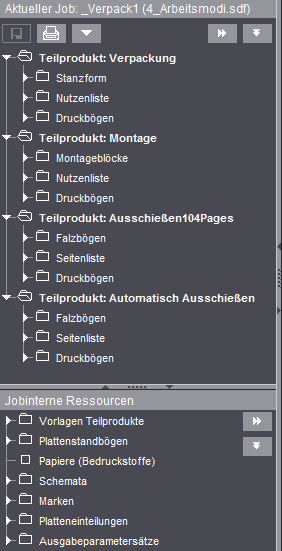
Siehe dazu Browser-Fenster und Funktionalitäten .
Das Grafik-Fenster zeigt Ihnen die Bestandteile eines ausgewählten und aktiven Jobs in einer grafischen Darstellung.
Das Grafik-Fenster sollte aus Gründen der Übersichtlichkeit auf einem zweiten Monitor dargestellt werden. Wählen Sie das Menü "Extras > Grafikfenster lösen/einbinden" aus oder benutzen Sie das Tastaturkürzel "Strg + M".
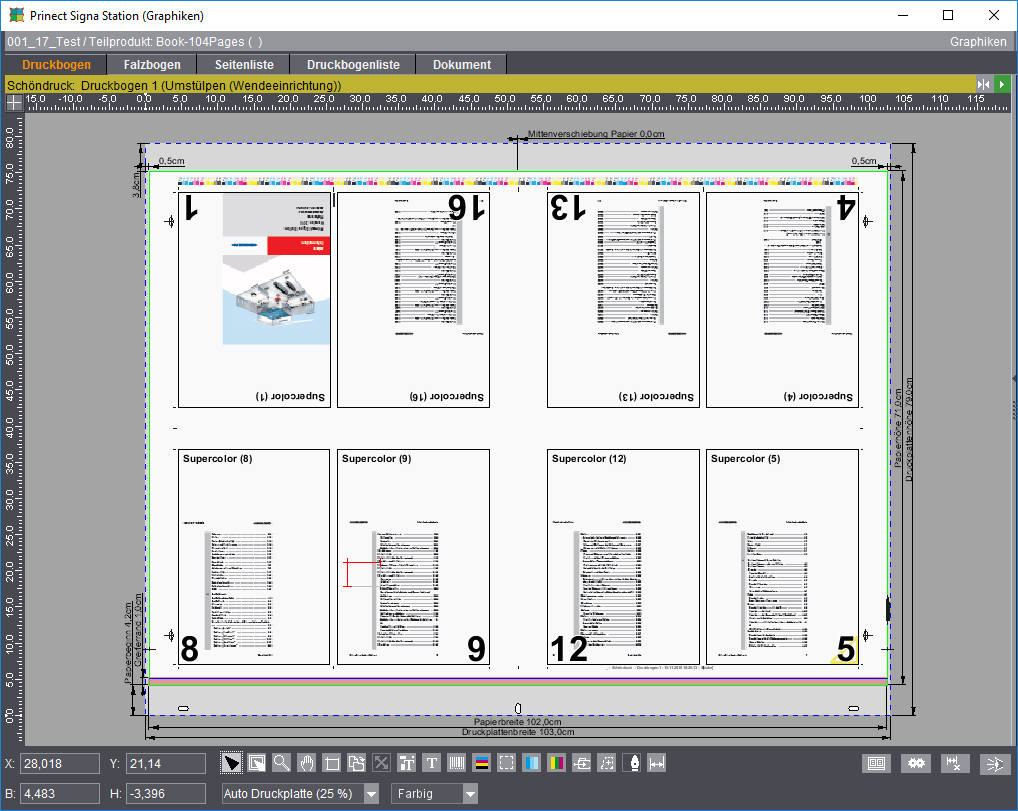
Siehe dazu Grafik-Funktionalität .
Das Inspektoren-Fenster zeigt Ihnen den aktuell aufgerufenen Inspektor an. Es werden die Einstellungen des geöffneten und aktiven Jobs angezeigt.
In der Titelzeile wird der Name des aufgerufenen Inspektors angezeigt, sowie der Fokus des Grafik-Fensters.
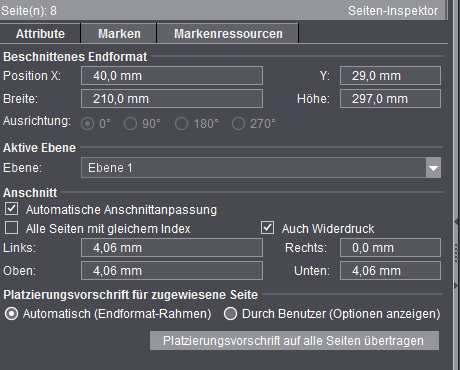
Siehe dazu Auswahl der Inspektoren .
Das Listen-Fenster zeigt Ihnen die Bestandteile eines ausgewählten und aktiven Jobs in einer tabellarischen Darstellung.
Die Anzeige des Listen-Fensters ist wählbar. Zum Ausblenden des Fensters wählen Sie das Menü "Datei > Voreinstellungen > Benutzeroberfläche" aus und deaktivieren Sie die Option "Listenfenster". Die Signa Station muss beendet und wieder gestartet werden.
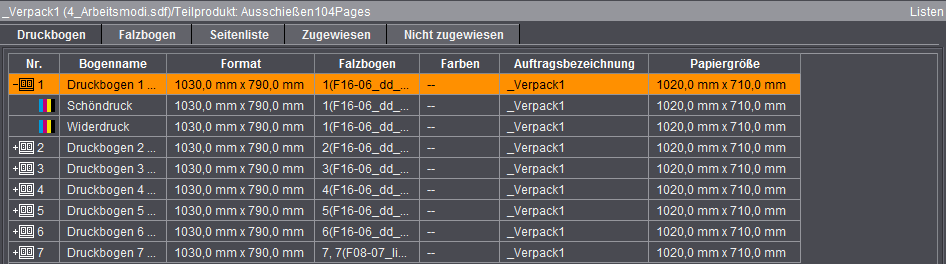
Siehe dazu Listen-Funktionalität.
Mit einem Klick auf einen Button wird eine Aktion ausgelöst. Es wird entweder ein Fenster geöffnet oder aber eine Funktion direkt ausgeführt.


Der Ordner-Button öffnet das Auswahldialog-Fenster, siehe dazu Auswahldialogfenster für Ressourcen.

Ordner-Button mit Schnellauswahl-Funktion
Dieser Button bietet zusätzlich die Möglichkeit die zuletzt verwendeten Ressourcen oder Ressourcen-Gruppen direkt auszuwählen. Durch Klicken auf den Pfeil werden die zuletzt verwendeten Ressourcen des Typs angezeigt. Die Anzahl der Menüeinträge kann in den "Voreinstellungen > Allgemein > Anzahl letzte Jobs" definiert werden.

Dieser Button bietet zusätzlich zur Auswahl, das die zuletzt genutzte Funktion im Vordergrund bleibt und somit auch direkt aufgerufen werden kann.
Über die Menüzeile können unterschiedliche Dropdown Menüs geöffnet werden. Siehe dazu Signa Station-Menüs.
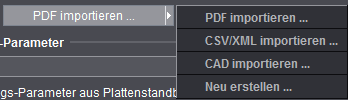
Hinter einem Button mit Pfeil verbergen sich mehrere Möglichkeiten, von denen Sie aber immer nur eine zur Zeit auswählen können.
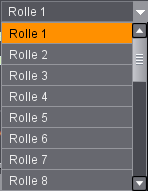
Durch Klicken auf unterschiedliche Register verändert sich die Bildschirmdarstellung entsprechend der Auswahl.

Der Pfeil nach rechts bedeutet, dass hier noch ein zusätzlicher Detailbereich (z. B. Ordnerstruktur) ausgeklappt werden kann. Umgekehrt bedeutet der Pfeil nach unten, dass der zusätzliche Detailbereich hier wieder eingeklappt werden kann.

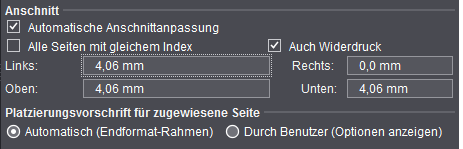
Es kann eine Option unter mehreren gewählt werden, z. B. wie folgt, "Automatisch", "Durch Benutzer (Optionen anzeigen)". Eine Einstellung ist ausgewählt.
Durch einen Klick auf ein Optionsfeld wie z. B. "Alle Seiten mit gleichem Index" kann die Funktion ein- bzw. ausgeschaltet werden.
Symbol-Button (Schaltfunktion)
Hinter dem Symbol befindet sich eine Funktion, die "Ein- und Ausgeschaltet" werden kann. Beim Einschalten wird das Symbol invers dargestellt.

Links oben im Button befindet sich ein "Pfeil", der durch Betätigen der "rechten Maustaste" am PC oder "Befehlstaste + Maustaste" am Macintosh die verfügbaren Modi bzw. Werkzeuge in einer Auswahlliste öffnet. Wählen Sie den gewünschten Modus oder ein Werkzeug aus, das dann auf der obersten Ebene erscheint und ausgeführt werden kann.

Felder, in die Sie selbst einen Wert eintragen können, sind durch einen helleren Hintergrund gekennzeichnet.
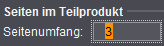
•Eingabefelder für Längenwerte:
In "Datei > Voreinstellungen > Allgemein > Maßeinheit in Textfeldern" steuern Sie zentral, ob die Anzeige mit oder ohne Maßeinheit erfolgt.
•Eingabefelder für Längenwerte:
Wenn Sie einen Längenwert mit Maßeinheit eingeben und die eingegebene Maßeinheit entspricht nicht der voreingestellten Maßeinheit, so wird der Längenwert entsprechend der voreingestellten Maßeinheit umgerechnet.
•In einem numerischen Eingabefeld können Sie Rechenoperationen vornehmen (Addition, Subtraktion, Multiplikation und Division).
•Fehlerfall: Für einige Eingabefelder gibt es Grenzwerte. Werden diese überschritten, so wird der Grenzwert eingetragen. Das Eingabefeld wird rot markiert und ein Signalton ertönt.
•Genauigkeit: Numerische Werte können in beliebiger Genauigkeit eingegeben werden. Sie werden intern auch mit dieser Genauigkeit verwendet. In der Benutzeroberfläche werden sie allerdings nur mit einer Genauigkeit von etwa 1/100 mm angezeigt.
Auswahldialogfenster für Ressourcen
Das Auswahlfenster erscheint in verschiedenen Bereichen von Signa Station. Unterschiedliche Variationen je nach auszuwählender Ressource sind möglich.
Eine detaillierte Beschreibung des Auswahlfensters für Jobs, finden Sie unter Datei-Menü.
Wenn Sie eine Vorlage (z. B. ein Schema) in einen Job laden möchten, erscheint folgendes Fenster:
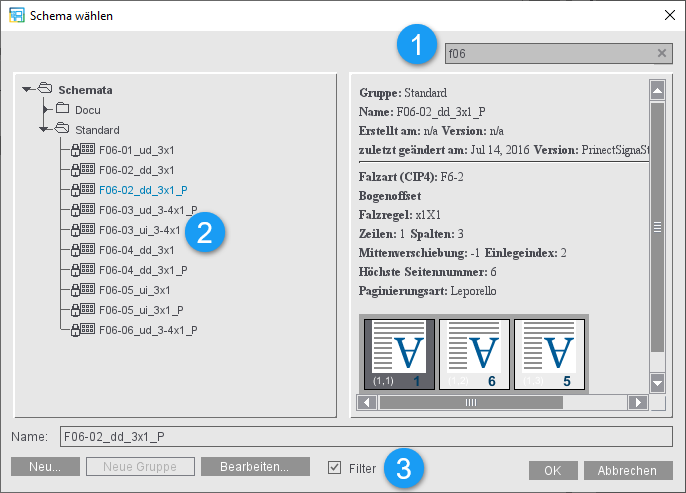
Sie haben die Möglichkeit, Ressourcen in vorhandenen Strukturen und angelegten Ordnern auszuwählen. Je nachdem, an welcher Stelle im Programm Sie den Ordner-Button betätigt haben, erscheint automatisch die entsprechend benötigte oberste Ordner-Ebene. Weitere Funktionalitäten werden im Folgenden beschrieben:
Durch Eingabe eines Teil-Strings der gesuchten Ressource in das Such-Feld (1) im oberen Bereich können Sie die Anzeige auf alle Ressourcen beschränken, die diesen String enthalten (2) und so übersichtlicher gestalten. Groß- und Kleinschreibung sind für die Suche nicht von Bedeutung.
Ist im Ressourcen-Auswahldialog ein Filter aktiv (Checkbox "Filter" (3) in der unteren Zeile), so werden der Filter und der Suchtext kombiniert und nur die Ressourcen angezeigt, die beide Kriterien erfüllen.
Bei Auswahl des Button "Neu" ohne selektierter Ressource öffnet sich ein Dialog, in dem Sie eigene "Ordner"-Strukturen anlegen können.
Mit selektierter Ressource wird der entsprechende Editor mit Vorbelegung geöffnet.
 Hinweis: Der Ordner "Standard" ist schreibgeschützt und lässt somit das Speichern einer Ressource nicht zu. Legen Sie immer eigene Ordnerstrukturen an.
Legt eine neue Gruppe in der Ordner-Struktur an
Wird durch selektierte Ressource aktiv und öffnet mit einem Klick den entsprechenden Editor.
Bei gesetztem Filter werden nur passende Ressourcen zum aktuell geöffneten Job angezeigt.
Übernimmt die selektierte Ressource in den Job.
Schließt den Dialog ohne Übernahme einer Ressource.
Arbeiten mit Grouping-Tabellen
Die Grouping-Tabelle zeigt die auswählbaren Einstellungen in einer übersichtlichen Liste:
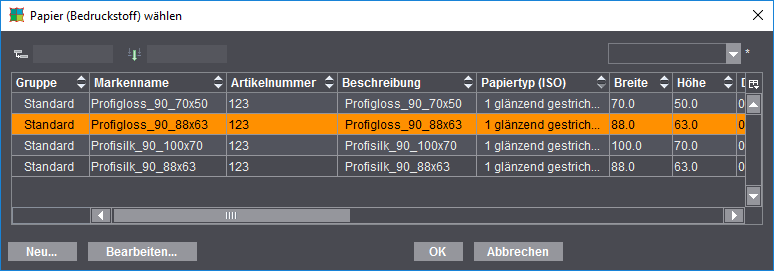
•Durch Ziehen des Titels einer Tabellenspalte auf das Feld ganz links oben werden die Einträge der Tabelle nach dieser Spalte gruppiert. Mit einem "Klick" auf den links stehenden Pfeil wird die jeweilige Gruppe geöffnet angezeigt.
•Es können auch mehrere Spalten auf das Gruppierungsfeld gezogen werden. Die Gruppierungen werden miteinander verknüpft, so dass die zweite Spalte als Untergruppierung der ersten Spalte dargestellt wird usw.
•Durch Ziehen eines Spaltenkopfes auf das rechte der beiden oberen Felder wird das Feld zu einem Eingabefeld, über das ein Textfilter definiert werden kann.
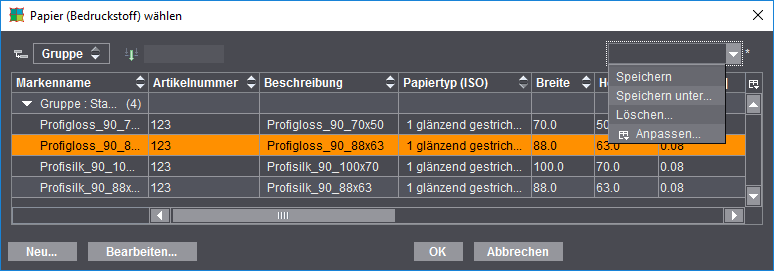
•Wollen Sie die Gruppierung und/oder den Textfilter wieder entfernen, ziehen den Eintrag aus dem Feld einfach wieder auf die Tabelle zurück.
•Durch Klicken auf die Pfeile "nach oben" und "nach unten" in den Spaltenköpfen ändern Sie die Sortierreihenfolge.
•Verlassen Sie die Tabelle durch einen Klick auf den Button "Abbrechen", ohne die Auswahl zu übernehmen oder durch Klick auf "OK", wenn Sie die Auswahl übernehmen möchten.
Die tabellarische Darstellung der Liste kann angepasst werden, d. h. es können Spalten ausgeblendet oder die Reihenfolge verändert werden.
Hierzu wählen Sie aus dem Listenfeld den Befehl "Anpassen" und deaktivieren die Tabellenspalten, die nicht mehr angezeigt werden sollen bzw. aktivieren sie bei Bedarf wieder. Über die Buttons auf der linken Seite können Sie markierte Einträge nach oben bzw. unten verschieben sowie an die erste bzw. letzte Position.
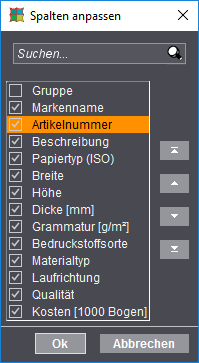
Diese individuelle Einstellung kann auch abgespeichert und bei Bedarf über das Listenfeld wieder aufgerufen werden.
Je nachdem in welchem Umfeld (Kontext) Sie das Kontextmenü aufrufen, enthält es unterschiedliche Funktionen.
Wenn Sie eine Mehrtastenmaus verwenden, wird das Kontextmenü mit der alternativen Maustaste aufgerufen. (Rechts für Rechtshänder, links für Linkshänder, sofern Sie Ihre Maustastenbelegung geändert haben.)
Mit der Macintosh-Eintastenmaus rufen Sie das Kontextmenü auf, indem Sie bei gleichzeitig gedrückter ctrl-Taste klicken.
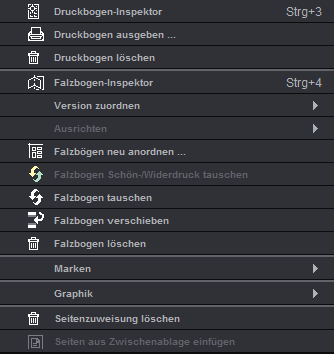
Im Folgenden ein Beispiel für den Aufruf des Kontextmenüs im Grafik-Fenster im Register "Druckbogen" mit den entsprechend möglichen Arbeitsabläufen des ausgewählten Jobs: