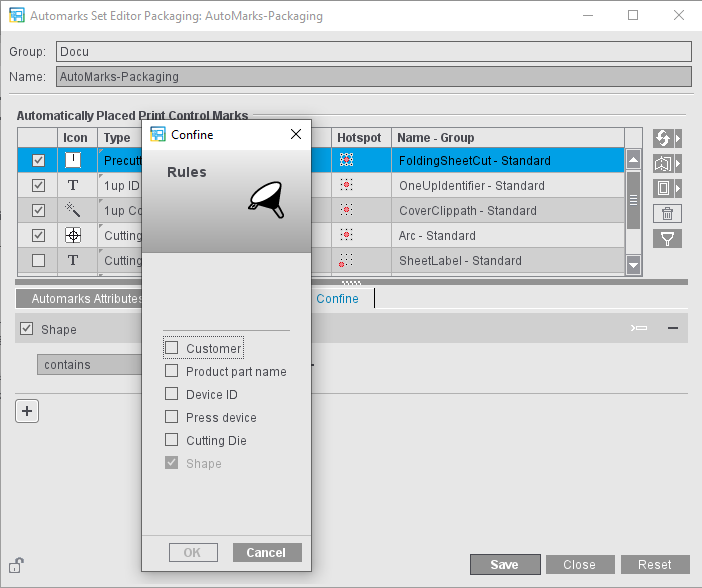
Comme pour les autres types de repères automatiques, pour les « Repères automatiques Emballage » aussi vous pouvez gérer leur utilisation au moyen de règles.
D’une manière générale,
•chaque type de règle ne peut être ajoutée qu’une seule fois par repère automatique sélectionné.
•Lorsqu’il existe plusieurs règles pour un même repère automatique, cette configuration sera utilisée si toutes les règles sont conformes (liaison ET).
•Si une règle contient plusieurs critères, cette règle sera considérée conforme dès lors que l’un des critères est rempli (liaison OU).
1.Cliquez sur le bouton « + » pour faire apparaître la boîte de dialogue des règles et ajouter une nouvelle règle.
2.Sélectionnez la règle souhaitée puis cliquez dans la boîte de dialogue sur « OK ».
3.Spécifiez les restrictions voulues :
•Client : indiquez le nom du client. Une liste vous propose toutes les entrées correspondantes que vous pouvez choisir. Cela évite toute erreur de saisie. Choisissez ensuite si, pour ce client, le repère actuellement sélectionné doit être placé ou non. Vous pouvez ensuite ajouter d’autres clients pour lesquels vous voulez aussi que ce repère soit placé, en cliquant sur le bouton « + » à côté du champ de nom.
•Machine à imprimer/Nom partie du produit : La saisie d’une désignation de machine à imprimer ou du nom d’une partie de produit permet de limiter le placement du repère à certaines machines d’impression ou parties de produit. Selon la sélection faite dans la liste, vous pouvez utiliser une désignation exacte ou une partie de celle-ci. La liste affichera toutes les entrées définies dans le système et qui correspondent à la saisie partielle.
•ID périphérique
Certaines étapes de façonnage nécessitent des repères spécifiques. La règle « ID périphérique » permet de contrôler le placement de ce type de repères en fonction du cahier et du périphérique.
Pour l’ID périphérique, en plus d’une chaîne de caractères, il est possible de définir aussi une catégorie de périphériques. Cela veut dire que les repères seront placés uniquement comme ceci :
·Le repère sera placé dès lors que le JDF mentionne une catégorie quelconque de périphérique : « Présence d’une catégorie » et « Aucune sélection »
·Le repère sera placé uniquement si le JDF mentionne une certaine catégorie de périphérique : « Présence d’une catégorie » et « Plieuses » (p. ex.) sélectionnés
·A l’inverse, si « Absence de catégorie » et « Plieuses » sont sélectionnés, le repère sera placé pour toutes les autres catégories de périphériques et/ou si aucune catégorie de périphérique n’est mentionnée dans le JDF.
Vous pouvez aussi saisir plusieurs ID périphérique en séparant chaque entrée par une virgule.

Remarque : Si un ID périphérique change ou si des machines de façonnage sont ajoutées, il faudra impérativement procéder à cette modification pour tous les repères associés à la règle « ID périphérique ». Au sein d’un jeu de repères automatiques, cette modification peut s’effectuer facilement grâce à la synchronisation. Pour tester l’ID périphérique, servez-vous de la simulation (voir ID périphérique/code produit - simulation des règles des repères automatiques).
•Forme de découpe/Contour : Saisie de la désignation ou d’une partie de la désignation de la forme de découpe ou du contour sur laquelle/lequel le repère devra être placé ou ne devra pas être placé.
Si les règles concernant la forme de découpe et le contour doivent s’appliquer en fonction de la feuille d’impression, toutes les formes de découpe ou tous les contours placés sur la feuille d’impression devront être identiques (homogènes). Si la règle concernant les contours doit s’appliquer en fonction de la forme de découpe (p. ex. si elle est employée pour une signature de forme de découpe), tous les contours de la forme de découpe devront être identiques.