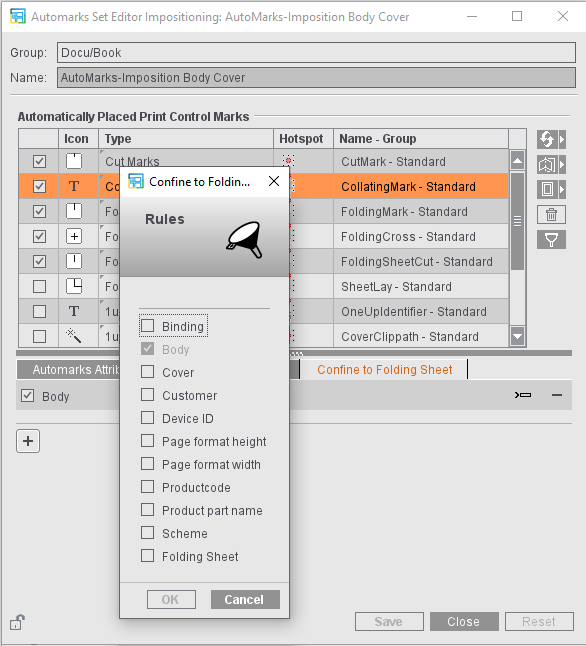
A l’aide de règles, vous avez la possibilité - au sein d’une même commande - d’utiliser différents repères automatiques en fonction du cahier. Vous pouvez ainsi par exemple employer d’autres repères et paramètres pour la couverture que pour le corps d’un ouvrage, ou encore employer différents réglages selon vos clients.
D’une manière générale,
•chaque type de règle ne peut être ajoutée qu’une seule fois par repère automatique sélectionné.
•Lorsqu’il existe plusieurs règles pour un même repère automatique, cette configuration sera utilisée si toutes les règles sont conformes (liaison ET).
•Si une règle contient plusieurs critères, cette règle sera considérée conforme dès lors que l’un des critères est rempli (liaison OU).
Particularité concernant les types de règles
Code produit
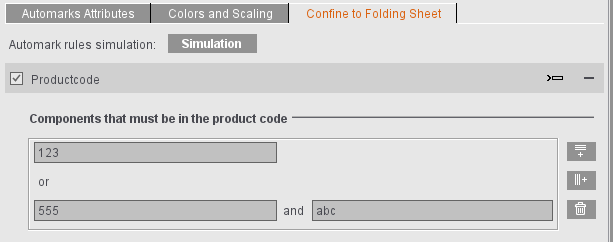
Pour le code produit, plusieurs éléments peuvent être indiqués au sein d’une règle. Les boutons de commande situés à droite vous permettent d’ajouter une ligne ou, dans la ligne sélectionnée, d’ajouter une colonne ou encore de supprimer l’entrée sélectionnée.
Les lignes sont liées par la fonction logique OU. Cela signifie que l’une des chaînes de caractères doit apparaître dans le code produit. Les colonnes sont liées par la fonction ET. Ce qui signifie que les deux chaînes de caractères doivent impérativement apparaître dans le code produit pour que la règle s’applique.
Voir aussi Exemple 2 : Placement de la signature du bloc de montage en fonction du code produit.
ID périphérique
Certaines étapes de façonnage nécessitent des repères spécifiques. Par exemple, les plieuses PushToStop ont besoin de code-barres à certains endroits pour pouvoir automatiser le façonnage des cahiers. La règle « ID périphérique » permet de contrôler le placement de ce type de repères en fonction du cahier et du périphérique.

Remarque : L’ID périphérique se rapporte au façonnage postpress, par exemple aux massicots et aux plieuses, aux encarteuses-piqueuses et aux postes de travail manuel. Pour un pilotage spécifique à la machine à imprimer, utilisez la règle « Machine à imprimer » (voir Machine à imprimer).
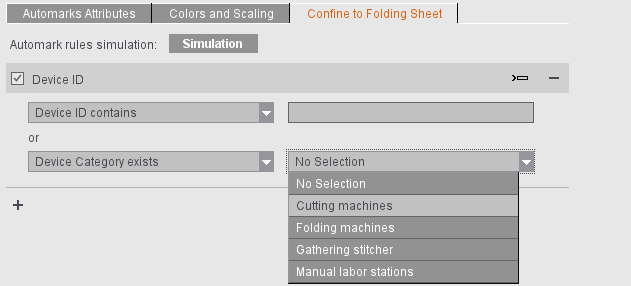
Pour l’ID périphérique, en plus d’une chaîne de caractères, il est possible de définir aussi une catégorie de périphériques. Cela veut dire que les repères seront placés uniquement comme ceci :
•Le repère sera placé dès lors que le JDF mentionne une catégorie quelconque de périphérique : « Présence d’une catégorie » et « Aucune sélection »
•Le repère sera placé uniquement si le JDF mentionne une certaine catégorie de périphérique : « Présence d’une catégorie de périphérique » et « Plieuses » (p. ex.) sélectionnés
•A l’inverse, si « Absence de catégorie de périphérique » et « Plieuses » sont sélectionnés, le repère sera placé pour toutes les autres catégories de périphériques et/ou si aucune catégorie de périphérique n’est mentionnée dans le JDF.
Vous pouvez aussi saisir plusieurs ID périphérique en séparant chaque entrée par une virgule.

Remarque : Si un ID périphérique change ou si des machines de façonnage sont ajoutées, il faudra impérativement procéder à cette modification pour tous les repères associés à la règle « ID périphérique ». Au sein d’un jeu de repères automatiques, cette modification peut s’effectuer facilement grâce à la synchronisation (voir Aperçu des fonctions des boutons).
ID périphérique/code produit - simulation des règles des repères automatiques
Pour les règles « Code produit » et « ID périphérique », les valeurs ne sont généralement disponibles que pour une exécution complète du job, MIS inclus. Cela veut dire que si vous souhaitez créer des jeux de repères automatiques avec un contrôle visuel, c’est-à-dire à l’aide d’une commande fictive dans laquelle l’effet des règles sur l’affichage des repères peut être contrôlé dans la vue graphique, il faudrait par exemple commencer par créer ces commandes fictives dans Business Manager pour tous les codes produits et les ID périphériques à tester, ce qui représente un travail considérable. Pour simplifier cela, les codes produits et les ID périphériques peuvent être simulés dans Signa Station.
Dès lors qu’une règle du type « Code produit » ou « ID périphérique » a été créée pour l’un des repères, il est possible de lancer la simulation

Si vous cliquez sur le bouton « Simulation », vous verrez apparaître une boîte de dialogue dans laquelle vous pourrez prédéfinir des valeurs pour le code produit et l’ID périphérique pour chaque cahier. Pour ce faire, sélectionnez une ligne et entrez une valeur dans les zones de saisie situées en dessous puis cliquez à nouveau sur la ligne. De cette manière, vous pouvez « donner » à chaque cahier des valeurs différentes. L’ouverture de la fenêtre de simulation lance la simulation qui reste active tant que la fenêtre reste ouverte. Si vous fermez la fenêtre de simulation, la simulation s’arrêtera.
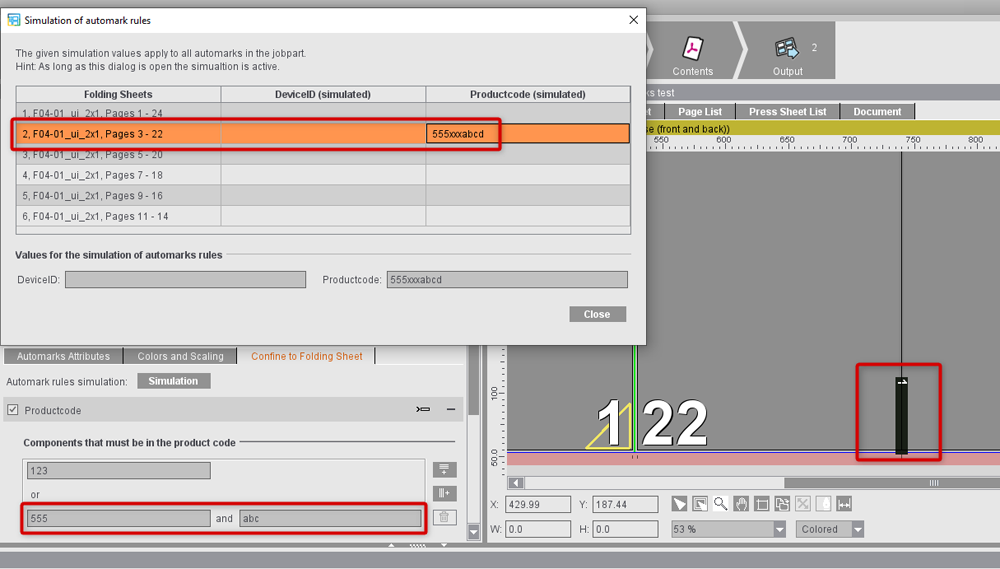
Lorsque la simulation est active, les valeurs prédéfinies dans la fenêtre de simulation seront appliquées à la commande actuelle. Dans l’exemple illustré, nous voulons que le positionnement de l’indice de collationnement dépende du fait que le code produit contienne la chaîne de caractères « 123 » ou les chaînes de caractères « 555 » et « abc ». Dans la fenêtre de simulation, nous allons simuler un code produit « 555xxxabcd » pour le cahier des pages 3-22, afin que la seconde ligne de la règle s’applique. De ce fait, l’indice de collationnement sera placé sur ce cahier, mais pas sur les autres.

Remarque : Durant la simulation, les valeurs pour le code produit et l’ID périphérique qui à l’origine dans la commande peuvent provenir par exemple du MIS, ne sont pas prises en compte.
Signa Station reste parfaitement fonctionnelle lorsque la fenêtre de simulation est ouverte. Par conséquent, il est toujours possible de modifier le paramétrage de la commande. Ce qui est utile pour pouvoir paramétrer les différents attributs des repères.
Un point d’exclamation qui clignote dans la vignette de l’étape « Repères » indique qu’une simulation est active :

Lorsqu’une simulation est active, aucune sortie n’est possible, car la situation des repères dans la vue graphique peut différer considérablement de la situation réelle. Par conséquent, lorsqu’une simulation des repères automatiques est active et que vous appelez l’étape « Sortie », vous verrez apparaître un message d’avertissement. La sortie ne deviendra accessible qu’après avoir désactivé la simulation en refermant la fenêtre de simulation.
Si vous enregistrez la commande, la simulation se désactivera automatiquement. Cela veut dire notamment qu’après le chargement de la commande, la simulation des repères automatiques est toujours désactivée. Cela évite toute représentation erronée de la situation des repères dans la vue graphique. Les valeurs de simulation saisies pour le code produit et l’ID périphérique sont enregistrées avec la commande.

Remarque : La simulation est accessible aussi bien à l’étape « Repères » dans la commande que lors de la création de modèles de partie du produit.
Si le repère ne doit pas être placé sur tous les cahiers, vous pouvez le spécifier dans cette zone. Les réglages peuvent être réalisés soit pour tout le groupe en sélectionnant les options souhaitées dans le tableau, soit en indiquant le cahier qui vous intéresse dans l’un des deux champs de texte « Uniquement sur le cahier/Pas sur le cahier ». Vous pouvez soit limiter la sortie à certains cahiers uniquement, soit exclure certains cahiers. Vous pouvez également indiquer plusieurs cahiers (en les séparant par un point-virgule ou une virgule, p. ex. « 1;3 ») ou une suite de cahiers (p. ex. « 1-3 »).
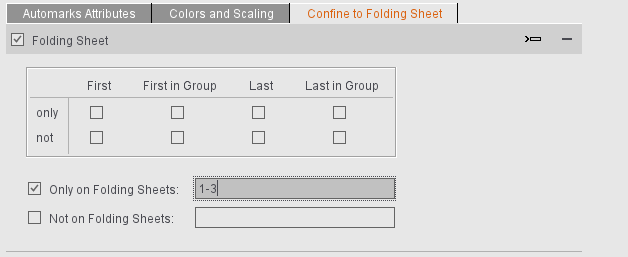
Exemples :
•Option « Uniquement sur le cahier » activée et paramétrée sur « 1 » : le repère n’apparaîtra que sur le premier cahier, pas sur les suivants.
•Option « Uniquement sur le cahier » activée et paramétrée sur « 1;3 » : le repère n’apparaîtra que sur le premier et le troisième cahiers, pas sur les autres.
•Option « Uniquement sur le cahier » activée, champ de texte laissé vide : le repère n’apparaîtra sur aucun cahier.
•Option « Pas sur le cahier » activée et paramétrée sur « 1 » : le repère n’apparaîtra pas sur le premier cahier, mais sur tous les suivants : 2, 3, 4, ...
•Option « Pas sur le cahier » activée, champ de texte laissé vide : le repère apparaîtra sur tous les cahiers.
Champs de liste sous « Schéma » et « Client »
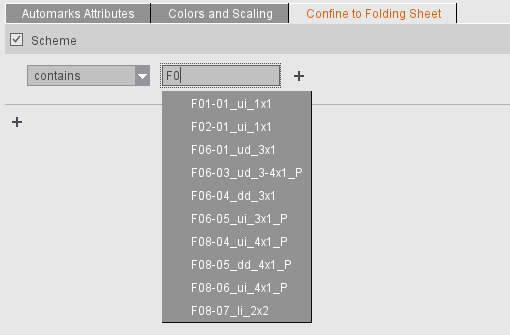
Pour faciliter le remplissage, lors de la saisie, une liste d’entrées adéquates provenant des ressources vous est proposée (contenant 10 suggestions max.). Il vous suffit donc de saisir la première partie d’une entrée, et vous pourrez ensuite sélectionner la variante souhaitée d’un clic de souris dans la liste. Vous pouvez aussi vous contenter de saisir une chaîne de caractères partielle si la règle doit être appliquée à plusieurs cas (p. ex. « contient » « F02 » si vous voulez placer le repère sur tous les cahiers F02).
Méthode de reliure
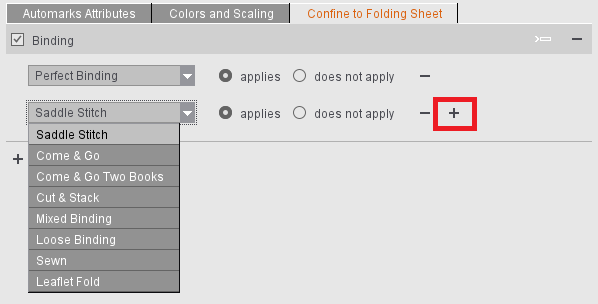
Cette règle permet de conditionner le placement des repères sur le cahier à la méthode de reliure sélectionnée. Etant donné que la méthode de reliure se paramètre pour la partie du produit, dans ce cas-là, les repères automatiques ne pourront pas être placés différemment au sein de la partie du produit.
Pour le pilotage des repères automatiques, la méthode de reliure devra être sélectionnée dans une liste pour éviter que des orthographies ou des réglages de langue différents n’aient d’incidences.
Après avoir sélectionné la méthode de reliure, vous pouvez spécifier si le repère automatique doit être placé uniquement pour ce mode de reliure (« s’applique ») ou s’il ne doit pas être placé uniquement pour ce mode de reliure (« ne s’applique pas »).
Si vous voulez que cette règle s’applique à plusieurs méthodes de reliure, ajoutez simplement les autres méthodes de reliure souhaitées en cliquant sur le signe +.
La saisie d’une désignation de machine à imprimer permet de limiter le placement des repères associés au cahier à certaines machines d’impression. Il est possible de saisir du texte et une condition décrivant la manière dont ce texte devra être contenu dans le nom de la machine à imprimer. La désignation de la machine à imprimer, telle qu’elle figure dans le gabarit de plaque utilisé, fait référence.
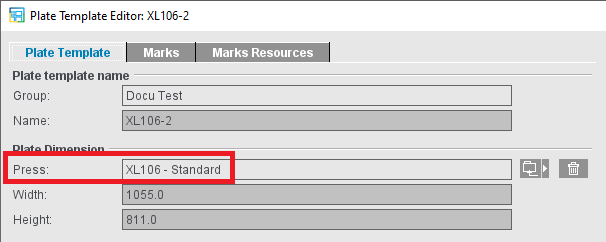
Selon la sélection faite dans la liste, vous pouvez utiliser une désignation exacte ou une partie de celle-ci. La liste affichera toutes les entrées définies dans le système et qui correspondent à la saisie partielle.
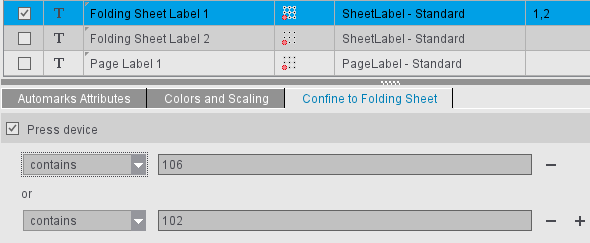
Lorsque la couverture doit être imprimée sur une autre machine que le corps de l’ouvrage, cela permettrait par exemple de placer différents repères automatiques. Dans l’exemple illustré, la signature du cahier 1 serait sortie à condition que le cahier soit imprimé sur une XL106 ou une SM102, mais pas sur une SM52, SM74 ou XL145.
A noter : Pour les repères automatiques associés au cahier, la règle « Machine à imprimer » ne peut pas être utilisée lorsque le même cahier est placé sur deux feuilles d’impression différentes, sorties sur deux machines à imprimer différentes. Si c’est le cas, la règle « Machine à imprimer » ne pourra plus être traitée correctement pour le cahier en question. A l’étape « Repères », un point d’exclamation clignotant s’affichera, dans l’onglet « Limiter au cahier » du repère automatique correspondant, un avertissement sera également affiché.