Editeur de filtres à codes produits
Appel de l’éditeur de filtres à codes produits
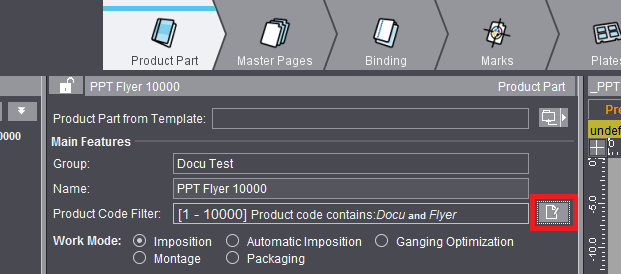
L’éditeur de filtres à codes produits est accessible d’une part dans l’éditeur Partie du produit, à l’étape « Partie du produit » indépendamment du mode de travail choisi :
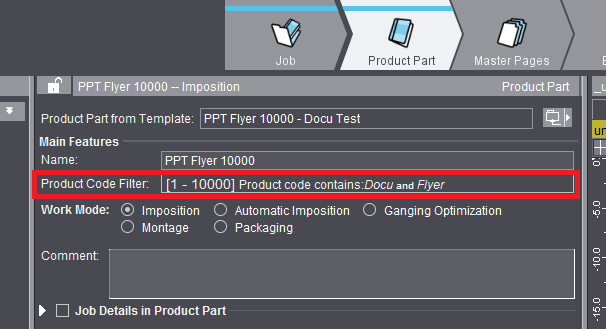
Le filtre défini est enregistré avec le modèle de partie du produit. Dans la commande ouverte, le filtre des codes produit est simplement affiché (sous réserve qu’au moins un critère ait été défini), mais il ne peut pas être édité étant donné qu’une modification du filtre n’aura aucune incidence sur le job actuel :
Par ailleurs, l’éditeur de filtres à codes produits peut aussi être chargé lors de la création de modèles de segments (sous réserve de disposer de la licence « Ganging with Segments for Finishing ») à partir de l’éditeur de modèles de segment. C’est ici que se définissent les codes produits pour lesquels un modèle de segment doit être employé. Si aucun code produit n’est spécifié, le modèle de segment est pour ainsi dire inactif.
Créer un filtre de codes produits
L’éditeur Code produit permet de définir des composantes à utiliser pour la recherche de codes produits.
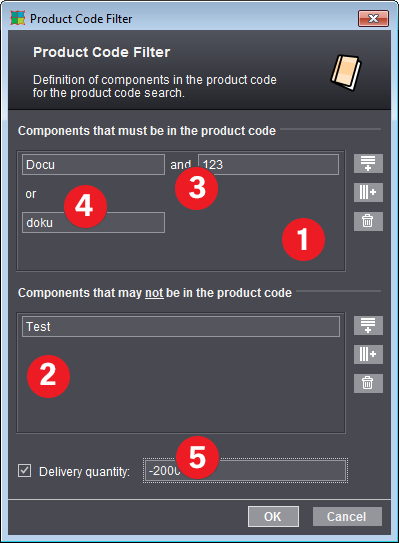
Sur le côté gauche se trouve la liste des composants du filtre des codes produits et sur la droite les boutons permettant d’éditer cette liste. Vous disposez de deux listes avec des composants de codes produits :
•La liste du haut comporte tous les composants devant obligatoirement être contenus dans le code produit. (1)
•La liste du bas comporte tous les composants qui ne doivent absolument pas être contenus dans le code produit. (2)
En principe, ces lignes sont liées par la fonction logique OU, ce qui signifie que pour correspondre aux critères de recherche le code produit devra contenir les composants de l’une ou de l’autre ligne. Les colonnes d’une même ligne sont quant à elles liées par la fonction logique ET. Par conséquent, le code produit devra contenir tous les composants des colonnes de la ligne en question. Voici les possibilités d’édition dont vous disposez :

|
« Ajouter une nouvelle ligne de code produit » : permet d’ajouter à la liste une nouvelle ligne de composants. Cette ligne sera liée aux autres lignes par la fonction logique OU. (4) |

|
« Ajouter une nouvelle colonne de code produit » : permet d’ajouter à la ligne des composants sélectionnée une nouvelle colonne de composants. Cette colonne sera liée aux autres colonnes par la fonction logique ET. (3) |

|
« Supprimer la cellule du composant de code produit » : supprime de la liste la cellule sélectionnée contenant un composant de code produit. Si la ligne concernée contient plusieurs colonnes, les autres colonnes seront conservées. |
Pour sélectionner des lignes ou des colonnes, il suffit de cliquer dans la zone de texte correspondante.
Pour une saisie plus rapide, vous pouvez entrer les codes produit d’une ligne en utilisant le caractère *. Ainsi, « glossy*A4 » saisi en un mot dans une cellule équivaut aux deux colonnes « glossy » et « A4 ».
Filtrer par quantités à livrer
Par ailleurs, la quantité à livrer prédéfinie peut aussi influencer la recherche de codes produit (5).
La quantité à livrer est à saisir sous forme de fourchette. Exemples :
•-500 : quantité comprise entre 0 et 500 inclus
•500- 1000 : quantité comprise entre 500 et 1000 inclus
•1000- : quantité de 1000 unités et plus
Ces paramètres sont enregistrés avec le job / la partie du produit.
L’indication de la quantité à livrer vous permet de travailler avec des modèles différents selon le tirage. Pour cela, vous devez relier les modèles concernés au même code produit. Mais dans le filtre, vous indiquerez une autre quantité à livrer de sorte à couvrir la totalité des quantités à livrer via plusieurs modèles.
Lorsque vous créez des filtres avec des quantités à livrer, vous devez toutefois tenir compte du fait que la recherche de code produit est différente lorsqu’il s’agit de modèles de partie de produit ou de modèles de segment :
•Lors de la recherche de code produit, les modèles de partie de produit sont scrutés dans l’ordre alphabétique. Dès qu’un premier modèle adéquat est trouvé, la recherche s’arrête et les autres modèles sont ignorés.
•En revanche, les modèles de segment sont eux systématiquement scrutés dans leur intégralité. Cela veut dire que, s’il existe plusieurs modèles de segment pour un même code produit, les quantités à livrer pour tous ces modèles de segment devront être clairement définies et différentes pour chacun d’entre eux, à défaut de quoi cela entraînera une imbrication des segments et par conséquent une application multiple.
Exemple :
L’utilisation de trois modèles de partie de produit pour un même code produit doit être pilotée via la quantité à livrer.
•A1 avec quantité à livrer « 1-1000 » dans le filtre code produit
A2 avec quantité à livrer « 1001-5000 »
A3 avec quantité à livrer « 5001- » pour tous les tirages supérieurs à 5000 unités.
•Dans cet exemple, on pourrait aussi renoncer à indiquer la quantité à livrer pour A3, étant donné que les modèles sont scrutés dans l’ordre alphabétique et que A3 ne serait examiné que si A1 et A2 ne concordaient pas en raison des indications de quantité à livrer.
•Une telle définition sans indication de quantité à livrer doit impérativement se trouver à la fin du classement alphabétique. Si dans cet exemple, A1 ne comportait aucune indication de quantité à livrer et A2 « 1-1000 » ainsi que A3 « 1001-5000 » des plages fixes de quantité à livrer, A2 et A3 ne seraient pas utilisés étant donné que, dans l’ordre alphabétique, A1 est toujours le premier à être scruté et qu’il concorde systématiquement.
C’est pourquoi il est recommandé d’indiquer systématiquement des plages fixes de quantités à livrer pour tous les modèles de partie de produit du même code produit, ceci d’une part pour garder une vue d’ensemble clair et savoir ainsi si toutes les plages de quantités à livrer sont couvertes. Et d’autre part, pour éviter les erreurs.
•Avec les modèles de segment, cela fonctionne différemment. Lorsque le façonnage sur différentes machines doit être piloté en fonction du tirage, cela fonctionne uniquement en indiquant des plages de quantités à livrer fixes pour tous les modèles. P. ex. A1=« 1-1000 », A2=« 1001-5000 » et A3=« 5001- ». Si A3 était indiqué comme filtre de code de produit sans limitation de quantité à livrer, pour un tirage de 2000, A2 et A3 seraient tous deux appliqués, c’est-à-dire qu’il en résulterait deux segments imbriqués l’un dans l’autre (voir aussi Modèles de segment > Onglet « Général »).