Autres réglages pour l’optimisation de la feuille
Le bouton « Autres réglages » vous permet d’appeler tous les réglages supplémentaires possibles dont vous disposez également dans l’« Editeur de paramètres d’optimisation de la feuille » lorsque vous créez des modèles. Les « Paramètres d’optimisation feuille » sont répartis en plusieurs onglets « Général », « Géométrie », « Coûts » et « Evaluation ».
Les modifications apportées dans cette boîte de dialogue produisent leurs effets immédiatement sans que vous n’ayez à actionner le bouton OK. Si vous souhaitez conserver les valeurs actuelles, refermez la boîte de dialogue en cliquant sur « OK ». En revanche, si vous quittez la boîte de dialogue en cliquant sur « Annuler » ou sur le bouton de fermeture, les modifications ne seront pas prises en compte.
Utilise les paramètres d’optimisation du gabarit de la plaque
Si cette option est activée, les paramètres d’optimisation issus des ressources « Gabarit de plaque » et « Papiers (supports d’impression) » seront utilisés et affichés en conséquence. Si plusieurs gabarits de plaque ou papiers sont définis dans le job, il se produira la chose suivante :
•Gabarit de plaque
Les différentes valeurs des paramètres seront contrôlées par rapport à tous les gabarits de plaque définis dans le job afin de s’assurer de leur validité, et comparées entre elles. Si les valeurs provenant de tous les gabarits de plaque sont valides et identiques, la valeur en question sera renseignée dans le champ de saisie correspondant.
Si une valeur n’est pas valide ou n’est pas identique, c’est la mention « différent » qui s’affichera dans le champ de saisie, à la place de la valeur.
L’info-bulle du champ de saisie affichera les différentes valeurs du paramètre en question.
Les valeurs ne peuvent pas être modifiées.
En l’absence de gabarits de plaque, c’est la valeur provenant des données du job qui sera affichée.
Lorsque l’on a des options qui peuvent être uniquement actives ou inactives, dans le champ d’option, cela sera signalé par la présence d’un carré gris lorsque plusieurs gabarits de plaques avec des réglages différents sont chargés dans la commande :
•Papiers
Vérifie la présence de valeurs de paramétrage pour chaque papier. S’il existe une valeur pour chaque papier, l’une de ces valeurs sera utilisée pour l’optimisation. Pour rendre cela plus clair, la valeur renseignée dans le champ de saisie est affichée en bleu. Toutefois, la valeur affichée en bleu ne sera pas utilisée pour l’optimisation.
Si le système constate qu’il manque une valeur pour un ou plusieurs papiers, la valeur indiquée dans le champ de saisie aura une couleur standard et sera utilisée si le papier offre le meilleur résultat d’optimisation.
L’info-bulle du champ de saisie affichera les différentes valeurs du paramètre en question.
Les valeurs peuvent être modifiées. Les paramètres modifiés ne seront pas conservés dans le papier défini dans le gabarit de plaque, mais dans les données du job.

Remarque : Les critères de qualité définis dans l’onglet « Evaluation » peuvent aussi être paramétrés de manière spécifique pour un job lors de l’utilisation des paramètres d’optimisation issus du gabarit de plaque, et utilisés pour l’optimisation.
Une seule feuille d’impression
Une seule bonne feuille d’impression sera créée lors de l’optimisation. Après l’enregistrement, les commandes individuelles qui n’auront pas été placées retourneront automatiquement dans le pool destiné aux commandes en amalgame.
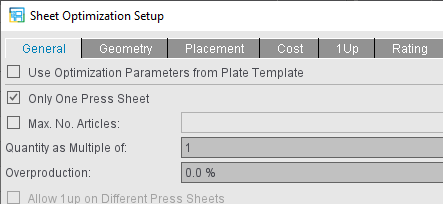
Vous pouvez limiter le nombre d’articles sur les feuilles d’impression grâce à la zone de saisie « Nbre max. d’articles », ceci afin de pouvoir tenir compte des éventuelles restrictions au niveau du post-traitement (par ex. dispositifs de tri avec nombre de bacs limités). Lorsque vous cochez cette option, le nombre « 10 » s’inscrit par défaut dans la zone de saisie. Vous pouvez ensuite corriger cette valeur à votre guise.
Si le nombre d’articles à positionner est supérieur au nombre maximum que vous avez défini, les articles seront répartis en partitions, l’optimisation calculée individuellement pour chaque partition et, pour terminer, ces résultats individuels seront rassemblés. A partir de ce principe, pour 20 articles et une restriction de 5 articles, on aura comme résultat : 4 feuilles d’impression comportant 5 articles chacune au lieu d’une seule feuille d’impression avec 20 articles.
Tirage en multiples de
Le tirage doit être un multiple du nombre saisi ici. Si le tirage résiduel est inapproprié, la valeur pourra être sous-évaluée.
Surproduction
Si la surproduction calculée pour une commande donnée n’a pas été spécifiée, vous pouvez entrer ici un pourcentage.
Autoriser les poses sur différentes feuilles d’impression
Vérifie si le fait de placer la même pose sur différentes feuilles d’impression peut conduire à un meilleur résultat.
 Remarque : Cette option n’est pas disponible si vous utilisez des segments pour l’optimisation de la feuille.
Feuilles de passe
Feuilles de passe pour le tirage des feuilles d’impression ; valeur fixe et/ou exprimée en pourcentage.
Par exemple, gâches pour le façonnage.
Poses de passe
Passe pour les poses/objets en amalgame ; la quantité à livrer sert de base à ce paramètre.
Séparations prises en compte
L’optimisation avec la fonctionnalité « Séparations prises en compte » a pour résultat des feuilles d’impression dont les documents placés sur une feuille ne possèdent pas plus de couleurs que le nombre de groupes d’impression disponibles. Cela permet d’éviter les passages multiples en machine (voir détails Séparations prises en compte).
Tirage de feuilles minimum/maximum
Ces indications permettent de contrôler le tirage des feuilles résultantes de l’optimisation. Par exemple : vous pourriez souhaiter qu’une presse numérique n’imprime aucune feuille dont le tirage excède une quantité donnée (= « Tirage de feuilles maximum » activé et quantité spécifiée). Une optimisation avec tirage de feuilles maximum entraînerait, le cas échéant, une répartition des poses sur plusieurs feuilles d’impression dont le tirage de feuilles n’excéderait pas le tirage de feuilles maximum autorisé.
Le tirage maximum permet aussi de forcer les poses à fort tirage à être imprimées systématiquement en poses multiples. Malgré tout, le tirage maximal de feuilles paramétré ne sera pas dépassé. En fin de compte, si toutes les poses requises ne peuvent être placées sur le nombre maximal de poses, l’optimisation sera interrompue avec un message d’erreur en ce sens.
Inversement, pour une presse offset, un tirage minimum pourrait être judicieux.

Remarque : Les valeurs de consigne pour le tirage des feuilles peuvent aussi être définies dans le gabarit de plaque. Si l’option « Utilise les paramètres d’optimisation du gabarit de la plaque » est cochée, les champs seront désactivés dans la commande et les valeurs issues du gabarit de la plaque seront affichées. Si la commande contient plusieurs gabarits de plaque avec des réglages différents, la mention « différent » sera affichée dans les champs.
Curseur moins de plaques / moins de feuilles
Le curseur permet de pondérer la priorité, à savoir de spécifier si vous souhaitez utiliser moins de plaques d’impression ou moins de feuilles d’impression. Les chiffres reflètent uniquement la pondération destinée à l’algorithme. Ils n’ont aucune autre signification.

Remarque : Dans certaines conditions, le curseur ne pourra pas améliorer judicieusement l’optimisation dans chaque job. Si c’est le cas, le résultat restera identique.

Remarque : Les paramètres de géométrie ne sont pas récupérés depuis le MDS. Vous devez les définir vous-même ici.
Marge gauche / Marge droite / Marge supérieure / Marge inférieure
Ces marges vous permettent de définir un rectangle à l’intérieur duquel il est possible de positionner les poses. Si vous conservez les valeurs prédéfinies « 0 », le rectangle correspond au papier. Si vous saisissez les valeurs des marges, le rectangle se réduira en fonction des valeurs saisies.
Si vous avez défini des repères gauche, droit et supérieur, vous devez définir une marge correspondante.
Marge autour du bloc Pose
Distance entre les cahiers/blocs de montage. Pour une coupe de séparation, vous devez régler la valeur sur « 0 ».
Avec l’option « Uniquement pour les poses sans marge », vous pourrez être sûr que la marge paramétrée autour du bloc Pose ne sera pas ajoutée à celle déjà existante sur les poses avec marge, mais qu’elle sera employée uniquement pour les poses sans marge. Une pose est considérée « sans marge » dès lors qu’au moins l’une de ses marges est égale à 0.
Nbre de ralentisseurs de feuilles
Avec l’optimisation, il est possible de garder des espaces vides sur la feuille qui serviront, le cas échéant, pour des ralentisseurs de feuilles. Vous pouvez spécifier jusqu’à 12 ralentisseurs de feuilles.
La largeur par défaut d’un ralentisseur est de 7 mm. En plus de cette valeur, 1 ou 2 marges de coupe par défaut seront conservées afin que la coupe ne déborde pas dans le ralentisseur.
A partir de 2 ralentisseurs, on suppose qu’ils sont placés l’un sur le bord gauche et l’autre sur le bord droit. Si la marge spécifiée est insuffisante, elle sera automatiquement élargie vers l’intérieur.
Dans le cas de formes simples, les ralentisseurs de feuilles n’ont pas besoin d’espace, c’est pourquoi Signa Station n’en tient pas compte. Aussi, il est tout à fait possible d’utiliser également des jeux de paramètres avec ralentisseurs de feuille pour des formes individuelles.
Dans le cas de ralentisseurs de feuille (effectifs), aucun centrage horizontal ne sera effectué, car, dans le cas contraire, il ne serait plus possible de prévoir la position des espaces vierges.
Représentation schématique des positions supposées pour 0-5 ralentisseurs de feuille :
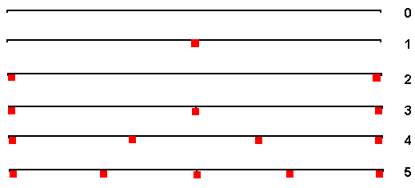

Remarque : Pour « Forme simple in-8 », la valeur des marges gauche et droite est reportée de façon similaire sur les moitiés de feuille. Ceci provoque, le cas échéant, un agrandissement des marges dû aux ralentisseurs de feuille qui doivent être pris en compte. Particularité : pour les feuilles en quantité paire (à partir de 4), une bande plus étroite apparaîtra sur la moitié de feuille.
Espaces libres horizontaux/Largeur/Hauteur
En plus du nombre de ralentisseurs de feuilles, vous pouvez aussi paramétrer leur largeur ainsi que le nombre et la largeur des espaces libres horizontaux.
Les ralentisseurs de feuilles ainsi que les espaces libres horizontaux doivent impérativement s’étendre sur toute la hauteur ou - selon le cas - la largeur de la feuille d’impression. Par conséquent, leur nombre en dépend. Un système de verrouillage est intégré en ce sens dans l’interface utilisateur et décrit dans une info-bulle.
Si vous choisissez 1 ou 2 ralentisseurs de feuilles, ils seront centrés sur la feuille d’impression. Dans ce cas, pour les espaces libres horizontaux, vous n’aurez le choix qu’entre les valeurs 0 et 2. Cela fonctionne aussi inversement, c’est-à-dire si vous commencez par saisir les espaces libres horizontaux.
Pour « Optimisation feuille sans maquette prédéfinie », vous pouvez en plus définir le positionnement, c’est-à-dire le point de départ à partir duquel les commandes individuelles devront être positionnées sur la feuille d’impression.
En principe, la première coupe placée en vis-à-vis du bord de calage doit couper un maximum d’éléments. Cette possibilité de réglage variable doit vous permettre d’ajuster la procédure d’optimisation à vos besoins.
Lors de l’optimisation, les blocs de montage sont regroupés en fonction de leurs dimensions. Les blocs de montage connexes de même dimension constituent une « bande ». Dans la mesure du possible, les blocs de montage de grandes dimensions seront toujours positionnés à l’extrême gauche. Normalement, le placement débute en bas à gauche. Au besoin, vous pouvez décaler le point de départ pour l’optimisation sur la verticale et l’horizontale.
Sens primaire du placement
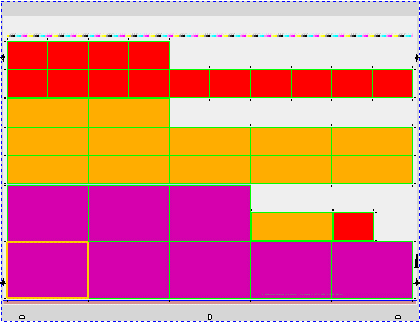
« Horizontal » : L’optimisation de la feuille se produit en bandes horizontales. Les bandes remplissent toujours tout l’espace entre les marges avant qu’une nouvelle bande ne commence.
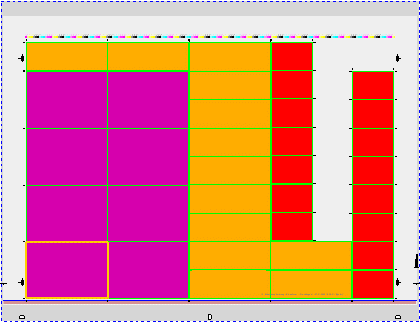
« Vertical » : L’optimisation de la feuille se produit en bandes verticales. Les bandes remplissent toujours tout l’espace entre les marges avant qu’une nouvelle bande ne commence.
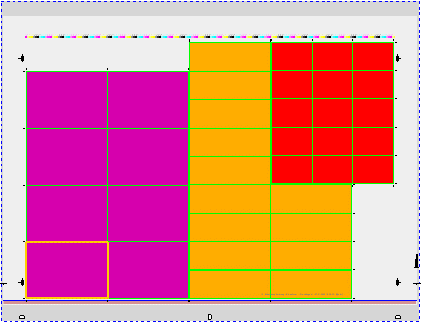
« Général » : L’optimisation de la feuille se produit en rectangles (ou en bandes rectangulaires). C’est-à-dire que les blocs de montage de même dimension sont groupés, dans la mesure du possible, en rectangles. Dans la plupart des cas, les bandes rectangulaires ne remplissent pas entièrement l’espace entre les marges.
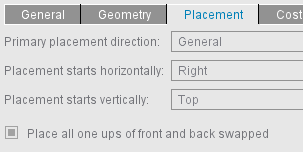
Option « Placer toutes les poses en intervertissant le recto et le verso »
Permet de placer les faces recto sur le verso et les faces verso sur le recto pour toutes les poses de la commande en amalgame. Cela peut être souhaité p. ex. lorsque l’on travaille avec des machines équipées d’un dispositif de retournement afin que les produits soient éjectés face avant orientée vers le haut pour éviter d’avoir à faire pivoter la pile des imprimés au cours d’une opération supplémentaire.
Cet échange est appliqué à toutes les poses de la commande en amalgame. Cela veut dire que, pour l’amalgame, si l’on charge des commandes qui ont déjà été en partie interverties, leurs faces recto et verso seront à nouveau interverties.
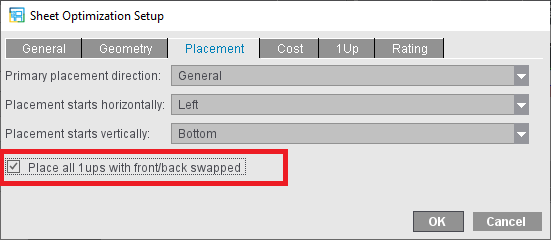
Cette option peut aussi être paramétrée dans les gabarits de plaque. Ensuite, si sous « Général », on active l’option « Utilise les paramètres d’optimisation du gabarit de la plaque », les paramètres de placement définis ici dans la commande seront désactivés, et le réglage ayant été fait dans le gabarit de plaque sera indiqué.
Si l’on charge plusieurs gabarits de plaque dans la commande en amalgame et que ceux-ci ont des réglages différents, cela sera signalé par un carré gris dans le champ d’option.

Remarque : Si vous travaillez en plus avec l’option « Séparations prises en compte », il peut arriver, dans certains cas, que la commande en amalgame ne puisse pas être traitée si, après l’inversion, les couleurs paramétrées pour le recto et le verso ne coïncident plus avec les réglages pour les séparations.
Correspond aux paramètres de coûts pour l’optimisation feuille (voir Paramètres de coûts pour l’optimisation de la feuille) avec en plus la possibilité de spécifier le taux horaire et le rendement (nombre de feuilles par heure) de la presse.

Remarque : Les paramètres de coûts ne sont pas récupérés depuis le MDS. Vous devez les définir vous-même ici.
Onglet « Pose »
Nbre max. de copies de la pose
Permet de limiter au nombre indiqué la quantité de copies de la pose à placer sur une feuille d’impression (par défaut cette option est désactivée).
Critère d’évaluation « Gâche maximale pour les poses »
Lorsque les quantités à livrer sont très différentes au sein d’une même commande, les parties de la commande pour lesquelles la quantité à livrer est moindre sont susceptibles d’engendrer une gâche importante. Avec le critère d’évaluation « Gâche maximale pour les poses », il est possible de définir, en fonction de la quantité à livrer, la quantité de gâche maximale admise par pose.
1.Un clic sur le signe « + » permet d’ajouter un critère d’évaluation.
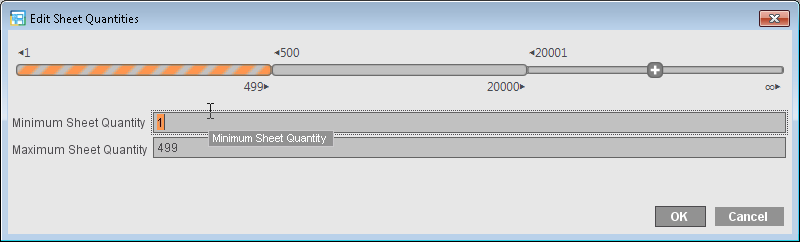
2.Commencez par spécifier la quantité à livrer pour laquelle vous souhaitez définir une gâche de poses maximale.
Cela vous permet de gérer la gâche maximale pour les poses en fonction de la quantité à livrer. Par exemple, lorsque la quantité à livrer est faible, vous pourriez vouloir une valeur absolue moindre, et un pourcentage moindre lorsque la quantité à livrer est plus importante. Si vous ne souhaitez pas que ce critère dépende de la quantité à livrer, dans la boîte de dialogue « Editer les quantités à livrer », conservez le réglage par défaut : 1 à l’infini.
3.Entrez les valeurs pour la gâche maximale sous forme de pourcentage de la quantité à livrer et/ou de valeur absolue. Lors de l’optimisation, parmi ces deux valeurs, c’est celle qui produira le moins de gâche par rapport à la quantité à livrer souhaitée qui sera utilisée.
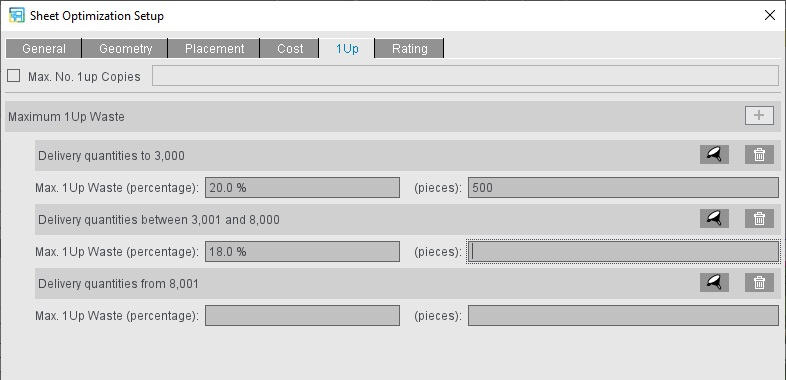
Exemple : valeurs saisies « unités = 500 » et « pourcentage = 20 »
Pour une quantité à livrer souhaitée de 500 unités, c’est le pourcentage indiqué qui sera employé, ce qui signifie que la gâche maximale produite pourra s’élever à 100 unités.
Pour une quantité à livrer souhaitée de 3000 unités, c’est la valeur absolue indiquée de 500 unités qui s’appliquera, car si l’on appliquait le pourcentage, on obtiendrait 600 unités et la gâche produite serait donc plus importante.
Pour une quantité à livrer comprise entre 3001 et 8000 unités, c’est toujours le pourcentage indiqué (18%) qui sera utilisé puisqu’aucune valeur absolue n’est spécifiée.
Pour une quantité à livrer supérieure à 8000 unités, la gâche maximale pour les poses ne sera pas prise en compte étant donné qu’aucune valeur n’a été renseignée dans les deux champs.
Pour l’évaluation des feuilles d’impression, vous pouvez définir un ou plusieurs critères en fonction de vos besoins, en cliquant sur le bouton « + ». Le résultat de ces critères de qualité sera affiché à l’étape « Résultats », dans le tableau sous « Résultat de l’optimisation » ainsi que dans le rapport HTML.
|
Utilisation de la surface |
Exploitation maximale de la surface d’une feuille d’impression Lorsque vous ouvrez les réglages pour la première fois et pour les commandes issues de versions antérieures, le critère d’évaluation « Utilisation de la surface » est activé par défaut. |
|
|
Utilisation du volume |
L’utilisation du volume fait référence à la pile de feuilles d’impression. |
Filtrable par tirage de feuille : ce critère ne sera employé que pour les tirages de feuille correspondant à la plage spécifiée. Voir à ce sujet Editer les tirages de feuilles/quantités à livrer. |
|
Utilisation du verso |
Pourcentage de verso par rapport au recto, c’est-à-dire par rapport à l’utilisation de la feuille. |
Le bouton de commande avec les trois points permet de paramétrer si une feuille dont la face verso est vide devra être considérée comme 0% ou comme 100%. Cela peut être judicieux dans le cas des processus d’assemblage du type « Front Only », c.-à-d. pour la création des formes dont le verso est vide. |
|
Délai |
Appréciation des feuilles d’impression après une date cible homogène. « Date cible la plus ancienne » désigne la date la plus ancienne ou la plus proche à venir. |
Une période peut être définie en cliquant sur le bouton aux trois points (date cible la plus ancienne + n jours). |
|
Pose multiple |
Lorsque chaque article est placé une seule fois, l’évaluation de la pose multiple sera de 100%. |
Filtrable par quantité à livrer : ce critère ne sera employé que pour les poses placées avec une quantité à livrer correspondant à la plage spécifiée. Il peut arriver par exemple que vous ne souhaitiez pas de poses multiples pour les petites quantités à livrer, mais que, sur la même feuille d’impression, vous souhaitiez autoriser les poses multiples pour les grandes quantités à livrer. Voir à ce sujet Editer les tirages de feuilles/quantités à livrer. |

Remarque : Parmi les paramètres d’optimisation de la feuille générés avec Signa Station, version 2020, vous pouvez aussi avoir le critère « Etalement de l’échéance » (nombre maximal de jours autorisé entre chaque commande individuelle). Ce critère a été remplacé dans la version 2020.10 par « Délai ».
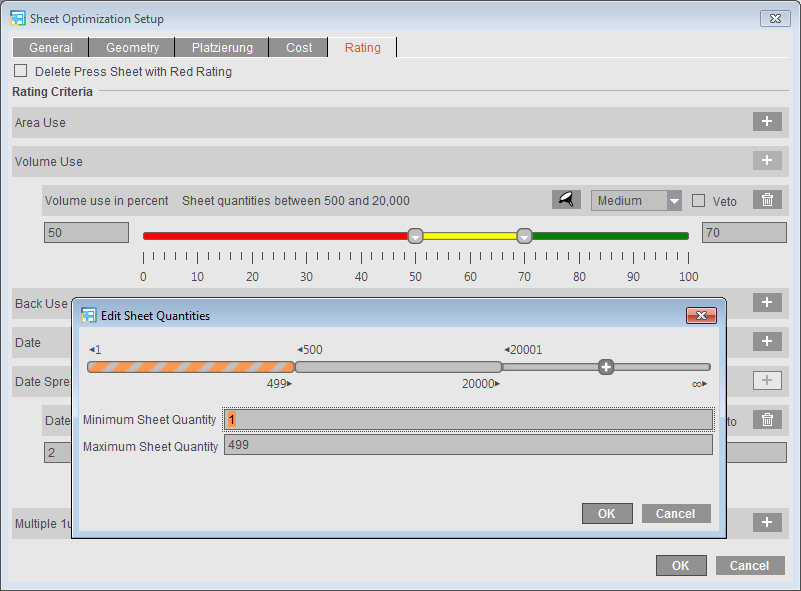
Dans l’onglet « Evaluation », vous pouvez définir des valeurs seuils pour les avertisseurs jaune et rouge.
Le curseur dispose de deux « poignées » dont une seule peut être active à la fois. La poignée active est matérialisée par une bordure de couleur. Pour activer une poignée, il suffit de la déplacer, de cliquer dessus ou de cliquer dans le champ de texte correspondant.
En plus de la déplacer, il est aussi possible de modifier sa position en cliquant sur le curseur.
La poignée de gauche permet de modifier la valeur seuil pour l’avertisseur rouge et la poignée de droite la valeur seuil pour l’avertisseur jaune.
Les positions du curseur correspondent aux valeurs figurant dans les zones de texte, et inversement.
Résultats de l’évaluation

Remarque : Pour l’optimisation de la feuille sans maquette prédéfinie, le pourcentage fait référence au résultat de l’évaluation pour l’ensemble de la feuille d’impression. Pour l’optimisation de la feuille avec maquette prédéfinie et optimisation feuille emballage, le pourcentage fait référence à la maquette prédéfinie, respectivement à la forme de découpe. Cela veut dire qu’une maquette entièrement remplie donne p. ex. une utilisation de surface de 100% même si la feuille d’impression n’a pas été utilisée dans son intégralité. Cette différence d’évaluation en fonction du mode d’optimisation vaut pour tous les critères de qualité à l’exception de l’étalement de l’échéance.
La position des avertisseurs et les valeurs sont indiquées dans les listes des feuilles d’impression du rapport HTML et à l’étape « Résultats ». L’« évaluation » figurant dans le rapport correspond à l’évaluation globale calculée à partir de tous les critères d’évaluation définis et selon leur pondération.
A côté de cela figurent dans la liste des feuilles d’impression ainsi que dans le rapport les résultats pour chaque critère de qualité défini. La colonne « Pose multiple » pourra apparaître plusieurs fois si ce critère est défini pour différentes quantités à livrer. En revanche, même si le critère « Utilisation du volume » peut être défini plusieurs fois (pour différents tirages de feuilles), il ne sera affiché qu’une seule fois (dans l’utilisation du volume correspondant à la feuille optimisée).
Affichage à l’étape « Résultats » dans la liste de la feuille d’impression :


Remarque : Pour que les critères soient affichés dans le rapport, ils doivent être ajoutés au tableau de la liste des feuilles d’impression via « Sélectionner les colonnes du tableau ». Seules les colonnes pour lesquelles des critères sont activés seront affichées.
Affichage dans le rapport HTML :

Supprime les feuilles d’impression dont l’évaluation est rouge
Si l’option « Supprime les feuilles d’impression dont l’évaluation est rouge » est activée, les feuilles d’impression se situant en dessous de la valeur seuil de gauche, c’est-à-dire dans la partie rouge, seront automatiquement supprimées de la commande en amalgame.
Lors de l’optimisation, vous obtiendrez un message d’avertissement et, à l’étape « Résultats », les commandes supprimées seront marquées en conséquence dans la colonne « Etat » de la liste des poses :