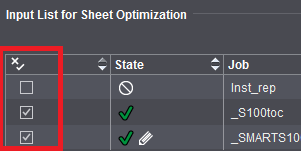
Liste d’entrée pour l’optimisation de la feuille (table de regroupement)
Liste des commandes individuelles et/ou PDF importés, avec possibilité de tri.
Un double-clic sur le champ de la colonne « Quantité à livrer » permet de modifier la quantité à livrer indiquée pour la commande concernée. Cliquez ensuite à nouveau sur le bouton « Optimiser » pour réactualiser en conséquence la représentation dans la fenêtre Graphiques et faire recalculer le « Résultat de l’optimisation ».
Les colonnes affichées dans le tableau dépendent du mode d’optimisation choisi (sans maquette prédéfinie, avec maquette prédéfinie, emballage).
Toutes les colonnes dont les valeurs peuvent être éditées directement dans la liste d’entrée comportent dans le coin supérieur gauche un petit triangle.
La colonne « Etat » affiche des informations concernant le placement de toutes les commandes individuelles. Ces informations sont réactualisées après chaque cycle d’optimisation. Pour chaque commande, jusqu’à trois icônes peuvent être affichées.
|
Informations d’ordre général
|
Informations complémentaires
|
Cas particuliers
|
|
La première icône indique l’état général de la commande.
|
Les informations complémentaires peuvent indiquer pourquoi la commande n’a pas été placée ou que la commande a été éditée manuellement,
|
Actuellement, deux cas particuliers sont représentés : des articles « facultatifs » ayant été placés et des articles « obligatoires » n’ayant pas été placés. Cela ne s’affiche que si vous travaillez l’option de date d’échéance activée.
|
|
|
La commande individuelle est optimisée et placée sur une ou plusieurs feuilles d’impression.
|
|
La commande a été éditée a posteriori. Une partie des poses placées ont été retirées manuellement de la vue graphique.
|
|
Article « facultatif » ayant été placé.
La « date cible » est ultérieure à la « date d’échéance » paramétrée, mais la commande a tout de même été placée du fait de l’optimisation.
|
|
|
La commande individuelle n’a pas été placée sur l’une des feuilles d’impression.
|
|
La commande individuelle n’a pas été placée, car l’évaluation de la feuille d’impression se retrouverait sinon en dessous de la limite définie.
|
|
Article « obligatoire » n’ayant pas été placé.
D’après les indications fournies concernant la « date d’échéance » de la commande en amalgame et la « date cible » de la commande individuelle, la commande aurait dû être placée. Mais la commande a été retirée manuellement ou, en raison de la mauvaise évaluation de la feuille d’impression, elle n’a pas été placée.
|
|
Causes pouvant expliquer que certaines commandes ne sont pas placées : toutes les poses placées ont été retirées manuellement, la feuille d’impression n’est pas suffisamment couverte, la date cible n’est pas encore atteinte (voir informations complémentaires).
|
|
La commande a été éditée a posteriori. Toutes les poses placées ont été retirées manuellement.
|
Les icônes indiquant qu’un article est « facultatif » ou « obligatoire » s’affichent également dans la colonne « Date cible ».
|
|
|
|
|
La commande individuelle n’a pas été placée, car la date cible n’est pas encore atteinte.
|
|
|
|
La commande individuelle n’est pas placée sur l’une des feuilles d’impression, car elle a été définie comme « inactive ».
|
|
|
|
|

Remarque : Les icônes sont affichées dans les colonnes « Statut » et, le cas échéant, « Date cible » ainsi que dans le rapport de l’optimisation.
Par le biais de la colonne « Actif », vous pouvez désactiver et réactiver les commandes individuelles pour l’optimisation.
Colonne « Ordre du processus »
Les commandes individuelles seront classées dans la commande en amalgame dans l’ordre dans lequel vous les avez choisies lors de l’importation. L’ordre du processus reflète l’ordre dans lequel les différentes parties de la commande seront transmises à l’optimiseur lorsque vous cliquerez sur « Optimiser ».
En pratique, l’ordre du processus n’influe pas, ou de manière insignifiante, sur le résultat de l’optimisation, notamment en ce qui concerne les commandes individuelles ayant des tailles ou des quantités à livrer différentes, étant donné que d’autres critères tels que l’exploitation optimale des plaques et des feuilles sont beaucoup plus importants.
En revanche, dans le cas de commandes de formes identiques, la disposition des poses sur les feuilles optimisées peut varier en fonction de l’ordre du processus.
Si la colonne « Ordre du processus » est sélectionnée, vous pouvez déplacer à l’aide des boutons-flèches la commande individuelle actuellement sélectionnée et modifier ainsi l’ordre du processus.
Autres fonctions :
•En appelant le menu contextuel et en y sélectionnant « Supprimer une commande simple de la commande en amalgame », vous pouvez re-déplacer des commandes individuelles ou des cahiers dans le dossier de la commande en amalgame (dossier d’assemblage). Voir à ce sujet la description donnée à la section suivante ou sous Importation de jobs à partir du dossier d’assemblage.
Remarque : Les fonctions du menu contextuel telles que « Editer la quantité à livrer » ou « Définir l’orientation sur... » sont disponibles, quelle que soit la colonne dans laquelle vous placez le curseur.
•Un double-clic sur la quantité à livrer fait apparaître une fenêtre dans laquelle vous pouvez modifier la quantité à livrer.
•Le code produit peut être copié dans le Presse-papiers via le menu contextuel.
•Glisser-déposer une commande individuelle dans la fenêtre Graphiques, dans l’onglet « Feuille d’impression ».
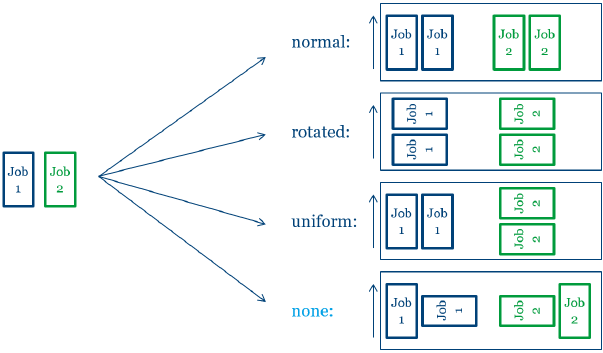
•Un double-clic sur la colonne « Orientation » fait apparaître une boîte de dialogue dans laquelle vous pouvez paramétrer pour les commandes individuelles sélectionnées l’orientation par rapport aux fibres du papier. Vous avez le choix entre les réglages suivants :
« standard » : cahier à 0° par rapport au sens des fibres
« pivoté » : cahier à 90° par rapport au sens des fibres
« uniforme » : définir la meilleure orientation possible. Cette orientation vaudra pour toutes les copies de la pose.
« néant » : orientation définie de manière optimale. Des copies d’une même pose pourront avoir des orientations différentes.
Sous « standard » et « pivoté », indiquez l’orientation par rapport au papier pour tous les reports à répétition de cet article. Sous « uniforme », l’optimisation détermine elle-même la meilleure option pour couvrir au maximum la feuille. Tous les reports à répétition de l’article auront la même orientation, c’est-à-dire qu’ils seront tous pivotés ou aucun ne sera pivoté. Si vous choisissez « néant », l’orientation ne sera pas prise en compte, l’objectif étant de couvrir la feuille au maximum. Certains reports à répétition seront donc pivotés et d’autres pas. Cela pourra être pertinent pour les articles pour lesquels le sens du papier n’a aucune importance ou pour les supports d’impression sans sens des fibres.
Ces réglages sont interprétés de la façon suivante :
·Pour les schémas avec règle de pliage : orientation par rapport à la marge de reliure
·Pour les schémas sans règle de pliage : orientation par rapport à la page
·Pour le montage : orientation par rapport à la page
« en fonction du placement » : Si « FromLayout » figure dans Gangpart-XML, cela signifie que l’orientation n’est pas définie dans Gangpart-XML, mais que ce réglage est laissé à la partie de produit Signa Station utilisée. L’orientation sera donc déterminée à partir du placement dans la partie du produit. Le sens du papier de la partie du produit sera également défini par ce biais. Le résultat de cette détermination est toujours « standard » ou « pivoté ».
Procédure :
·Pour déterminer la consigne d’orientation, on commence par vérifier l’entrée figurant dans Gangpart-XML : si l’on y trouve la valeur Normal, Rotated, Unique ou None, alors lors de l’importation du Gangpart-XML, cette valeur sera ajoutée à la liste d’entrées pour l’optimisation de la feuille.
·Si aucune de ces valeurs ne figure dans le Gangpart-XML ou si l’on a « FromLayout », c’est le réglage de la partie du produit défini sous « Paramètres d’optimisation de l’assemblage » qui sera employé : Si là, c’est l’option « standard », « pivoté », « uniforme » ou « néant » qui est paramétrée, lors de l’importation du Gangpart-XML, cette valeur sera ajoutée à la liste d’entrées pour l’optimisation de la feuille.
Concernant le classement d’une table de regroupement, voir Travailler avec des tables de regroupement .
Liste des commandes d’emballage
Dans le cas de jobs d’emballage, la table indique en plus le contour assigné. Un « 0 » placé en tête signifie qu’actuellement, aucune forme de découpe n’est chargée avec ce contour. Dans un tel cas, si vous actionnez le bouton d’optimisation « Général », l’optimisation ne sera pas possible avec les réglages actuels. Vous obtiendrez donc un message d’erreur.
Signa Station offre alors la possibilité de rechercher une forme de découpe adaptée. Le dernier répertoire sélectionné dans la boîte de dialogue « Ouvrir la forme de découpe » sera scruté pour trouver une forme de découpe parfaitement adaptée. Si la recherche aboutit à un résultat, l’optimisation sera réalisée. Dans le cas contraire, dans le champ « Résultat de l’optimisation », un message vous indiquera que tous les articles d’emballage n’ont pas reçu de contour.
Pour travailler avec le flux de production « web to print », vous devez disposer de données de description des commandes sous forme de fichiers au format CSV ou XML et des fichiers de contenu (fichiers PDF) dans des structures définies.
Vous pouvez modifier l’ordre des articles dans la table à l’aide des boutons situés à droite du tableau. L’ordre des articles dans la table détermine leur disposition sur la feuille d’impression. Si vous modifiez l’ordre des articles, vous devrez ensuite procéder à une optimisation afin que vos modifications soient prises en compte.