Importation de jobs à partir du dossier d’assemblage
Remarque concernant la colonne « Date cible » : Ce n’est que lorsque vous disposez de la forme d’assemblage que vous pouvez savoir quelles étapes de façonnage sont nécessaires pour traiter tous les produits présents sur la feuille. Par conséquent, la date cible (DueDate) et la date d’impression (PrintDueDate) peuvent diverger. Si la date d’impression est définie, elle sera affichée à la place de la date cible.

Remarque concernant la colonne « Partie de la commande » : Pour les calendriers et les produits similaires qui passent par l’assembleuse, il faut veiller à ce que les parties du produit soient clairement assignées dans le bon ordre et cela, suffisamment tôt. A cet effet, la colonne « Partie de la commande » indique la position de la partie du produit dans le produit d’ensemble fini. Cette colonne s’affiche aussi dans les étapes « Optimisation » et « Résultats », dans la vue Liste et dans le rapport HTML.
Il est possible de visualiser précocement le dossier d’assemblage (pool pour les commandes en amalgame). Une commande en amalgame pourra être créée dès lors que le nombre de commandes disponibles dans le pool est suffisant. La fenêtre « Importation de jobs à partir du dossier d’assemblage » peut rester ouverte en permanence pour permettre de surveiller l’arrivée de nouvelles commandes. Toute modification qui se produit dans le dossier sera automatiquement indiquée.
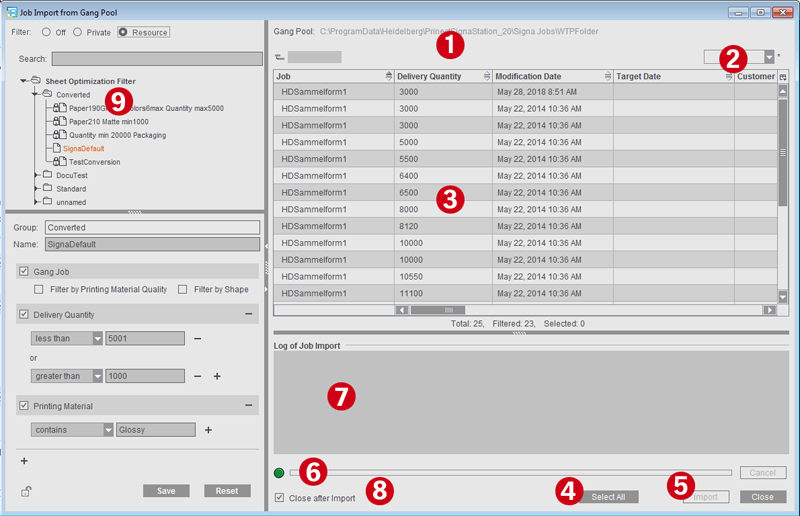
La boîte de dialogue se divise en quatre zones dont vous pouvez modifier la taille en fonction de vos besoins :
•Liste des filtres définis
•Liste des jobs filtrés pouvant être importés
•Définitions de filtrage pour le filtre sélectionné
•Compte-rendu de la dernière importation de jobs
1.Affichage du dossier choisi pour les commandes en amalgame (dossier spécifié sous « Préférences > Optimisation d’assemblage » ou, si différent, dossier paramétré dans la commande actuelle à l’étape « Partie du produit »).
Si aucune commande en amalgame n’est ouverte pour le moment, dans la liste déroulante, vous pouvez sélectionner un autre dossier d’assemblage si vous en avez défini plusieurs dans les préférences. L’icône située devant le nom du dossier d’assemblage indique si la surveillance est active, c.-à-d. si les modifications apportées dans le système de fichiers s’affichent automatiquement. Voir également Travailler avec plusieurs dossiers d’assemblage.
2.Liste de sélection des configurations de tableau enregistrées ou possibilité d’enregistrer les colonnes actuellement affichées. Voir Ajuster le schéma de colonne.
3.Affichage des commandes se trouvant dans le pool, avec adaptation automatique et dynamique du dossier.
4.Sélectionne toutes les commandes affichées dans le dossier.
5.Importe les commandes individuelles dans la commande en amalgame.
(Voir aussi Dans quelle mesure, l’opération d’importation influe-t-elle sur la manière dont la liste d’entrée est classée ?)
6.Barre de progression concernant l’importation des commandes.
7.Après l’importation, les commandes sans erreur et celles avec des erreurs seront indiquées.
8.Referme automatiquement la fenêtre après l’importation.
9.Zone permettant de sélectionner et de définir les filtres pour l’affichage de la liste des commandes.
Si le filtrage est actif, la liste ne mentionnera que les commandes répondant aux critères de filtrage définis. Pour davantage d’informations sur la zone de filtrage, voir Filtre.

Remarque : Pour éviter toute modification involontaire des filtres, vous pouvez verrouiller les filtres et protéger le verrouillage/déverrouillage des ressources avec un mot de passe.
Dans quelle mesure, l’opération d’importation influe-t-elle sur la manière dont la liste d’entrée est classée ?
Lors de l’optimisation de la commande en amalgame, on tient compte de l’ordre dans lequel sont classées les commandes individuelles dans la liste d’entrée. En principe, les commandes individuelles sont placées dans la liste d’entrée dans l’ordre dans lequel on les sélectionne dans la boîte de dialogue « Importation de jobs à partir du dossier d’assemblage ».
Exception : les parties de la commande qui font partie d’une même commande sont classées ensemble dans l’ordre de leur numérotation dans la colonne « Partie de la commande ». Cependant, cela ne s’applique qu’au sein d’une même opération d’importation.
Si d’autres opérations d’importation sont réalisées, les commandes individuelles sélectionnées pour ces opérations seront alors placées au bas de la liste d’entrée.
Exemple : le dossier d’assemblage contient les commandes A, B et C qui comportent chacune 5 parties de commande.
Pour la première importation, on clique sur les commandes dans l’ordre suivant : B5, B2, B1, A1, C5, A2, C1.
Dans la liste d’entrée, les commandes individuelles apparaissent donc dans l’ordre suivant : B1, B2, B5, A1, A2, C1, C5
Pour la deuxième importation, on sélectionne les commandes B4 et B3. Elles s’ajoutent alors au bas de la liste : B1, B2, B5, A1, A2, C1, C5, B3, B4.
Créer une commande en amalgame
Si aucune commande en amalgame n’est ouverte pour le moment, vous pouvez créer une commande en amalgame directement à partir de la boîte de dialogue en cliquant sur « Créer une commande en amalgame » (sur la droite, en dessous du compte-rendu). Une nouvelle commande est créée pour laquelle « Optimisation d’assemblage » est déjà sélectionnée comme partie du produit. La fenêtre « Importation de jobs à partir du dossier d’assemblage » reste ouverte en arrière-plan.
Dans la fenêtre « Importation de jobs à partir du dossier d’assemblage », vous avez la possibilité de modifier l’affichage de la liste des cahiers/blocs de montage ou des commandes client en affichant ou masquant les colonnes de votre choix et/ou en en modifiant l’ordre.
Pour ce faire, dans le menu déroulant, via le menu contextuel, sélectionnez la commande « Ajuster » et désactivez les colonnes que vous ne souhaitez plus voir ou réactivez celles que vous voulez voir affichées. Les boutons situés sur le côté gauche vous permettent de déplacer vers le haut ou le bas les entrées sélectionnées ou de les positionner en première ou dernière place.
Vous pouvez enregistrer ce réglage personnalisé pour pouvoir le réutiliser ultérieurement directement à partir du menu déroulant.
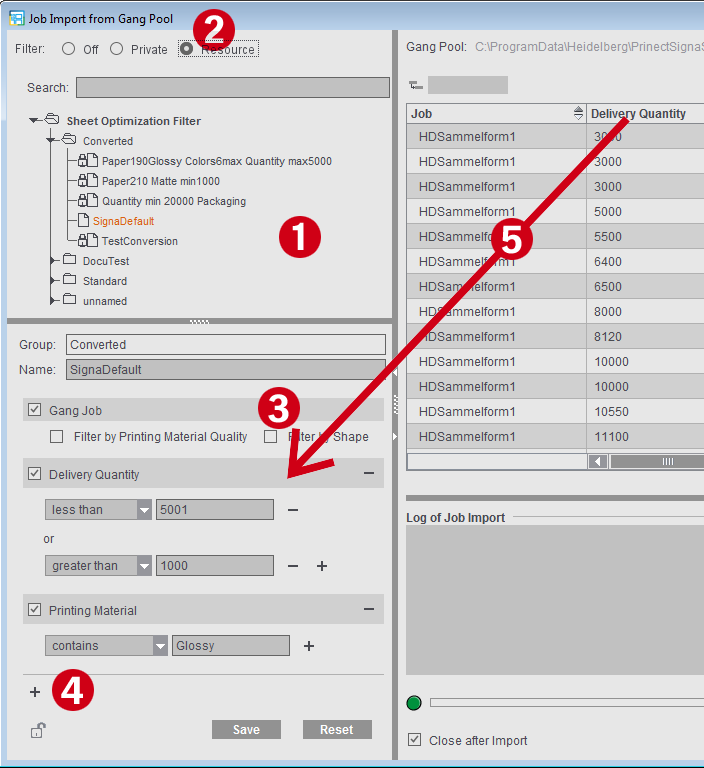
Pour limiter le nombre de commandes individuelles affichées et rendre la fenêtre « Importation de jobs à partir du dossier d’assemblage » plus lisible, vous avez la possibilité dans la partie gauche de la fenêtre de sélectionner un filtre (1).
Lorsque le filtrage est activé (2), la liste des commandes individuelles se limite aux commandes répondant aux critères du filtre actuellement sélectionné, ce qui vous permet de vérifier immédiatement le mode de fonctionnement des filtres. Si vous désactivez le filtre, toutes les commandes du GangPool s’afficheront à nouveau.
•Filtrage « Arrêt » : la liste des commandes n’est pas filtrée, toutes les commandes en attente sont affichées.
•« Privé » : permet de créer un filtre dont seul l’utilisateur concerné pourra disposer. Ce filtre ne sera pas enregistré comme filtre public dans le groupe des ressources.
•« Ressource » : Les nouveaux filtres qui sont créés sont enregistrés dans un groupe de ressources. Tous les utilisateurs qui travaillent avec ces ressources peuvent donc disposer de ces filtres. Les modifications apportées aux ressources ont un effet direct sur la fenêtre « Importation de jobs à partir du dossier d’assemblage ». De même, toutes les modifications apportées aux filtres et réalisées dans cette boîte de dialogue sont enregistrées directement dans les ressources.
Si, p. ex., on utilise pour la commande en amalgame un modèle de partie du produit dans lequel un filtre est paramétré, la fenêtre s’ouvrira automatiquement avec le réglage « Ressource » et le filtre du modèle de la partie du produit.
Pour ajouter des critères de filtrage supplémentaires, cliquez sur le signe « + » (4) situé sous le dernier critère de filtrage : Cela ouvre la fenêtre « Règles de filtrage » dans laquelle vous pouvez sélectionner un ou plusieurs critères de filtrage et les ajouter au filtre.
Lorsque vous créez un nouveau filtre, les critères « Commande en amalgame > Filtrer en fonction de la qualité du support d’impression » et/ou « Filtrer par contour » sont disponibles par défaut, mais non actifs (3).
A la place, en employant la technique du glisser-déposer, vous pouvez aussi faire glisser des colonnes du tableau vers la zone des critères de filtrage (5).
En utilisant le champ de recherche, vous pouvez restreindre le nombre de filtres affichés : seuls les filtres dont le nom correspond au mot-clé indiqué dans le champ de recherche seront alors affichés.

Remarque : Pour l’optimisation d’assemblage automatisée via le Signa Station Gang Server, ces filtres sont nécessaires pour piloter les tâches. Ils serviront par exemple à rechercher toutes les commandes destinées à un type de papier donné et à les utiliser pour la procédure d’optimisation (voir Commandes en amalgame prévues ).
Pour plus de précisions sur les réglages, voir : Editeur de filtres