
Importer des commandes dans la commande en amalgame
Le bouton « Assembler... » vous permet d’importer à tout moment des commandes de client depuis le dossier d’assemblage. La fenêtre « Importation de jobs à partir du dossier d’assemblage » s’ouvre (voir description détaillée sous : Importation de jobs à partir du dossier d’assemblage).
Dans cette fenêtre sont affichées toutes les commandes qui se trouvent dans le dossier d’assemblage et qui n’ont pas encore été traitées. Le cas échéant, cette liste peut être limitée aux commandes répondant aux critères de filtrage définis dans la partie gauche de la fenêtre.
Remarque : Les commandes individuelles que l’on supprime de la feuille d’impression dans la table de regroupement réapparaissent automatiquement ici dans le dossier d’assemblage.
Sélectionnez les commandes souhaitées puis cliquez sur « Importer » : les commandes seront alors intégrées dans la commande d’optimisation d’assemblage. Si l’importation de certaines commandes échoue, cela sera indiqué dans le compte-rendu avec mention de la cause de cet échec.
Travailler avec plusieurs dossiers d’assemblage
Lorsque vous ouvrez la fenêtre « Importation de jobs à partir du dossier d’assemblage », le contenu du dossier d’assemblage est lu et toutes les commandes individuelles apparaissent dans la liste. Lorsque le dossier d’assemblage comporte plusieurs milliers de commandes individuelles, dans certaines circonstances défavorables, le chargement de la liste peut prendre plusieurs minutes.
Pour prévenir ce problème, vous avez la possibilité de définir plusieurs dossiers d’assemblage. Par le biais de ces dossiers d’assemblage, vous pourrez ainsi faire un pré-classement de vos commandes, p. ex. par type de papier.
Ainsi, à l’ouverture de la fenêtre, seules les commandes situées dans le dossier d’assemblage défini dans la commande en question ou, si aucune commande d’amalgame n’est ouverte, seules les commandes qui se trouvent dans le dossier d’assemblage par défaut, s’afficheront.
1.Ouvrez les préférences via « Fichier > Préférences ».
2.Allez dans « Optimisation d’assemblage ».
3.Sous « Dossier d’assemblage », cliquez sur « Nouveau » pour ajouter d’autres dossiers d’assemblage à la liste, en plus de celui défini par défaut.
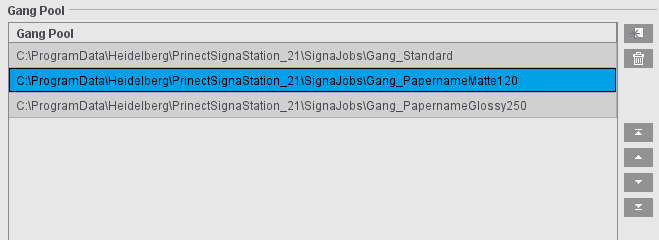
4.Au besoin, modifiez l’ordre des dossiers d’assemblage dans la liste. Le plus important est le premier dossier d’assemblage de la liste, car c’est lui qui sera utilisé de préférence lors de la création de nouvelles commandes d’optimisation d’assemblage.
5.Lorsque la fenêtre « Importation de jobs à partir du dossier d’assemblage » s’ouvrira, désormais seul le contenu du dossier par défaut ou du dernier dossier d’assemblage utilisé s’affichera. Maintenant, sous « Dossier d’assemblage », vous avez la possibilité de paramétrer un autre dossier d’assemblage parmi ceux définis.
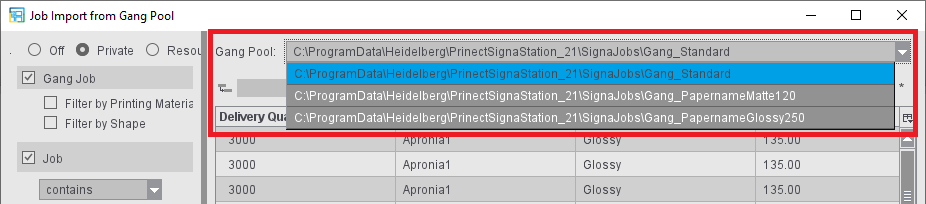
Condition requise : aucune commande d’optimisation d’assemblage ne doit être ouverte actuellement. A défaut de quoi, c’est le dossier d’assemblage paramétré dans cette commande qui s’affiche, et vous ne pourrez pas le modifier dans cette fenêtre.
6.Si la commande en amalgame dans laquelle vous voulez importer des commandes individuelles est déjà créée et ouverte, vous avez la possibilité, dans la commande, de changer le dossier d’assemblage souhaité. Cela s’effectue à l’étape « Partie du produit », sous « Conditions de départ > Dossier d’assemblage ». Le contenu de la fenêtre « Importation de jobs à partir du dossier d’assemblage » est actualisé automatiquement. Il n’est pas nécessaire de la fermer.
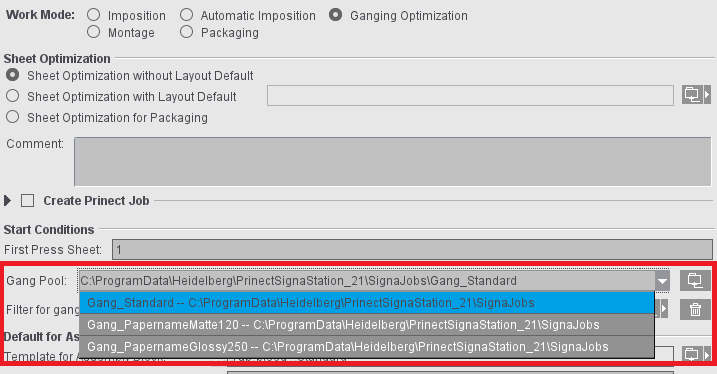

Remarque : Dans Partie du produit, vous pouvez simplement sélectionner l’un des dossiers d’assemblage définis dans les préférences ou paramétrer le dossier d’assemblage souhaité en saisissant le chemin d’accès au dossier en question ou en le sélectionnant via l’explorateur de fichiers.
Surveillance du dossier d’assemblage
Lorsque le dossier d’assemblage est interrogé pour la première fois, ses fichiers et sa structure sont lus. Normalement, la surveillance automatique est active. Cela signifie que tout changement apporté au dossier d’assemblage déclenche une mise à jour automatique de l’affichage. Cependant, si le nombre de processus de surveillance actifs sur votre ordinateur est trop important, il peut arriver que tous les dossiers d’assemblage ne puissent plus être automatiquement mis à jour. Dans ce cas-là, vous pouvez procéder à une mise à jour manuelle en appuyant sur la touche F5, ce qui déclenchera une nouvelle lecture du contenu du dossier d’assemblage.
Signification des pictogrammes de statut :
|
aucun pictogramme |
Le dossier d’assemblage n’a pas encore été lu. |

|
Le dossier d’assemblage est en cours de lecture. |

|
Le dossier d’assemblage a été lu. La surveillance automatique est active. Les modifications apportées au système de fichiers du dossier d’assemblage, comme l’ajout de nouvelles commandes individuelles, s’affichent automatiquement. |

|
Le dossier d’assemblage a été lu. La surveillance automatique n’est pas active. Si des modifications sont apportées dans le système de fichiers du dossier d’assemblage, les contenus devront être chargés à nouveau en appuyant sur F5. |
Dénomination des dossiers des commandes en amalgame
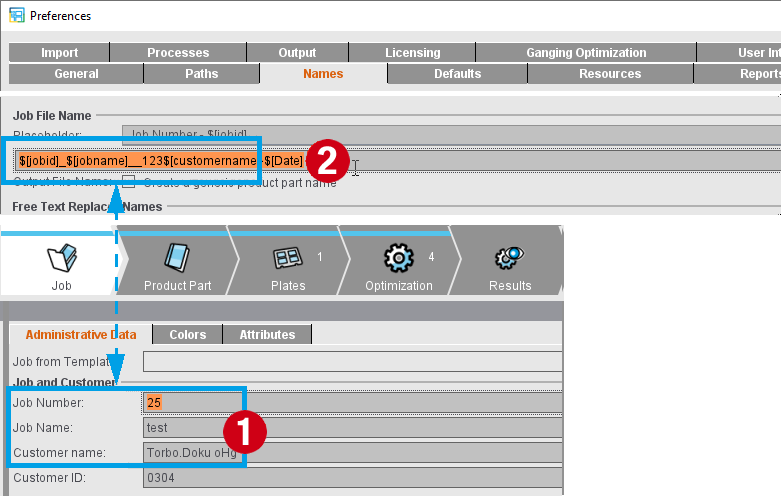
Les commandes sont automatiquement dénommées tel que vous l’avez paramétré dans les préférences. Pour cela, dans l’onglet « Noms », sous « Nom de fichier pour les commandes », vous pouvez ajouter des jokers qui, pour chaque commande, seront remplacés par les données de la commande en question. « $[jobid]_$[jobname] » est une entrée définie par défaut. Dans ce cas-là, le nom de la commande sera constitué du numéro de commande et du nom de la commande indiqués à l’étape « Job » (1). Mais vous pouvez aussi saisir des données fixes (« 123 ») ou ajouter d’autres jokers comme le nom du client ou la date actuelle (2).
Lors de l’assemblage, un sous-dossier sera créé dans le pool des commandes en amalgame, sous « Work&Done », pour chaque commande en amalgame. Les différentes parties de la commande (3) y seront rassemblées et un rapport pouvant être analysé par une machine y sera généré au format XML (4). Cela vaut pour toutes les formes de commandes en amalgame, à l’exception de l’assemblage manuel via la fonction « Importer PDF ».
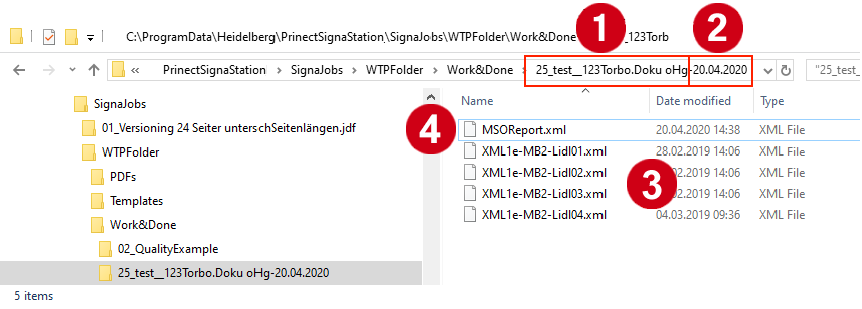
Ce sous-dossier créé pour chaque commande en amalgame sera automatiquement dénommé selon les mêmes règles que celles que vous aviez définies pour la dénomination des commandes.
Dans le cas d’une création manuelle de commande en amalgame via la fonction « Assembler... », ces réglages s’effectuent comme habituellement à l’étape « Job ». Dans le cas d’une génération automatique de job (aussi bien en cas de création manuelle d’un amalgame qu’en cas de traitement automatique des tâches d’assemblage par Signa Station Gang Server), les indications concernant le numéro et le nom de la commande seront générées via les jokers paramétrés sous « Création d’une commande Prinect » à l’étape « Partie du produit » et/ou dans la tâche d’assemblage.
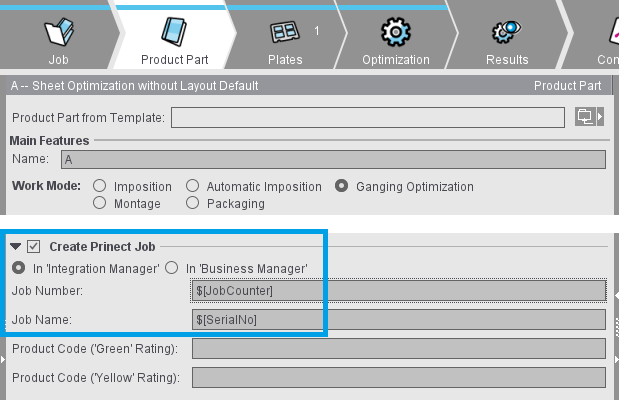
Les données ainsi générées seront transférées dès le début du traitement dans les champs de l’étape « Job », et seront utilisées de la même manière pour dénommer le sous-dossier dans « Work&Done ».
Bouton combiné : Importer PDF/CSV/XML/CAO...
Au lieu de procéder à l’assemblage par le biais du dossier d’assemblage, vous pouvez utiliser le bouton combiné pour importer des fichiers de différents formats, provenant d’autres dossiers, dans la commande en amalgame.
Choisissez cette option si vous souhaitez importer des fichiers PDF dans une commande en amalgame.
Choisissez cette option si vous souhaitez importer des formes de découpe dans une commande en amalgame.
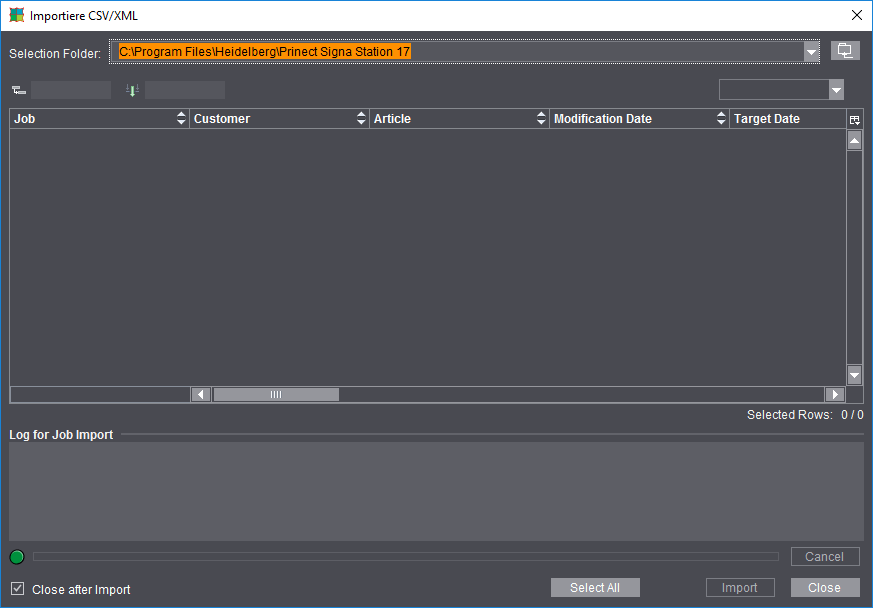
Pour travailler avec un hotfolder, vous devez disposer de données de description des commandes sous forme de fichiers au format CSV ou XML et des fichiers de contenu (fichiers PDF) dans des structures définies.
Normalement (« cas classique »), ces données sont générées et mises à disposition par le MIS ou par Integration Manager.
Remarques concernant les fichiers CSV
Le format CSV offre une forme simplifiée pour l’importation des jobs. Un sous-ensemble d’attributs est proposé par le format de données Ganging XML. Voici ce format :
•La première ligne contient les noms des attributs tels qu’indiqués dans le format de données Ganging XML. Si l’une des valeurs de la première ligne ne peut être attribuée à aucun attribut, elle sera considérée comme attribut libre.
•La seconde ligne définit une commande individuelle avec les valeurs correspondantes à l’attribut de la première colonne.
•Les lignes d’en-tête et de données doivent avoir la même longueur.
•Si aucun PDF n’est défini, « FinalDimension » doit être définie pour que le format final puisse être déterminé.
Attributs pris en charge (les valeurs, si ce n’est pas indiqué, sont enregistrées comme au format XML) :
|
JobID |
JobName |
CustomerName |
|
Amount |
MediaName |
Weight |
|
ProductionType |
ProductCode |
FinalDimension : sous la forme [Valeur1 Unité de mesure Espace Valeur2 Unité de mesure] p. ex. : 21cm 29,7cm |
|
DueDate |
PrintDueDate |
ContentData : indication des PDF comme au format XML |
|
ColorsFront |
ColorsBack |
Overproduction |
|
GrainRestriction |
ShapeOrientation |
ProductionJobID |
|
SheetsInProductionJob |
JobInfo |
SheetSelection |
|
nPages |
SourceLayout |
AssemblyIDs |
|
Allowance |
ArticleName |
ArticleID |
|
ShapeID |
ShapeData |
FoldingMode |
Toutes les autres chaînes de caractères seront considérées comme des attributs libres.
Exemple de CSV valide :

Bouton combiné : Créer nouveau...
Définissez un nouveau bloc de montage pour l’« Importation PDF » et importez-le.