Emballage (uniquement en modes « Emballage » et « Optimisation feuille emballage »)
Vous devez impérativement disposer de la licence « Packaging Pro » et/ou « Label Pro » pour pouvoir disposer de l’étape « Emballage » dans Signa Station. Nous allons vous expliquer ci-après les fonctionnalités de cette étape de travail.
Concernant le fonctionnement du mode « Emballage », veuillez lire la section Emballage (Packaging Pro, Label Pro).
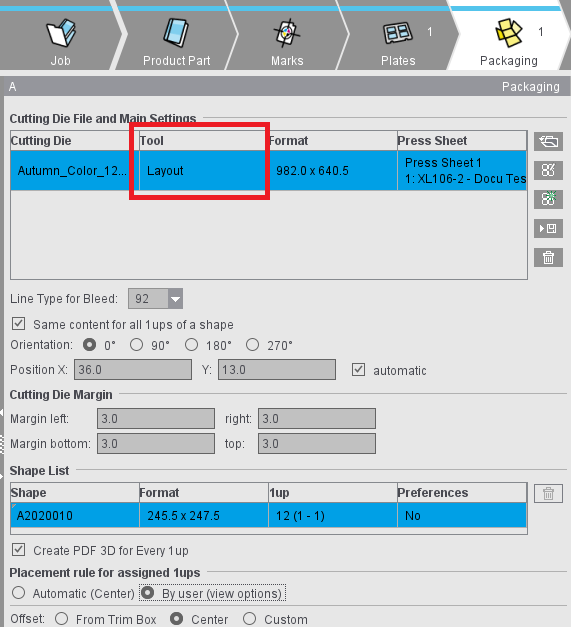
Fichier forme de découpe et réglages principaux
Le tableau répertorie tous les fichiers de forme de découpe chargés, avec leurs nom, outil et format. Dans le champ « Outil », vous avez la possibilité de modifier le numéro d’outil.
Remarques concernant le tableau
Colonne « Feuille d’impression »
La colonne « Feuille d’impression » indique la feuille d’impression et le gabarit de plaque associé sur lequel se trouve la forme de découpe.
Dans le mode « Optimisation feuille emballage » : colonne « Feuille d’imposition »
Cette colonne indique la feuille d’imposition à laquelle est assignée la forme de découpe.
Le terme « Feuille d’imposition » désigne la combinaison gabarit de plaque et quantité de formes de découpe placées sur la feuille d’impression issue de ce gabarit de plaque.
Le bouton situé en bas à droite du tableau permet d’annuler une optimisation qui a été effectuée. Cela permet de rétablir ainsi la situation antérieure à l’optimisation (quantité de feuilles d’imposition), car celle-ci peut se trouver fondamentalement modifiée du fait de l’optimisation. Le bouton devient accessible dès lors qu’une optimisation a été opérée.

Remarque : A l’étape « Résultats » et dans le rapport html, le tableau « Feuilles d’impression » indique les feuilles d’imposition utilisées avec la plaque et le papier.
Menu contextuel
•« Duplique la forme de découpe »
Les formes de découpe existantes peuvent être dupliquées via le menu contextuel et ajoutées au tableau. Toutes les propriétés des formes de découpe d’origine seront reprises dans les formes de découpe dupliquées. Une sélection multiple est possible. Dans le tableau, les formes de découpe dupliquées sont placées juste en dessous des formes de découpe d’origine correspondantes, et sélectionnées.
•« Nouvelle feuille d’imposition » ou « Nouvelle feuille d’imposition »
Une nouvelle feuille d’impression ou une nouvelle feuille d’imposition est créée sur la base du gabarit de plaque concerné et les formes de découpe choisies sont positionnées. Lors de la création d’une nouvelle feuille d’impression/d’imposition, on emploie systématiquement le positionnement défini par défaut du gabarit de plaque.

Remarque : Désormais, l’entrée « Nouvelle feuille d’impression » ne peut plus être sélectionnée que si cette action provoque un changement d’appartenance des formes de découpe sélectionnées par rapport aux feuilles d’impression ou aux feuilles d’imposition. C’est le cas lorsque toutes les formes de découpe sélectionnées ne se trouvent pas sur la même feuille d’impression ou si la feuille d’impression en question comporte aussi d’autres formes de découpe.
•Sélection d’une feuille d’impression/d’imposition
Les formes de découpe sélectionnées sont déplacées et positionnées sur cette feuille d’impression/d’imposition conformément au réglage de positionnement. Si une telle opération entraîne la création d’une feuille d’impression/d’imposition vide (sans forme de découpe), alors elle sera automatiquement supprimée.
•« Aucune feuille d’impression » ou « Aucune feuille d’imposition »
L’assignation de la forme de découpe à une feuille d’impression/d’imposition est supprimée.
Si, pour une forme de découpe donnée, aucune assignation à un gabarit de plaque n’a été faite, la colonne « Feuille d’impression » ou « Feuille d’imposition » affichera un trait horizontal. Si un gabarit de plaque est supprimé, les assignations des formes de découpe à ce gabarit de plaque seront elles aussi supprimées.
Colonne « Positionnement des formes de découpe »
La colonne « Positionnement des formes de découpe » montre le positionnement de la forme de découpe, de la même manière que les boutons de positionnement sous « Plaques » (voir Particularités concernant les « plaques » en mode « Emballage » ou « Optimisation feuille emballage »). Ce réglage fait référence à la feuille d’impression. Cela signifie que cette valeur vaut pour toutes les formes de découpe placées sur une feuille d’impression.
Dans le cas d’un placement automatique, l’icône sera représentée comme sélectionné à l’étape « Plaques ». Si vous déplacez manuellement une forme de découpe dans la vue graphique, ou si vous modifiez les valeurs de sa position, le réglage passera sur « manuel » (symbolisé par une main). Le menu contextuel accessible depuis cette colonne permet de modifier le réglage du positionnement de la feuille d’impression. Les formes de découpe placées seront positionnées conformément à ce réglage.
Fonctions des boutons

|
Bouton Dossier |

|
Bouton PackagingPro |

|
Bouton LabelPro |

Remarque : Pour que le bouton LabelPro soit accessible, certaines conditions préalables doivent être remplies :
- la partie du produit doit contenir au moins un gabarit de plaque
- aucune autre forme de découpe n’est ouverte
- pour tous les gabarits de plaque, le positionnement du sujet doit être défini sur la feuille entière (voir Réglages du sujet (Positionnement des formes de découpe))
en mode « Optimisation d’assemblage » :
- la liste d’entrée pour l’optimisation de la feuille comporte des entrées
- un contour est paramétré pour chacune de ces entrées
en mode « Emballage » :
- la commande comporte des documents avec du contenu.

|
Enregistrer le fichier CAO |

|
Enregistrer le fichier CAO dans AutoToolPool |

|
Bouton Corbeille |
•Pour les fichiers de découpe, vous avez la possibilité de définir un dossier par défaut pour les « fichiers CAO » sous « Préférences > Emballage ».
Le chargement d’un fichier de forme de découpe peut également s’effectuer par glisser-déposer. Voir à ce sujet Glisser-déposer.
•Boîte de dialogue « Ouvrir la forme de découpe »
Outre diverses informations sur les fichiers, le tableau affiche également, dans la colonne « Contours » tous les contours d’une découpe (nombre de contours présents dans la découpe entre parenthèses) ainsi que, (en pourcentage) dans la colonne « Pertinence », l’adéquation de la découpe aux contours requis par l’optimiseur multifeuille (à condition que ce dernier soit activé).
Au-dessus de la fenêtre d’aperçu, vous pouvez aussi faire afficher le contour en choisissant l’onglet correspondant.
Dans la liste déroulante « Type de ligne pour fond perdu », vous pouvez choisir les types de ligne existants pour la forme de découpe sélectionnée.
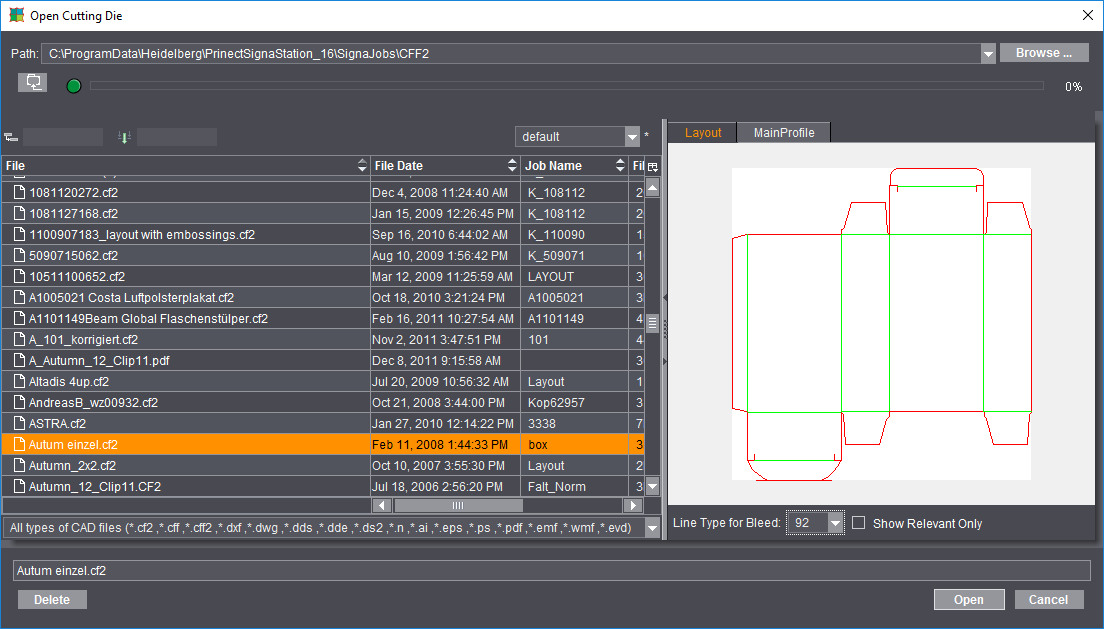
Outre les types de fichier les plus couramment utilisés, à savoir : CF2, CFF et CFF2, vous pouvez également charger et importer d’autres types de fichiers CAO comme formes de découpe. Lors de l’ouverture du fichier de la forme de découpe, il faudra faire la distinction entre trois modes opératoires différents :
·Fichiers de découpe des types *.cff, *.cf2 et *.cff2, ayant été créés par ex. avec Package Designer ou ArtPro.
Ces fichiers peuvent être chargés directement dans Signa Station. Vous n’avez besoin d’ouvrir une découpe CFF2 correcte avec Packaging Pro que si vous souhaitez créer un PDF 3D ou préciser la marge de rognage sur la feuille d’imposition.
·Formes de découpe du type *.evd créées avec Package Designer
Ces fichiers peuvent aussi être chargés directement dans la Signa Station sans que Packaging Pro ne démarre automatiquement et qu’il soit nécessaire d’intervenir manuellement. Par conséquent, les fichiers evd peuvent eux aussi être traités dans des flux de production automatisés. Les fichiers evd peuvent être liés dans un MIS-JDF ou un fichier MultiGangPart-XML. Pour cela, il faut cependant que les fichiers evd soient enregistrés dans le répertoire réseau indiqué, sous la bonne désignation. Le résultat est un fichier de forme de découpe du type « evd », sous réserve que tous les contours d’une commande existent au format evd. Si l’on a affaire à des commandes mixtes, le fichier de forme de découpe sera créé au format cf2.
Lorsqu’un fichier EVD contient plusieurs maquettes, l’ouverture de ce fichier à l’étape « Emballage » provoque l’ouverture automatique de la boîte de dialogue « Ouvrir la forme de découpe ». Celle-ci affiche toutes les maquettes contenues dans le fichier pour vous permettre de sélectionner celle que vous souhaitez. Si vous importez le fichier EVD par glisser-déposer, la boîte de dialogue « Choix de la maquette » apparaît automatiquement pour vous permettre d’ouvrir la maquette souhaitée.
·Autres formats vectoriels tels que les fichiers AutoCAD du type *.dxf ou *.dwg, fichiers *.ai créés avec Adobe Illustrator, fichiers Diecad (*.n), DDS (*.dds, *.dde, *.ds2), PDF, EPS/PS et Windows Meta Format (*.wmf, *.emf)
Dans ce cas, Packaging Pro démarrera automatiquement pour effectuer l’importation. Dans un premier temps, vous verrez s’afficher la fenêtre « Importer l’aperçu » dans laquelle vous pourrez définir différents critères de filtrage pour l’importation, par ex. quels types de traits devront être assignés à la découpe, au rainurage, etc. Une fois l’importation effectuée, la forme s’affichera dans un premier temps dans Packaging Pro. Vous pourrez alors effectuer les corrections ou modifications souhaitées (par ex. si les types de traits ont été mal définis) et créer la feuille d’imposition.

Remarque : Vous trouverez des informations détaillées à ce sujet ainsi que sur le travail avec Packaging Pro et Label Pro dans l’aide en ligne correspondante, accessible depuis l’option en question en utilisant la touche F1, ou depuis le menu d’aide de Prinect Signa Station.
Dans la fenêtre Graphiques, les contours du fichier de découpe chargé sont représentés par des filets de couleur verte.
Type de ligne pour fond perdu
paramétré par défaut sur la valeur « 92 ».
Toutes les lignes du fichier de découpe possédant ce type de ligne seront interprétées comme des lignes de fond perdu. Ces lignes doivent former un tracé fermé.
Dans le mode « Optimisation feuille emballage » : « Ordre des indices »
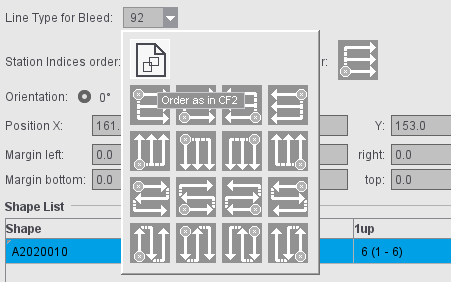
Par défaut, l’ordre des indices correspond à celui paramétré dans le fichier CF2. Un clic sur l’icône permet de choisir un ordre différent pour chacune des formes de découpe. Le changement apparaît immédiatement dans la fenêtre graphique, une nouvelle optimisation n’est pas nécessaire. Si vous souhaitez utiliser systématiquement un ordre spécifique, vous pouvez modifier le préréglage dans l’onglet « Emballage ».
Dans le mode « Optimisation feuille emballage » : « Ordre des numéros de pose »
Dans les préférences, sous « Emballage > Ordre des indices et numéros de pose », il est possible de prédéfinir l’ordre des numéros de pose. Ce préréglage s’applique lorsque l’on crée de nouveaux jobs/modèles de job et/ou parties de produit/modèles de parties de produit en mode « Emballage » et « Optimisation feuille emballage ».
En mode « Optimisation d’assemblage > Optimisation feuille emballage », l’ordre des numéros de pose peut aussi être directement défini à l’étape « Emballage ». Initialement, cette étape est déjà prérenseignée avec l’ordre des numéros de pose défini dans les préférences. Si l’ordre des numéros de pose est modifié, cette modification sera immédiate. Aucune nouvelle optimisation ne sera nécessaire pour l’appliquer. Lors de l’importation de MIS-JDF, on se servira de l’ordre des numéros de pose tel que défini dans les préférences.
Contenu identique pour toutes les poses d’un contour
Si cette option est cochée, le même contenu de pose sera automatiquement assigné à un contour. Dans la fenêtre Graphiques, vous pouvez voir que tous les contours possèdent le même chiffre.
Si vous désactivez cette option et si les contenus sont différents dans un contour, les chiffres seront incrémentés. Dans ce cas, les contenus des poses devront être assignés individuellement aux contours.
La découpe sélectionnée sous « Fichier » peut être pivotée sur le papier dans le sens antihoraire du degré sélectionné.
Un positionnement manuel est possible en utilisant « Position X » et « Y ».
Par ailleurs, à l’aide des quatre boutons, les formes de découpe peuvent être positionnées horizontalement, par rapport au centre du papier (utile si vous utilisez des coupes de séparation), verticalement ou au-dessus de la prise de pinces. Le positionnement par rapport au centre du papier sera utile si, par exemple, vous travaillez avec une coupe de séparation. Il sera disponible à condition d’avoir chargé plusieurs formes de découpe.
L’activation de l’option « automatique » (à droite des valeurs de position) provoque le placement des sujets conformément aux consignes définies à l’étape « Plaques » (voir Réglages du sujet (Positionnement des formes de découpe)). Ce réglage est spécifique à chaque feuille d’impression et, par conséquent, il vaut pour toutes les formes de découpe placées sur la même feuille d’impression.
Marge autour de la forme de découpe
Pour les formes de découpe, des marges peuvent être indiquées. Les valeurs prédéfinies dans les préférences sous « Emballage » pour les quatre marges (gauche, droite, inférieure, supérieure) sont appliquées par défaut à la commande.

Remarque : Les marges des formes de découpe provenant de versions du programme qui ne prennent pas en charge les seront automatiquement paramétrées sur la valeur « 0 ».
Deux cas de figure peuvent se présenter concernant le positionnement des formes de découpe :
•Jobs dont toutes les marges de toutes les formes de découpe sont définies sur « 0 » :
Les formes de découpe seront réparties de manière régulière dans l’espace disponible.
•Jobs dont au moins l’une des marges d’une des formes de découpe est différente de « 0 » :
Les formes de découpe seront placées côte à côte en tenant compte des marges.
Vous trouverez des exemples de positionnement sous : Positionnement des formes de découpe en fonction du type de forme et de la marge
Représentation des contours d’un fichier de découpe sous forme de tableau.
Chaque contour est affiché avec son nom, son format (données géométriques), le nombre de poses et ses préréglages définis.
Un contour peut être renommé manuellement et supprimé après avoir été sélectionné.

|
A droite du tableau est affichée la Corbeille. Elle vous permet de supprimer du tableau les contours dont vous ne vous servez plus. Les contours supprimés ne seront plus affichés dans la fenêtre graphique. |
Générer un PDF 3D propre à chaque pose
Si vous cochez cette option, un aperçu précis sera généré pour chaque pose (contenant tous les repères définis). Vous pouvez désactiver cette option pour gagner du temps lors de l’enregistrement. Dans ce cas, un aperçu ne sera généré que pour la première pose.
Règle de positionnement des poses assignées
Permet de déterminer le placement de toutes les poses du contour sélectionné. En mode « Emballage », le réglage par défaut est différent que celui valable en mode « Imposition » : « Par l’utilisateur » > « Centrer ».