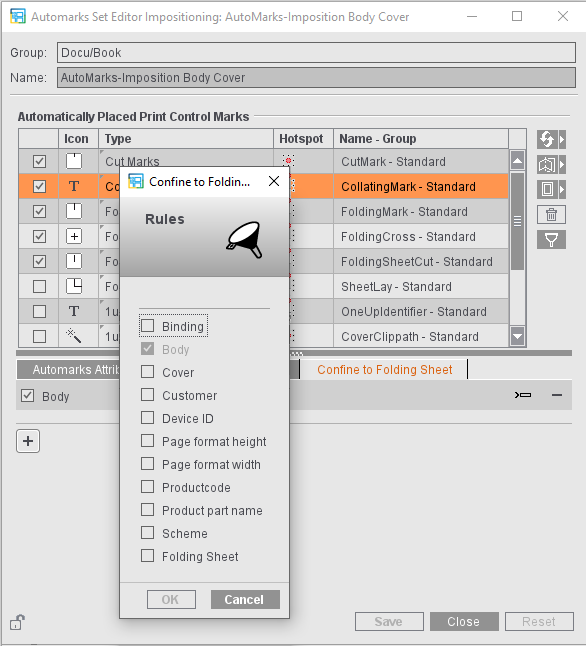
借助规则,可根据折页在一个活件内使用多个自动标记(比如封面和内页使用不同标记和参数或针对不同客户使用不同配置)。
基本原则:
•针对每个选择的自动标记,每种规则类型只能添加一次。
•如一个自动标记有多个规则,所有规则匹配时会使用该配置(“且”关系)。
•如一个规则有多个标准,则满足其中一个标准时该标准即匹配(“或”关系)。
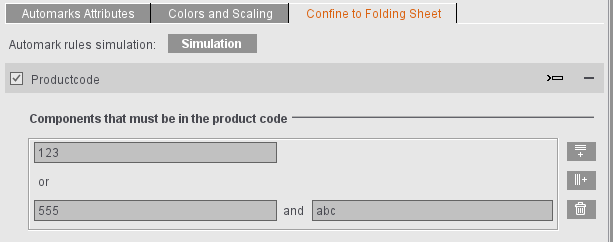
产品代码
对于产品代码,一条规则可规定多个组成部分。通过右边的按钮新增一行或在选择的行中新增一列或删除选择的条目。
这些行之间为“或”关系,也就是说产品代码中必须包含其中一个文本字符串。列之间为“且”关系,也就是说产品代码中必须出现两个文本字符串才满足规则。
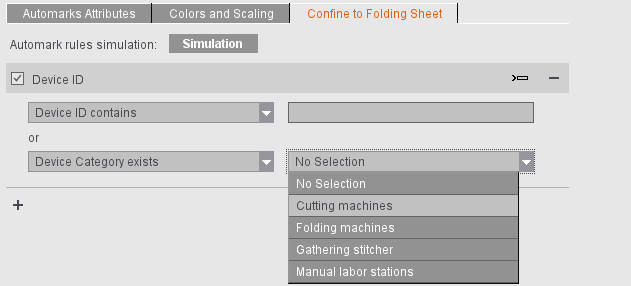
设备 ID
对于某些后续处理步骤需要特殊标记。比如 PushToStop 折页机在特定位置需要条形码,以便可以自动化处理折页。通过“设备 ID”规则可根据折页和设备控制这些标记的设置。

提示:设备 ID 与切割机和折页机、订书机和手动工作站相关。如要根据印刷机控制,则使用“印刷机”规则(见印刷机)。
对于设备 ID,除了文本字符串外也可确定设备类别,也就是说,只会在下列情况下设置标记:
•JDF 中包含任一设备类别时将设置标记:“存在类别”且“未选择”
•JDF 中包含包含特定设备类别时才会设置标记:“存在设备类别”且比如选择了“折页机”
•相反的,如“没有设备类别”且选择了“折页机”,将对所有其他设备类别或 JDF 中未包含设备类别时设置该标记。
也可输入多个设备 ID,用逗号分开。

提示:如一个设备 ID 改变或应添加后续处理设备,应对带“设备 ID”规则的所有标记进行这些修改。在一个自动标记集内,可用同步功能快速可靠进行该修改(见 按钮的功能概览)。
对于“产品代码”和“设备 ID”规则,数值通常仅对包含 MIS 在内的完整活件流程可用。也就是说,如想通过目视检查设置自动标记集,即借助虚拟活件在活件中通过图形视图检查规则对标记显示的影响,必须先在 Business Manager 中针对所有要测试的产品代码和设备 ID 创建虚拟活件。为了简化这一过程,可在 Prinect Signa Station 中模拟产品代码和设备 ID。
只要为其中一个标记设置了“产品代码”或“设备 ID”类型的规则,可启动模拟:

点击“模拟”按钮将出现一个对话框,在该对话框中可针对每种折页规定产品代码和设备 ID 值。选定一行,在下面的输入框中输入一个数值,然后重新点击行。这样可为每个印张“配置”不同的值。打开模拟对话框也会启动模拟,只要模拟对话框打开,模拟就有效。如模拟对话框关闭,则结束模拟。
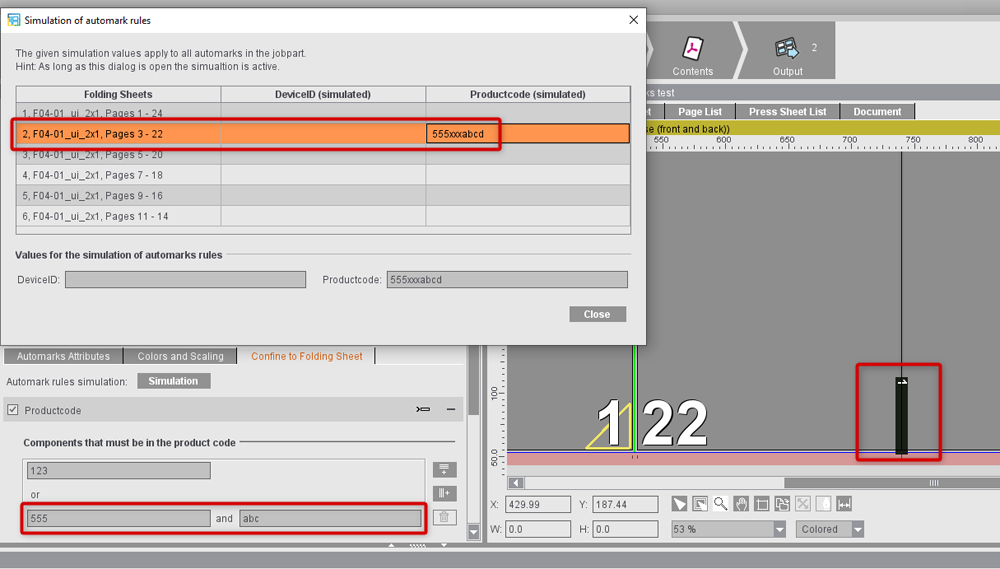
如模拟激活,则当前活件使用模拟对话框中规定的数值。图示例子中,是否设置配贴标记取决于产品代码是否包含文本字符串“123”或“555”和“abc”。在模拟对话框中将为 3-22 页的折页模拟产品代码“555xxxabcd”,以符合第二行的规则。这样将在该折页上设置配贴标记,在其他折页上不设置。

提示:活件中原本可能来自 MIS 的产品代码和设备 ID 值在模拟过程中不考虑。
模拟对话框打开时 Prinect Signa Station 可继续操作。仍然可对活件的参数设置进行修改。这样有助于设置标记的各个属性。
如模拟激活,“标记”工作步骤选项卡中将显示一个闪烁的感叹号:

模拟激活时无法输出,因为图形视图中的标记情况可能与实际标记情况差别巨大。如自动标记模拟激活时打开“输出”工作步骤,会出现一个对应的警告提示。只有关闭模拟对话框结束模拟后才能输出。
活件保存后将自动关闭模拟。这意味着活件加载后自动标记模拟总是关闭。这样将避免图形视图中显示错误的标记情况。输入的设备 ID 和产品代码模拟值随活件保存。

提示:模拟在活件中的“标记”工作步骤和创建子活件模版时均可用。
如不要在所有折页上设置标记,可在本区域根据您的需要设置。可通过选择表格中的选项针对组设置或在两个字段“仅/不在折页上”之一中输入具体的折页。可只在指定折页上输出或排除指定折页。也可指定多张折页(用冒号或逗号隔开,比如“1;3”)或一个范围(比如“1-3”)。
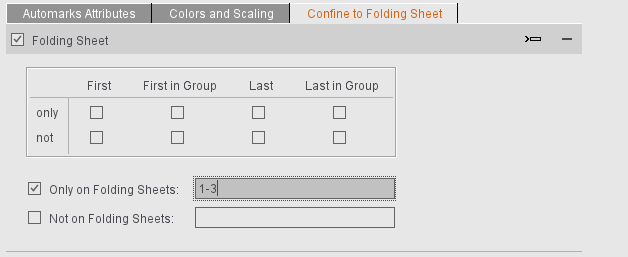
示例:
•启用“仅在折页上”选项,输入“1”:标记只出现在第一张折页上,不出现在所有其他折页上。
•启用“仅在折页上”选项,输入“1;3”:标记只出现在第一和第三张折页上,不出现在所有其他折页上。
•启用“仅在折页上”,字段为空:标记不出现在任何折页上。
•启用“不在折页上”选项,输入“1”:折页不出现在第一张折页上,但出现在折页 2、3、4 等上。
•启用“不在折页上”选项,字段为空:标记出现在所有折页上。
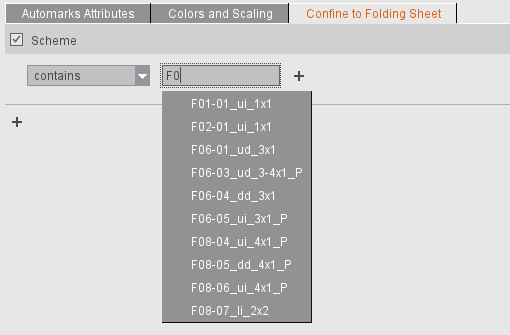
“方案”和“客户”项的列表字段
为了简化填写,输入时将显示一个包含资源中匹配条目的列表(最多 10 条建议)。只需要输入一个条目的第一部分,然后直接鼠标点击列表中需要的选项进行选择。但如果想将规则用于多种情况,也可只输入部分字符串(比如如标记应出现于所有 F02 折页上,则输入“包含”“F02”。)
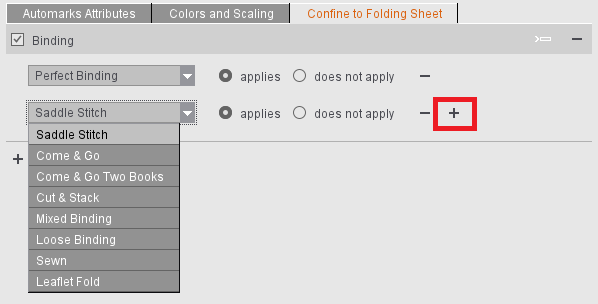
装订方式
通过该规则,可根据选择的装订方式控制标记在折页上的设置。因为装订方式是针对子活件设置的,所以如采用该规则,子活件内无法设置不同的自动标记。
为了控制自动标记,必须从列表中选择装订方式,以免不同的书写方式或语言设置造成影响。
选择装订方式后可设置是否应在采用该装订方式时放置自动标记(“符合”)还是仅该装订方式不设置(“不符合”)。
如希望该规则适用于多种装订方式,只需通过右边的加号添加其他装订方式。
通过输入印刷机名称可仅针对特定印刷机设置基于印张的标记。可指定一个文本并规定说明印刷机名称包含文本的方式的条件。以使用中的印版模版中输入印刷机名称的方式为参考。
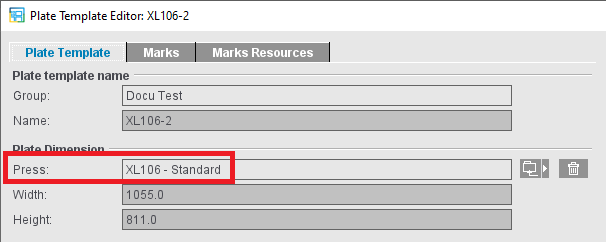
根据列表中的选择,可使用一个准确的名称或使用名称的一部分。列表中将显示系统中定义的所有与名称部分匹配的条目。
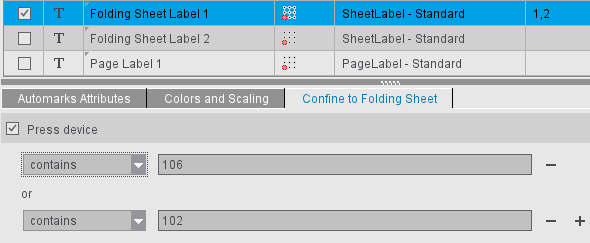
比如如果印刷封面和内页的印刷机不同,可设置不同的自动标记。图示例子中,如折页在 XL106 或 SM102 上印刷,而不是在 SM 52、SM74 或 XL145 上,则折页书帖 1 一并印刷。
请注意:如相同折页在两张由不同的印刷机印刷的印张上,则无法针对基于印张的自动标记使用“印刷机”规则。这种情况下无法再针对该折页正确分析“印刷机”规则。在“标记”工作步骤中将显示一个闪烁的感叹号,在对应自动标记的“折页限制”选项卡中还将显示一条提示。