自动标记集的处理
自动标记集原则上可在 Prinect Signa Station 中多个位置创建和处理:
•在资源中使用“自动标记集编辑器”。
•直接在活件的“标记”工作步骤中。修改可直接保存回资源或以另一个名称保存为新的自动标记集。
•在子活件模版编辑器中创建或处理子活件模版时;此处也可在活件中那样将修改保存回资源。
在资源中创建自动标记集时可总览资源结构并快速定义多个不同的自动标记集。而在活件或子活件模版中编辑的优点是,可立即直观检查修改效果。在图形视图中可立即看到标记类型、放置、缩放等是否符合您的要求。
其中一种可能的操作方法:
1.先在资源中创建所有需要的自动标记集。
2.然后在活件中检查设置是否符合需求。
3.根据需要修改并保存回资源。
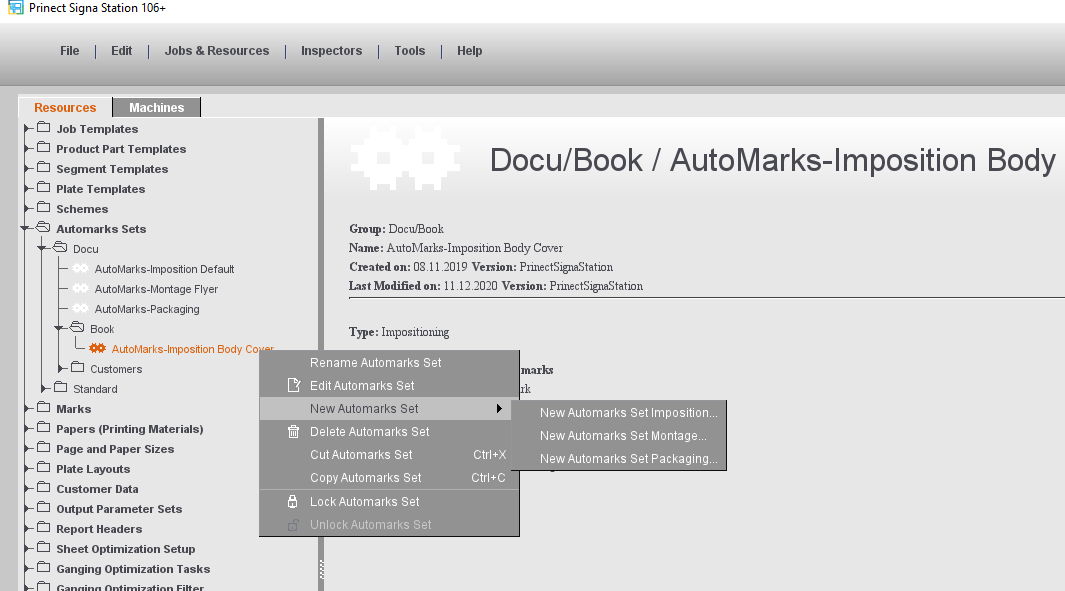
点击资源中的一个自动标记集,从上下文菜单中选择“编辑自动标记集”或“新建自动标记集...”(“默认”目录中的自动标记集无法编辑),打开“自动标记集编辑器”。
用该编辑器可在资源中为自动放置的印刷控制元素创建不同配置。
目前基于折页和基于页面的标记有下列几种自动标记集可用:
•折手拼自动标记集(见折手拼自动标记集(编辑器中的设置选项))
•包装自动标记集(见包装自动标记集)
•自由拼自动标记集
此外还有基于印张的标记的自动标记集,该标记集与工作模式无关(见印张自动标记集)。
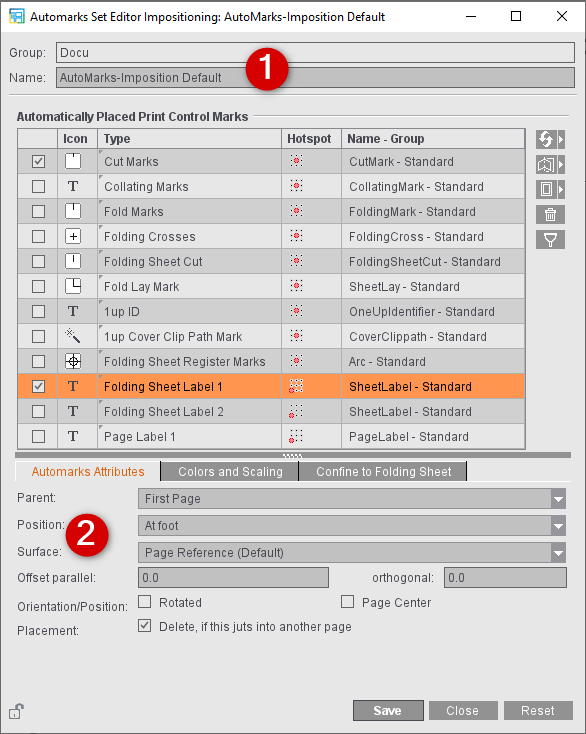
上半部分是资源组,可修改自动标记集的名称(1)。编辑器(2)中的设置与活件的“标记”工作步骤中的相同:见折手拼自动标记集(编辑器中的设置选项)
使用“自动标记编辑器”的主要优点是,随时可撤销修改,恢复到上个未保存的状态,所有修改在点击“保存”后才会生效。
|
|
将标记换为资源中的另一个标记 |
|
|
在选择的自动标记集中添加另一个折页书帖 |
|
|
在选择的自动标记集中添加另一个页面书帖 |
|
提示:自动标记中可添加任意数量的折页书帖和页面书帖,这与其他标记不同。 |
|
|
|
从表格中删除书帖标记 |
|
|
通过筛选功能可在表格中仅显示选择的自动标记集中勾选的标记。如要启用其他标记,必须再次点击按钮关闭筛选功能。将显示所有启用的标记,即便当前在活件中不使用。 |
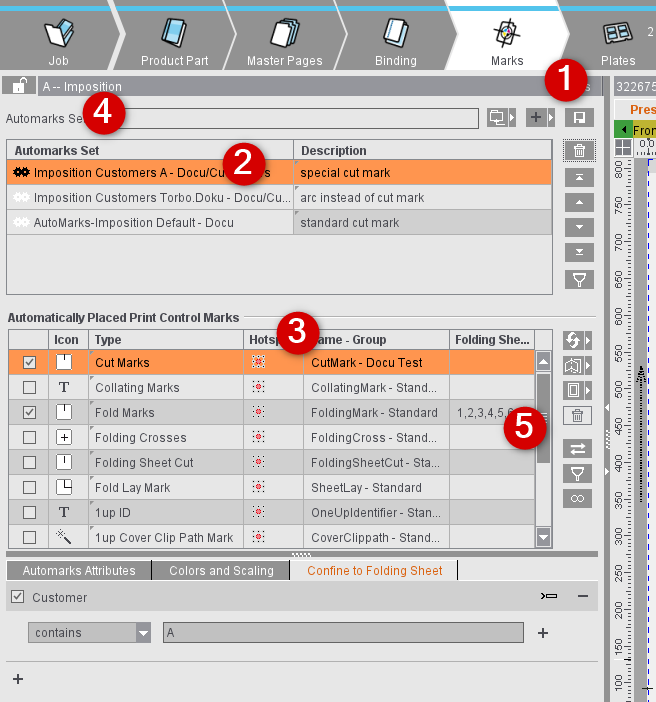
也可在活件中直接编辑所有集成到活件的自动标记集。优点:可在图形视图中看到设置的直接后果,因为每项修改立即针对该活件生效。不会修改资源。只有点击保存按钮(1)并确认提示后修改才会应用到资源中。
活件中的设置方法与“自动标记集编辑器”中的相同:见折手拼自动标记集(编辑器中的设置选项)
上面的表格中包含活件中集成的所有自动标记集(2),下面的表格中显示上面选择的自动标记集的自动放置的印刷控制元素(3)。活件中集成了多个自动标记集时才会显示上面的表格。如只使用一个自动标记集,会在上方文本框(4)中显示该自动标记集的名称。
如活件中有多个自动标记集,则逐行搜索。如某个标记找到了一个设置,则使用该设置。如一个标记在第一个标记集中未找到设置,则使用列表中下一个标记集中的设置,以此类推。
在“自动放置的印刷控制元素”表格中可在“折页”列中查看当前设置下活件中的某个标记放置的折页(5)。
|
|
将当前活件中选择的自动标记集替换为资源中的另一个自动标记集 |
|
|
添加资源中的另一个自动标记集 |
|
|
将活件中的自动标记集保存到资源 如仅保存选择的自动标记集,可在“自动标记集另存为资源”对话框中选择是覆盖现有自动标记集还是以新名称保存修改的版本作为附加资源。 在“保存所有自动标记集”确认提示中选择覆盖现有资源。但针对每条修改的资源都会出现一条安全提示,询问是否确定覆盖。 如其中一个选择的自动标记不包含对标记设置进行限制的规则,比如仅在某个 ID 的印版上设置标记,则会询问是仍然保存(则总是设置该标记)还是取消保存并在之后设置规则。 |
|
“自动标记集”表格 |
|
|
|
移除列表中选择的自动标记集 |
|
|
用箭头按钮可将表格中选定的自动标记集向上或向下移一行或移到列表的末尾或开头。因为逐行搜索列表中的内容,位置决定了使用哪个标记。 |
|
|
启用筛选功能后表格中只还会显示当前活件中至少设置了一个标记的自动标记集。 |
|
“自动放置的印刷控制元素”表格 |
|
|
|
将标记换为资源中的另一个标记 |
|
|
在选择的自动标记集中添加另一个折页书帖 |
|
|
在选择的自动标记集中添加另一个页面书帖 |
|
提示:自动标记中可添加任意数量的折页书帖和页面书帖,这与其他标记不同。 |
|
|
|
从表格中删除书帖标记 |
|
|
启用该功能后,图形视图中将给选择的标记加一个品红色边框,以便识别。再次点击按钮则标记关闭。 |
|
|
通过筛选功能可在表格中仅显示选择的自动标记集中勾选的标记。如要启用其他标记,必须再次点击按钮关闭筛选功能。将显示所有启用的标记,即便当前在活件中不使用。 |
|
|
如只想查看当前活件中使用的自动标记,不管这些自动标记在哪个自动标记集中启用,则可开启该视图。 上面的表格将消失,仅还会显示包含活件中使用的所有标记的“自动放置的印刷控制元素”表格。“自动标记集”列中可查看使用的标记源自活件的哪个自动标记集。 |
|
“折页限制”选项卡 |
|
|
|
设置的规则将应用于自动标记集的所有标记,不管标记是否启用。只要启用了同步,每项修改自动应用于所有标记。 |
|
|
点击该按钮将取消折页限制同步。只有表格中当前选定的标记保留限制规则,自动标记集的所有其他标记删除该限制规则。 |
|
提示:“取消同步”按钮仅针对相应的规则有效,对可能有的其他类型的折页限制无效。 |
|


