通过“其他设置”按钮可调出所有其他设置项,这些设置项也出现在“印张优化参数编辑器”中,用于创建模版。“印张优化参数”分组到“一般”、“几何尺寸”、“成本”和“评估”标签页。
该对话框中进行的更改有直接影响,也就是说输入的数值立即被采用,事前不通过 OK 键确认。如要保存数值,点击“OK”关闭对话框。如要取消更改,点击“取消”或关闭图标退出对话框。
使用印版模版中的优化参数
勾选该选项后会使用“印版模版”和“纸张(承印材料)”资源中的优化参数并相应显示这些参数。如果在活件中定义了多个印版模版或纸张,则解决方式如下:
•印版模版
检查在活件中定义的所有印版模版的各个参数值的有效性并将它们进行相互对比。如果所有印版模版的数值都有效且相同,则在相应的输入栏中显示该相同数值。
如果检查到无效或者不相同的参数值,则在相应的输入栏中不显示数值,而显示“不同”字眼。
同时,输入栏的 Tooltip 显示该参数的所有不同值。
这些数值无法更改。
如果无印版模版,则显示活件数据中的值。
对于仅可能激活或不激活的选项,如活件中载入了多个设置不同的印版模板,则复选框中用灰色矩形标记:
•纸张
检查所有纸张的参数值是否存在。如果是,则优化时选择其中一个值。为了更加明确,输入栏中的数值以“蓝色”显示。但显示的数值不被用于优化。
如果检查出一张或多张纸张的参数值缺失,则以普通颜色在输入栏中显示一个存在的值,如果拥有该值的纸张的优化结果最好,则使用该值。
同时,输入栏的 Tooltip 显示该参数的所有不同值。
这些数值可以更改。更改后的参数不会保存在印版模版中的纸张中,而是保存在活件数据中。

提示:使用印版模版中的优化参数时,也可根据活件设定“评估”标签页中的质量标准并在优化时兼顾。
优化时会创建一张合格印张。未放置的单个活件在保存后会自动放回到组活件池中。
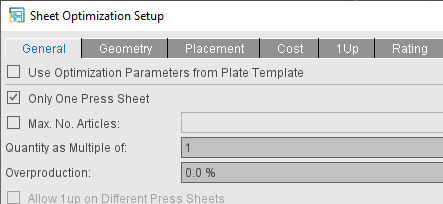
通过“最大产品数量”输入框可限制印张上产品的数量,以适应于印后加工中的限制因素(例如格层数有限的分类装置)。如果勾选该选项,输入框中先默认输入 10。然后可根据需要调整数值。
如果要放置的产品数量大于您定义的最大数量,则将产品分成几份,为每一份单独计算优化,然后整合各个结果。例如,有 20 个产品,限制的最大数量为 5 个产品时,通过这种方式产生的结果为 4 个印张,每个印张上放置 5 个产品,而不是一个印张上放置 20 个产品。
多倍印数
印数应该是此处输入数字的倍数。当剩余印数不合适时,可以不超过该值。
产能过剩
当一个活件计算出来的产能过剩但未进行详细记录时,那么这里可以输入百分比值。
允许 1up 被放置在不同印张上
检查将同一个 1up 放置在不同印张上是否会得到更好的结果。
 注意:如印张优化时使用分区,该选项不可用。
印张加放量
印张加放量,为固定值(基数)和/或百分值。
例如后续处理中的废页加量。
1up 加量
1up/组活件对象加量;基础为交货量。
考虑分色
启用功能“考虑分色”优化时,结果只会留下放置的文档所含颜色总数不超过印刷机组数量的印张。这样可以避免多次运行(详情见考虑分色)。
最小/最大印张印数
通过该选项可控制优化的结果印张的印数。比如对于数字印刷机,可能希望不印刷印数超出特定数字的印张(=勾选“最大印张印数”并输入对应数值)。这样,如以最大印张印数优化,可能导致 1up 分配至多张印数不超过最大印张印数的印张上。
通过最大印数也可强制总是以多 1up 打印印数极高的 1up。但也不会超过设置的最大印数:如最大印张数量上无法放下所有需要的 1up,将取消优化并显示对应的错误提示。
相反的,对于胶印机,可能有必要规定最小印数。

提示:也可在印版模版中定义印张印数默认设置。如选择了“使用印版模版中的优化参数”选项,则禁用活件中对应的字段,显示印版模版中的数值。如活件包含多个不同设置的印版模版,将在“多个”字段中显示。
更少印版/更少印张滑动控制器
通过滑动控制器可控制优先级,即要使用更少印版还是更少印张。数字只反应在算法中的权重,除此之外没有任何意义。

提示:有时滑动控制器无法有效改进所有活件的优化结果。此时,结果保持不变。

提示:不会从 MDS 中读取几何参数,而是必须在此处自定义。
左/右/下/上边
通过这些页边空白,您可以创建一个放置 1up 的矩形。如果您不改变默认值“0”,矩形的尺寸和纸张一样大。通过输入页边空白值您可以相应地缩小矩形。
如果您在左边、右边和上边设置了标记的话,您必须为这些标记设置页边空白。
1up 单元边距
折页/拼版单元间的间距。进行中间切开时,数值必须设置为“0”。
通过“仅限无边距的 1up”可确保,对于带边距的 1up,不会将设定的“1up 单元边距”加至现有边距相,而是仅用于无边距的 1up。至少有一个边距=0 时,1up 才算作“无边距”。
优化时需要在印张上为所需印张减速器保留一定空间。最多可指定 12 个印张减速器。
印张减速器的标准宽度为 7 mm。除此值外还要留出 1 或 2 个标准裁切距离,使裁切不致伸入印张减速器中。
有 2 个以上印张减速器时,假设一个在左和右边缘;若指定的边缘不足,会自动向内扩张
单面模式的印张刹车不需要留空,因此被 Signa Station 忽略。带印张刹车的参数组也可用于单面模式
在印张刹车(生效)的情况下,无法进行水平居中,否则无法预测自由空间的位置。
0-5 印张刹车的位置示意图:
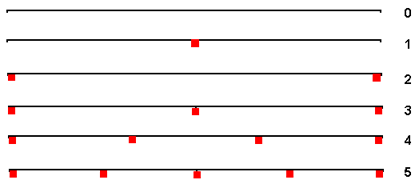

提示:在“单面侧翻”中将左和右边缘的意义传输到印张对半。因此可能考虑到印张刹车,从而扩大边缘。这里比较特别的是自 4 以上的偶数印张,因为印张对半上出现一个窄条。
水平空白区/宽/高
除了垂直空白区的数量,还可调整垂直空白区的宽度以及水平空白区的数量和宽度。
垂直空白区及水平空白区总是必须延伸至印张的整个高度或宽度范围。因此他们的数量相互关联。图形界面上设置了对应的互锁机构并以工具提示的形式说明。
如选择 1 个或 2 个以上的垂直空白区,会将他们放在印张中间。此时只能选择 0 个或 2 个水平空白区。如先输入的是水平空白区的数量,原理相同。
对于“无版式模版的印张优化”,还可确定放置规则,即单个活件在印张上的起点。
在定位边对侧进行第一次裁切时通常应切下尽可能多的元素。通过这一可变的设置方法可根据需求调整优化方法。
在优化过程中,拼版单元按照尺寸大小组合。同样尺寸的拼版单元连续的组成一个所谓的“线带”。如果可能的话,大一点的拼版单元总是尽量地放置在左边。通常从左下角开始放置。必要时可修改水平和垂直方向上的优化起始点。
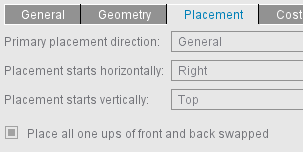
主要放置方向
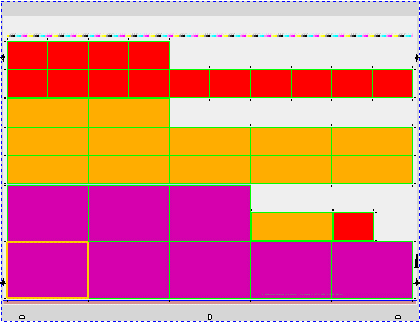
“水平”:在水平的条带中进行印张优化。在一个新的条带开始之前,该条带总是填满页边空白之间的整个空间。
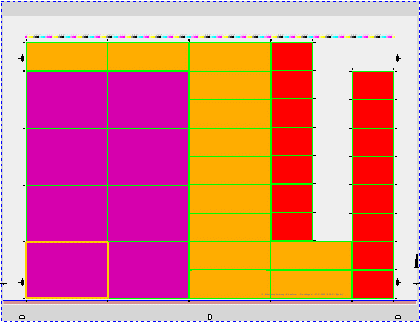
“垂直”:在垂直的线带中进行印张优化。在一个新的条带开始之前,该条带总是填满页边空白之间的整个空间。
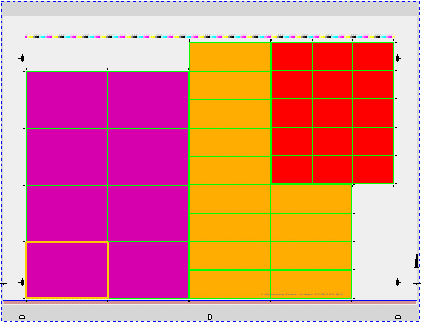
“一般”: 在矩形中(或矩形条带)进行印张优化。换句话说,尽可能将相同尺寸的拼版单元收集到一个矩形中。大多数情况下,矩形条带不会填满页边空白之间的整个空间。
“全部 1up 交换正反面放置”选项
组活件全部 1up 的正面换到背面,背面换到正面。比如,有双面印刷的机器可能需要勾选该选项,以便列出正面向上的结果,避免必须通过附加工序翻转印刷垛。
原则上,交换应用于组活件的全部 1up,即如载入了部分已交换的活件进行收集,会重新交换这些活件的正反面。
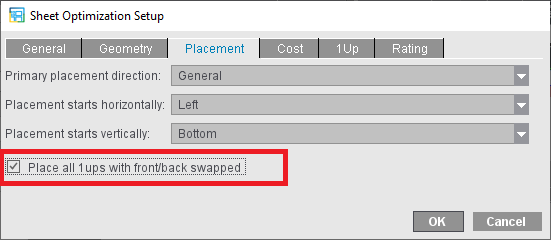
印版模板中也可勾选该选项。如在“一般”下勾选了“使用印版模板的优化参数”,则在活件中关闭放置设置并显示印版模板中进行了哪些设置。
如组活件中载入了多个设置不同的印版模板,复选框中会显示一个灰色的矩形。

提示:如额外勾选“考虑分色”选项,如交换后设置的正反面颜色不再与分色设置相匹配,组活件可能无法处理。
印张优化成本参数(见印张优化的成本参数),可额外输入印刷机每小时速度和吞吐量(每小时印张)。

提示:不会从 MDS 中读取成本参数,而是必须在此处自定义。
“1up”选项卡
最大备份 1up 数量
借此可将印张上备份 1up 的最大数量显示为规定数值(该选项默认关闭)。
如一个活件内的交付量差别较大,交付量较少的子活件可能产生很多废品。通过“最大废品 1up 量”评估标准,可根据交付量设置每个 1up 最多允许产生多少废品。
1.点击加号可添加评估标准。
2.先设置 1up 废品设置适用的交付量。
根据交付量可控制最大废品 1up 量。比如交付量较少时可能希望废品量为较小的绝对值,交付量较大时废品量为较小的百分值。如希望该标准适用于所有交付量,保留“修改交付量”对话框中的默认设置(1 至无穷大)。
3.输入最大废品量(占交付量的百分比和/或最大绝对值)。优化时使用基于需要的交付量,产生的废品较少的值。
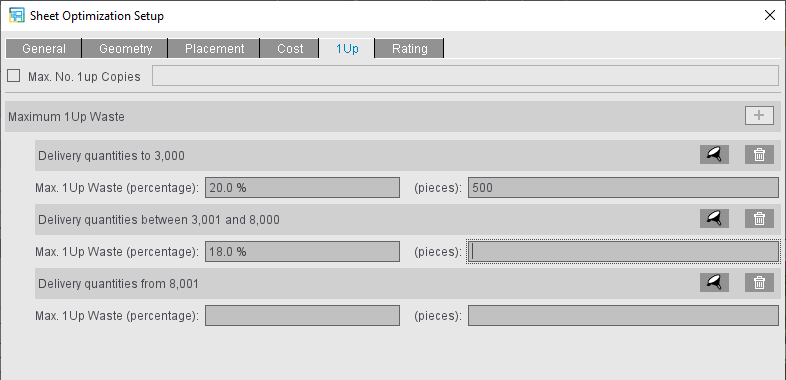
比如:输入的值“件 = 500”且“百分值 = 20”
则需要的交付量为 500 件时,适用百分值,即产生的最大废品量为 100 件。
需要的交付量为 3000 件时,适用绝对值 500 件,因为百分值得出的废品量为 600 件。
如交付量超过 3000 件,但小于 8000 件,则总是使用百分值 18%,因为不输入废品件数。
如交付量超过 8000 件,则不考虑最大废品 1up 量,因为两个字段中均不输入数值。
对于印张的评估,可根据您个人的要求点击加按钮确定一个或多个评估标准。这些质量标准的结果会在“结果”步骤中“优化结果”下的表格和 HTML 报告中显示。
|
面积使用 |
印张的面积利用率 首次打开预设置时以及对于来自旧版本的活件,默认设置“面积利用率”评估标准。 |
|
|
总量使用 |
总量使用基于印张垛 |
可根据印张印量筛选:该标准仅在印张印量在指定范围内时使用。 为此参阅修改印张印量/交货量 |
|
背面利用率 |
背面与正面,即与面积使用的比率 |
通过带三个点的按钮可设置背面空白的印张是评估为 0% 还是 100%。 “Front-Only”类的组合过程可能需要该设置,即用于创建背面空白的印刷面。 |
|
期限 |
根据统一的目标日期评估印张。“最旧的目标日期”指过去最久的日期或未来最近的日期。 |
通过带三个点的按钮可定义一个时间段(最旧的目标日期 + x 天)。 |
|
多 1up |
如每个产品都只放置一次,多 1up 的评估为 100%。 |
可根据交货量筛选:该标准仅用于交货量在指定范围内的放置的 1up。 比如,小交货量可能不需要多 1up,而在同一印张上,大交货量需要允许多 1up。 为此参阅修改印张印量/交货量 |

注意:对于用 2020 版 Prinect Signa Station 创建的印张优化参数,也可能有“期限间隔”标准(各个活件间间隔的最大天数)。在 2020.10 版中,该标准被“期限”替代。

|
点击加按钮会启用一个评估标准,可自由修改。可创建多个不同的标准。 |

|
对于可以筛选的标准,也可创建同类的多个标准,比如为了给不同印张印量或交货量定义不同标准。 |

|
点击纸篓按钮会禁用并删除评估标准。 |

|
标准的权重可以为“非常低”到“非常高”。权重状态在计算时决定了评估标准对优化的影响有多大。如改变权重,结果中各列中显示的单个结果不会改变,但是印张总结果会改变。 |

|
“否决”选项不会改变评估标准的状态,而是指向“信号灯”显示:比如,如果一个否决值为“红色”,则总结果也会显示为“红色”。 |
|
|
|
|
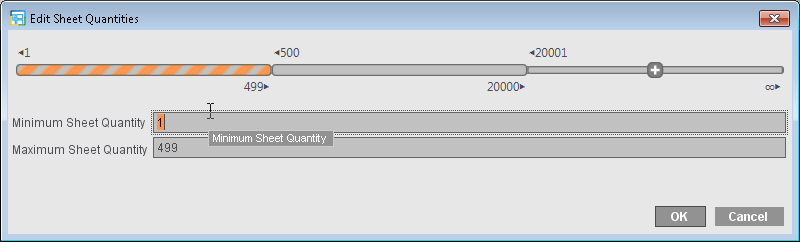
添加“总量使用”或“多 1up”类评估标准时,会自动打开“修改印张印量”或“修改交货量”对话框。 如最小值为“1”且最大值字段空,则该标准与印量/交货量无关,适用于整个范围。在这种情况下也无法继续创建该类型的标准。 设置的范围以阴影线显示。 如只指定了部分范围,比如印量 500 至 20,000,可再次点击加按钮针对其他范围指定该类标准。 对话框打开时会显示已经有该类标准的范围,该范围无法再应用新建的该类标准。 尚未应用标准的范围带有加号。在尚未应用标准的范围内,可输入一个最小值和最大值选择要应用新标准的部分范围或点击加号将新标准应用于整个范围。 点击一个标准中的筛选器符号也会打开“修改印张印量”或“修改交货量”对话量,以阴影线显示应用了该标准的范围。 |
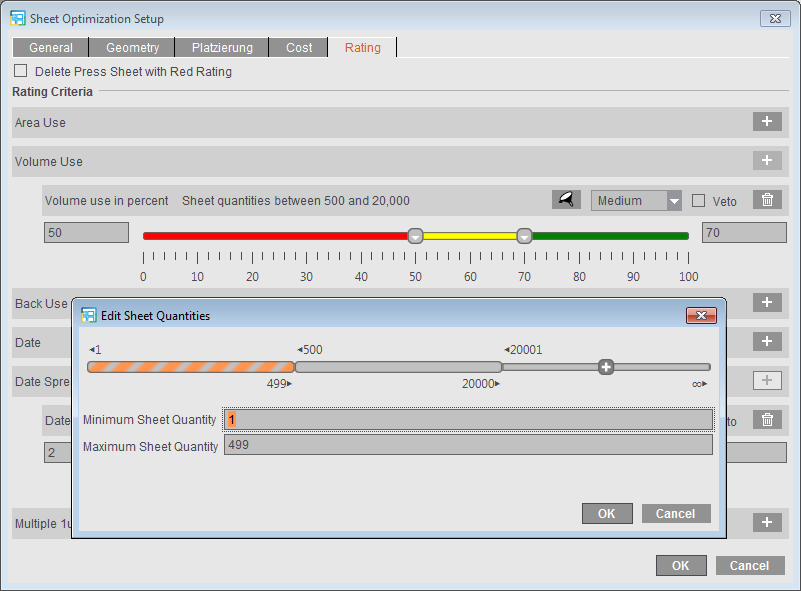
在“评估”标签页下可为所谓的“黄色”信号灯状态和“红色”信号灯状态设定阈值。
滑动控制器有两个“定位点”,最多只能激活其中一个。激活的定位点的边缘是彩色的。激活定位点的方法是移动、点击定位点或点击相应文本框。
除了移动点位点外,还可通过点击滑动控制器移改变定位点的位置。
通过左边的定位点改变红色状态的阈值,通过右边的定位点改变黄色状态的阈值。
滑动控制器的位置和文本框中的数值相互对应。
评估结果

提示:对于无版式模版的印张优化,评估结果百分比值指整个印张的评估结果。对于带版式模版的印张优化及包装印张优化,百分比值指指定版式或模切的评估结果,也就是说,如版式充分利用,即使未完全使用整个印张,面积使用结果也为 100%。这一根据优化方式不同的评估适用于所有质量标准,日期分开除外。
在 HTML 报告和“结果”工作步骤的印张列表中会显示信号灯状态和数值。报告中的“评估”为总评,即根据定义的所有评估标准及其权重计算出的总结果。
此外还会在印张列表和报告中显示各个质量标准的结果。“多 1up”列可能出现多次,比如当针对不同交货量定义了该标准时。“总量使用”标准也可多次(针对不同印张印量)定义,但只显示一次(与优化的印张匹配的总量使用)。
“结果”工作步骤印张列表中的显示:


提示:为了在报告中显示标准,必须通过“选择表格列”在印张列表中插入标准。只会显示启用了标准的列。
HTML 报告中的显示:

删除评估为红色的印张
如果勾选了“删除评估为红色的印张”选项,自动从组活件中删除低于左边阈值,即处于红色区的印张。
优化时会出现一条警告信息,删除的活件在“结果”工作步骤中 1up 列表的“状态”列中标识出来: