
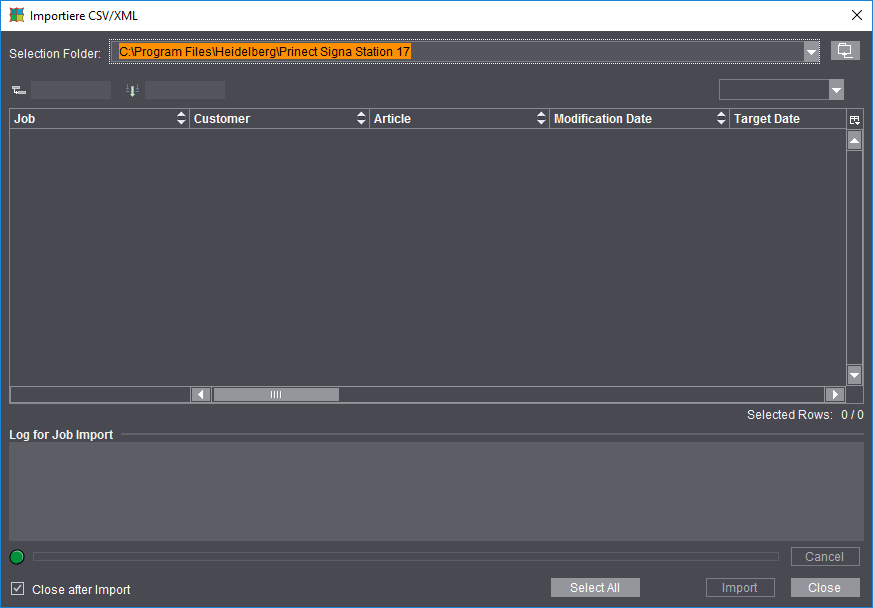
通过“收集……”按钮可随时从 组文件夹中导入客户数据。“从组文件夹导入活件”窗口打开(详细说明见:从组文件夹导入活件)。
在该窗口中显示组文件夹中的全部尚未处理的活件,可在左边设置筛选标准限制显示内容。
注意:从印张 Grouping 表中删除的单个活件,会自动重新出现在此处的组文件夹中。
选择需要的活件,然后点击“导入”:活件被应用至组优化活件。如没法导入活件,将在报告中显示并显示原因。
打开“从组文件夹导入活件”窗口时将读取组文件夹的内容并在列表中显示全部单个活件。如组文件夹包含几千个单个活件,读取可能需要几分钟。
如要避免该问题,可定义多个组文件夹。通过这些组文件夹可给活件预排序,比如按照纸张类型。
这样,打开窗口时只显示活件中设置的组文件夹的活件,或者如果当前未打开组活件,仅显示默认组文件夹中的活件。
1.通过“文件 > 预设置”打开预设置。
2.转到“组优化”。
3.点击“组文件夹”下方的“新建”,在列表中添加除默认设置的组文件夹外之外的其他组文件夹。
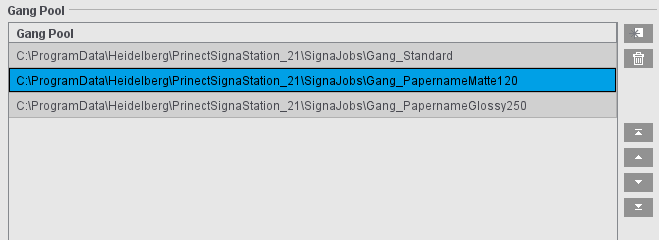
4.如需要,更改列表中组文件夹的顺序。重要的是列表中的第一个组文件夹,因为创建新的组优化活件时默认使用该文件夹。
5.现在,打开“从组文件夹导入活件”窗口时仅显示默认文件夹或上次使用的组文件夹的内容。现在可在“组文件夹”下设置另一个组文件夹。
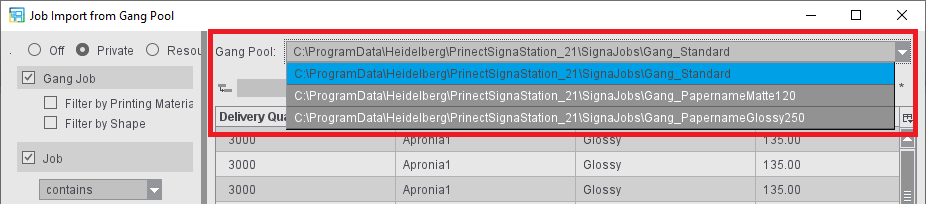
前提条件:当前未打开组优化活件。这样将显示本活件中设置的组文件夹,无法在此处窗口内修改。
6.如已创建并打开想导入单个活件的组活件,可在“子活件”工作步骤中的“初始条件 > 组文件夹”下修改需要的组文件夹。“从组文件夹导入活件”显示自动更新,无需关闭窗口。
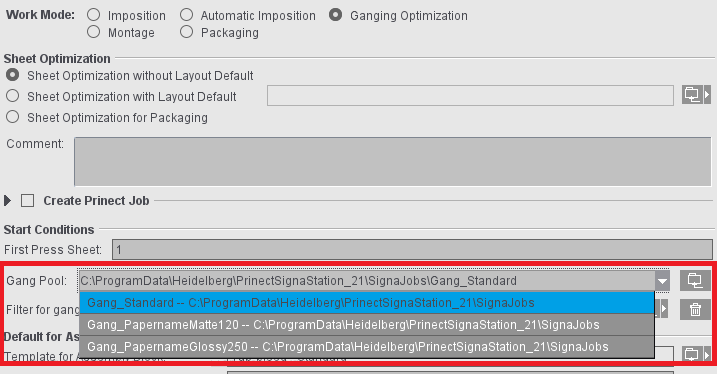

提示:子活件中,可直接选择预设置中确定的一个组文件夹或通过输入文件夹路径或通过文件浏览器选择设置需要的组文件夹。
首次调出组文件夹时将读取文件和结构。然后,自动监控通常激活,即组文件夹中有修改时会自动更新显示。如一台计算机上激活了太多监控流程,可能无法再自动更新全部组文件夹。这种情况下可按 F5 键重新读取该组文件夹,从而手动更新。
状态图标的含义:
|
无图标 |
尚未读取组文件夹。 |

|
正在读取组文件夹。 |

|
已读取组文件夹。自动监控激活。如组文件夹的文件系统有修改,比如增加新的单个活件,将自动显示。 |

|
已读取组文件夹。自动监控未激活。如组文件夹的文件系统修改,必须通过 F5 重新读取内容。 |
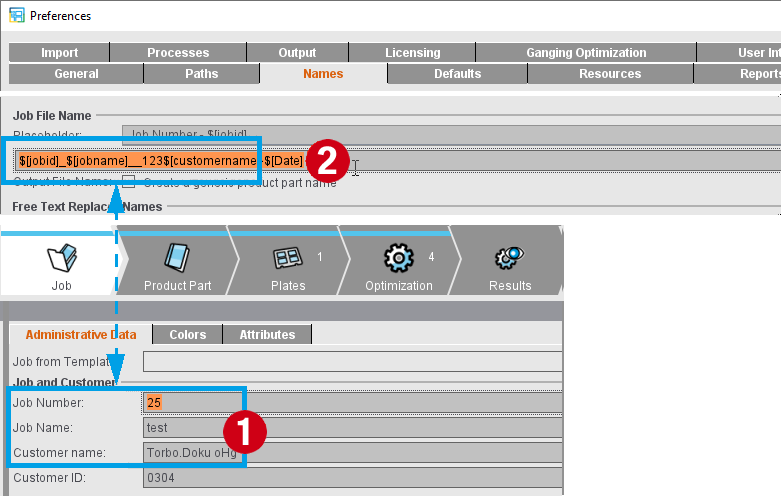
活件自动按照预设置中确定的方法命名。可在“名称”选项卡的“活件文件名”下添加占位符,对于具体活件,用活件信息替代占位符。默认设置为“$[jobid]_$[jobname]”,即活件名称由“活件”(1)工作步骤中的活件编号和和活件名称构成。但也可规定不可修改的内容(“123”)或添加其他占位符,比如选择的客户名称或当前日期(2)。
组合时,在组活件池的“Work&Done”下为每个组活件创建一个子文件夹。该文件夹收集活件(3)的部分,还会创建一份 XML 格式的报告(4),该报告可供印刷机分析。这适用于所有形式的组活件,通过“PDF 导入”功能手动组合时例外。
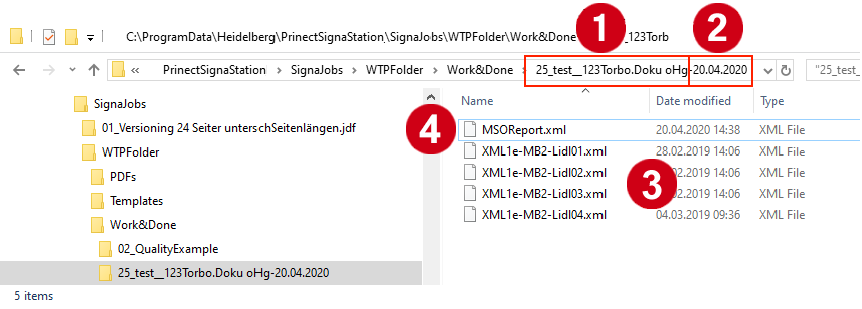
这个为每个组活件创建的子文件夹自动按照针为活件命名确定的规则命名。
通过“组合...”功能手动创建组活件时,在“活件”工作步骤中确定命名规则。自动创建活件时(手动创建混合印版以及通过 Signa Station Gang 服务器自动处理组任务),活件编号和活件名称由“子活件”工作步骤的“创建 Prinect 活件”下或组任务中输入的占位符生成。
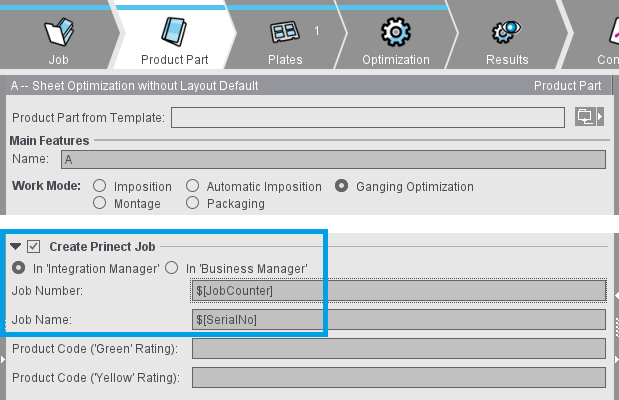
这样生成的信息会在处理开始时被填入“活件”工作步骤中对应的字段,从而同样用于“Work&Done”中子文件夹的命名。
除了通过组文件夹组合外,可通过组合按钮从其他文件夹导入不同格式的文件到组活件
如果想把 PDF 文件导入组活件中,则请选择此选项。
如果想把模切导入组活件中,则请选择此选项。
用热文件夹工作必须存在 CSV 或 XML 格式文件的活件说明数据和采用定义结构的内容文件(PDF 文件)。
在“正常情况”时,这些数据由“MIS”或 Integration Manager”创建和提供。
关于 CSV 文件的提示
CSV 格式提供了用于导入活件的简化格式。提供了 Ganging-XML 数据格式的属性子集。格式如下:
•第一行为 Ganging-XML 数据格式中指定的属性名称。如第一行的数值无法分配给属性,则将其登记为自由属性。
•第二行以与第一列的属性匹配的数值定义单个活件。
•标题行和数据行的长度必须相同。
•如未定义 PDF,必须设置“FinalDimension”,以便确定最终格式。
支持的属性(如未规定,数值以 XML 格式写入):
|
活件 ID |
JobName |
CustomerName |
|
Amount |
MediaName |
Weight |
|
ProductionType |
ProductCode |
FinalDimension:格式为[数值 1 单位空格数值 2 单位],比如:21cm 29.7cm |
|
DueDate |
PrintDueDate |
ContentData:以 XML 格式指定 PDF |
|
ColorsFront |
ColorsBack |
Overproduction |
|
GrainRestriction |
ShapeOrientation |
ProductionJobID |
|
SheetsInProductionJob |
JobInfo |
SheetSelection |
|
nPages |
SourceLayout |
AssemblyIDs |
|
Allowance |
ArticleName |
ArticleID |
|
ShapeID |
ShapeData |
FoldingMode |
所有其他字符串都被评估为自由属性。
有效 CSV 示例:

为“PDF 导入”定义一个新的拼版单元,然后导入它。