“目标日期”列提示:只有有组合版式才能确定在一张印张上处理所有活件需要哪些继续处理步骤。目标日期(“DueDate”)和打印日期(“PrintDueDate”)可以不同。如定义了打印日期,则显示打印日期,不显示目标日期。

关于“活件部分”列的提示:对于要由配页机处理的日历和类似产品,必须确保明确并提早分配子活件的顺序。为此,在“活件部分”列中显示子活件在成品中的位置。该列也会在“优化”和“结果”工作步骤的列表视图和 HTML 报告中显示。
可以提早查看组文件夹(组活件池)。如果池中有足够的活件,则可以创建一个组活件。“从组文件夹导入活件”窗口可作为窗口一直保持打开,以查看加入的活件。文件夹中的所有更改都会自动显示。
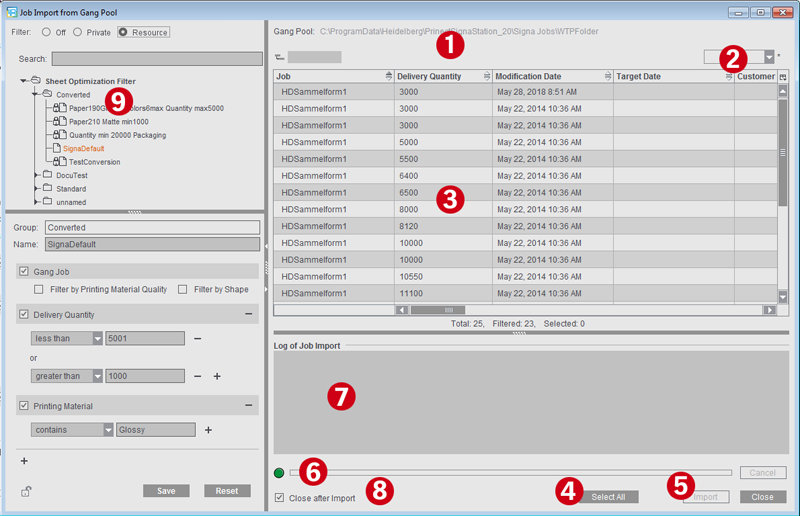
该对话框原则上分为四个部分,其大小可根据需求调整:
•定义筛选器清单
•可导入的筛选活件清单
•选择的筛选器定义
•之前的活件导入报告
1.显示选择的组活件文件夹(“预设置 > 组优化”下定义的文件夹或,如果进行了不同设置,当前活件“子活件”步骤中设置的文件夹)。
如当前尚未打开组活件,如在预设置中设定了多个组文件夹,可在选择列表中选择另一个组文件夹。组文件夹名称前面的图标显示监控是否激活,即是否自动显示文件系统中的修改。参见使用多个组文件夹
2.保存的表格设置选择列表或保存当前显示的列的方法。见匹配列方案。
3.池中组活件的显示,包含文件夹的自动和动态调整。
4.选择文件夹中显示的所有活件。
5.将单个活件导入组活件。
(另见 导入过程如何影响输入列表中的排序?)
6.活件导入进度条。
7.活件导入后显示无错误的和有错误的活件。
8.导入后自动关闭窗口。
9.该区用于为活件列表的显示选择及定义筛选器。
如果启用了筛选,列表中仅显示满足当前选择的筛选标准的活件。关于筛选区的其他信息见筛选器。

注意:为了避免意外修改筛选器,可锁定筛选器并用密码对锁定/解锁资源进行保护。
优化组活件时将考虑输入列表中单个活件的顺序。原则上,按照在“为组文件夹导入活件”对话框中选择的顺序将单个活件加入输入列表。
例外:属于同一个活件的活件部分按照“活件部分”列中的编号顺序排在一起。但该规则仅在一个导入过程内适用。
如有其他导入过程,选择的单个活件将被添加到输入列表末尾。
示例:组文件夹包含活件 A、B 和 C,它们分别有 5 个活件部分。
第一次导入时按照下列顺序在列表中点击活件:B5、B2、B1、A1、C5、A2、C1
输入列表中按照下列顺序列出单个活件:B1、B2、B5、A1、A2、C1、C5
第二次导入时选择了活件 B4 和 B3。这两个活件被添加到列表最后:B1、B2、B5、A1、A2、C1、C5、B3、B4
如当前尚未打开组活件,可点击“创建组活件”(报告下方右边)直接从对话框中创建一个组活件。将创建一个已选择“组优化”作为子活件的新活件。“从组文件夹导入活件”窗口在后台保持打开。
在“从组文件夹导入活件”窗口中可以调整折页/拼版单元或客户活件列表的表格样式,也就是说,可以隐藏列或者更改顺序。
通过快捷菜单从列表框中选出“匹配”命令,取消不需显示的表格列或者根据需要重新激活显示。用左侧按钮可将选定的条目上移或下移,以及移到第一位或最后一位。
可以保存这种自定义设置并在需要时通过列表框再次调用。
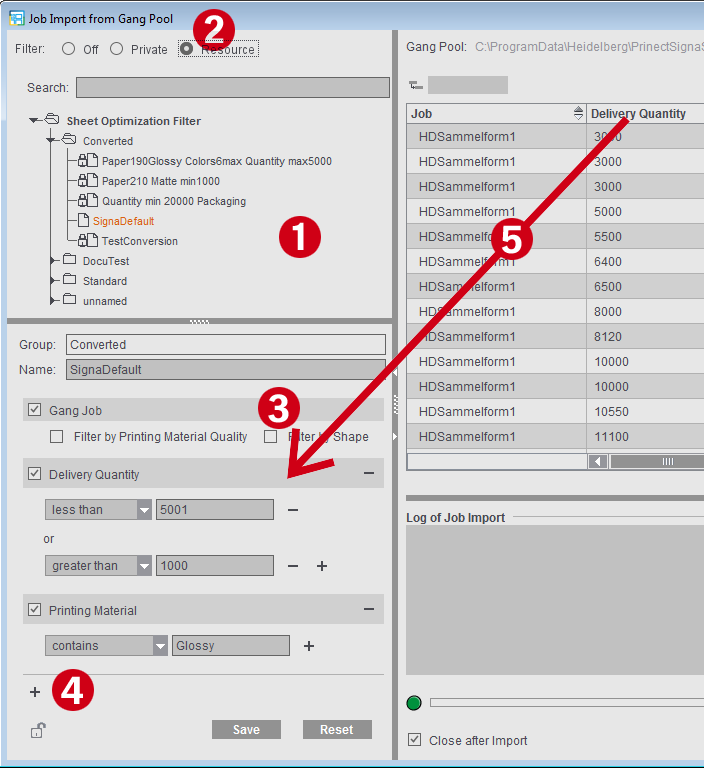
为了避免查看数量巨大的单个活件,使“从组文件夹导入活件”窗口更清晰明了,可在窗口的左边选择筛选器(1)。
启用筛选时(2)单个活件列表中仅显示满足当前选择的筛选标准的单个活件,从而可直接检查筛选器的作用方式。关闭筛选时重新显示组活件池中的所有活件。
•筛选“关”:不筛选活件列表,显示所有活件。
•“用户”:可创建仅供相应用户使用的筛选器,不作为共用筛选器保存在资源组内。
•“资源”:新建的筛选器保存在一个资源组中供使用这些资源的所有用户使用。资源中的修改直接作用于“从组文件夹导入活件”窗口。此处在对话框中对筛选器进行的修改也会直接保存在资源内。
比如如果为组活件使用带设定筛选器的子活件模版,窗口自动以“资源”设置和子活件模版的筛选器打开。
可点击最后一条筛选标准下面的加号(4)添加附加筛选标准:“筛选规则”窗口打开,可选择一条或多条筛选标准,添加到筛选器。
创建一个新的筛选器时“组活件 > 根据承印材料质量筛选”或“...... > 根据轮廓筛选”标准默认存在,但未勾选(3)。
此外也可将表格中的列拖放到筛选标准区(5)。
通过查找字段可限制显示的筛选器的数量:只会显示名称中包含查找关键词的筛选器。

注意:Signa Station Gang 服务器自动进行组优化时需要通过这些筛选器控制任务,比如为了找出所有某种纸张类型的活件参加优化过程(见计划的组活件 )。
设置相关的详细信息:筛选器编辑器