在 Signa Station 中“Packaging Pro”和/或“LabelPro”许可证是“包装”步骤可用的前提条件。下面我们向您阐述该步骤中的功能。
关于“包装”工作模式中的作业方式,请参阅包装(Packaging Pro、Label Pro)下的说明。
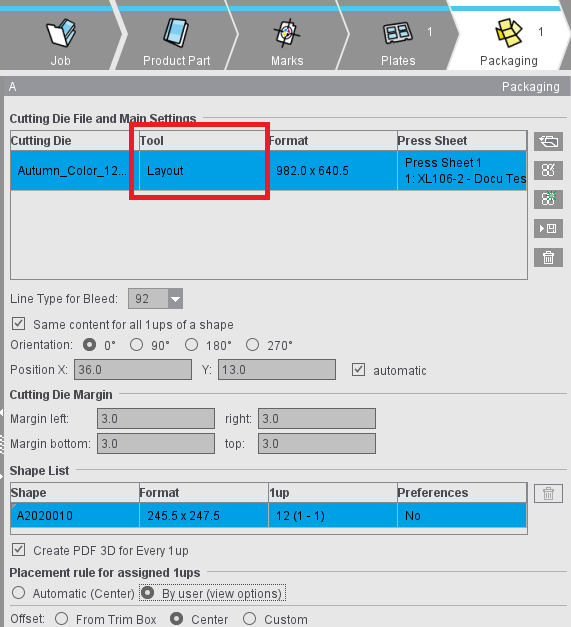
该表显示了所有加载的模切文件及其文件名、工具和格式。可在“工具”区更改工具 ID。
关于表格的说明
“印张”列
“印张”列说明放置模切版的印张和所属印版模版。
在“包装印张优化”工作模式中:“印张版式”列
该列列出模切版分配的印张版式。
“印张版式”描述印版模版及放置在由该印版模版产生的印张上的模切版的数量的组合。
通过表格右下角的按钮可撤销完成的优化。借此可恢复优化前的情况(印张版式数量),因为该情况可能由于优化彻底改变。进行优化后该按钮可用。

提示:在“结果”步骤和 Html 报告的“印张”表格中将显示使用的印张版式及印版和纸张。
快捷菜单
•“复制模切”
可通过上下文菜单复制现有模切,然后添加到表格。源模切的所有属性将被应用至新产生的模切。可多选。新产生的模切在表格中直接位于源模切下面,且被选中。
•“新建印张”或“新建印张版式”
以对应的印版模版为基础新建印张或印张版式并放置选择的模切版。新建印张/印张版式时总是使用印版模版的默认定位设置。

提示:只有当操作会改变所选模切与印张或印张版式的关联性时,才可选择“新印张”条目。比如,选择的所有模切不在同一印张上或该印张上还有其他模切时。
•选择印张或印张版式
移动选择的模切版,根据定位设置将其置于该印张或印张版式上。如由于该操作产生空印张或空印张版式(无模切版),则自动将其删除。
•“无印张”或“无印张版式”
删除模切版与印张或印张版式的对应关系。
如模切版未分配给任何印版模版,“印张”或“印张版式”列将显示一条斜线。如一个印版模版被删除,将一并删除模切版与该印版模版的对应关系。
“模切版的定位”列
“模切版的定位”列显示模切版的定位,类似于“印版”下的定位按钮(见“包装”或“包装印张优化”工作模式中“印版”的特性)。该设置为印张层面的设置,即该值适用于放置在一张印张上的所有模切版。
自动放置时,按照“印版”步骤中的选择显示符号。如在图形视图中手动移动一个模切版或修改其位置值,设置变为“手动”(手型符号)。可在该列的上下文菜单中修改印张的定位设置。放置的模切版根据该设置定位。
按钮功能

|
文件夹按钮 |

|
PackagingPro 按钮 |

|
LabelPro 按钮 |

提示:满足下列前提条件时 LabelPro 按钮才可用:
- 子活件中至少有一个印版模版
- 未打开其他模切版
- 对所有印版模版设置了主题在整张印张上的定位(见主题设置(模切版的定位))
“组优化”工作模式:
- 印张优化输入列表中有内容
- 为所有这些内容设置了轮廓
“包装”工作模式:
- 活件中有带内容的文档。

|
保存 CAD 文件 |

|
将 CAD 文件保存在自动工具池中 |

|
垃圾桶按钮 |
•可以在“预设置 > 路径”下为模切版文件定义“CAD 文件”的默认文件夹。
加载模切文件还可以使用拖放功能实现。为此请参阅拖放。
除了与文件有关的信息,表的“轮廓”列还显示一个模切的所有轮廓(模切中的轮廓数量显示在括号内),“相关性”列以百分比表示模切与多重印张优化所要求的轮廓有多匹配(仅限激活多重印张优化时)。
通过预览窗口,也可以通过选择相应的标签页显示轮廓。
在“裁切线类型”选择列表中可以选择因为选择模切而存在的线条类型。
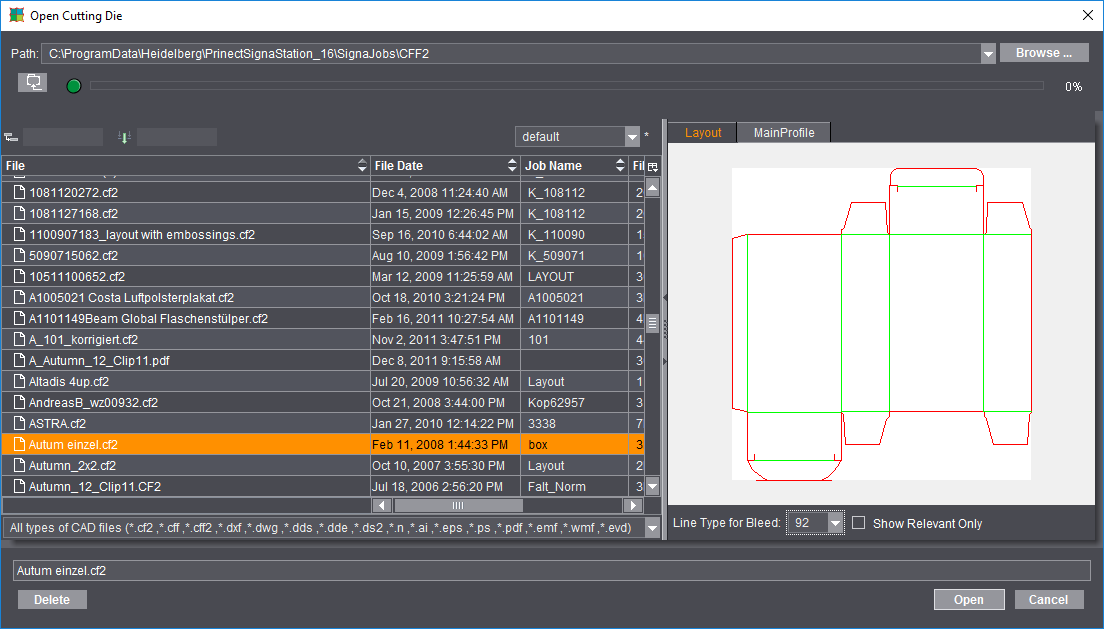
除了最常使用的文件类型 CF2、CFF 和 CFF2 外,也可加载或导入其他类型的 CAD 文件作为模切版。打开模切文件通常有三种不同方式:
·*.cff、*.cf2 和 *.cff2 类型的模切版文件,通过例如 Package Designer 或 ArtPro 创建
这些文件可以直接载入 Signa Station。只有想要创建一个 PDF 3D 或者在印张版式上指定裁切时才需用 Packaging Pro 打开一个正确的 CFF2 模切版。
·利用 Package Designer 创建的 *.evd 类型的模切版
这些文件也可直接载入 Signa Station,而不自动启动 Packaging Pro,从而不必手动介入。因此也可在自动工作流程中处理 evd 文件。可以在 MIS-JDF 或 Multi-GangPart-XML 中链接 evd 文件。为此,evd 文件必须先保存在名称正确的指定网络目录中。如活件的所有轮廓为 evd 格式,则结果为“evd”类型的模切文件。如为混合活件,则将生成 cf2 格式的模切文件。
如一个 EVD 文件有多个版式,在“包装”工作步骤中打开文件时自动出现“打开模切”对话框。该对话框中显示包含的所有版式,可选择需要的版式。如通过拖放导入 EVD 文件,自动显示用于打开需要的版式的“选择版式”对话框。
·其他基于矢量的格式,例如 *.dxf 或者 *.dwg 类型的 Auto-CAD 文件、用 Adobe Illustrator 创建的 *.ai 文件、Diecad 文件 (*.n)、DDS (*.dds, *.dde, *.ds2)、PDF、EPS/PS 和 Windows Meta 格式 (*.wmf, *.emf)
对于这些文件,为了导入也将自动启动 Packaging Pro。首先打开一个窗口“导入预览”,在这里您可以为导入确定不同的过滤设置,例如应该为裁切、开槽等分配哪些线类型。导入之后格式会在 Packaging Pro 中显示,在此您可以进行后续处理和修正(例如线类型被错误定义),创建印张版式。

注意:关于这些主题的详细信息和 Packaging Pro 与 Lanel Pro 的操作方式请参见相应的在线帮助(在选项中按 F1 键或通过 Signa Station 的帮助菜单)。
在图形窗口中,载入的模切文件的轮廓采用绿色线条显示。
裁切线类型
默认值为“92”。
模切文件中这种类型的所有线被认为是裁切线。这可以产生一个闭合的路径。
在“包装印张优化”工作模式中:“编号顺序”
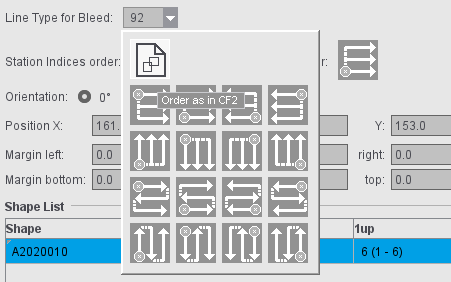
默认应用 CF2 文件中设置的编号顺序。点击图标可为每个模切版选择另一种顺序。修改立即显示在图形窗口中,无需重新优化。如要统一使用某个顺序,可修改“包装”选项卡中的预设置。
在“包装印张优化”工作模式中:“1up 编号顺序”
在预设置中“包装 > 索引和 1up 编号的顺序”下可预设置 1up 编号的顺序。该预设置在“包装”和“包装印张优化” 模式中新建活件/活件模板或子活件/子活件模板时生效。
在“组优化 > 包装印张优化”模式中也可在“包装”步骤中直接设定 1up 编号顺序。初始顺序为预设置中的 1up 编号顺序。如更改了 1up 编号顺序,更改后的顺序立即生效,不重新优化。导入 MIS-JDF 时使用预设置中的 1up 编号顺序。
一个轮廓的所有 1up 具有相同的内容
如果设置了这个选项,将为轮廓自动分配所有相同的 1up 内容。在图形窗口中,您可以看见所有轮廓均分配相同数字。
当关闭选项并且轮廓内具有不同的内容,这些数字将按照升序方式分配。这种情况下,您必须为这些轮廓分别分配 1up 内容。
“文件”下选出的模切可以在纸张上逆按顺时针方向旋转所选的角度。
通过“位置 X”和“Y”可以手动定位。
模切还可通过四个按钮水平定位、相对于纸张中间定位(进行中间切开时有用)、垂直定位或定位在叼口边上方。相对于纸张中间定位在进行中间切开时有用,只有载入了多个模切时才可用。
勾选“自动”选项(位置值右边)后,根据“印版”步骤中的设置布置主题(见主题设置(模切版的定位))。每张印张适用同一设置,因此位于同一印张上的所有模切适用同一设置。
模切版可规定边距。活件默认应用预设置中“包装”下预定义的四个边距值(左、右、下、上)。

提示:对于来自不支持边距的程序版本的模切版,其边距自动设为数值“0”。
定位模切版时分两种情况:
•活件的所有模切版的所有边距等于“0”:
模切版在可用位置内均匀分布。
•活件至少一个模切版的一个边距不等于“0”:
模切版按照边距规定相邻放置。
定位示例见:根据印刷风格和边距定位模切版
采用列表方式显示模切文件的轮廓。
各个模切采用 1up 名称、格式(几何数据)、数量和参数设定的 Presetting 显示。
一个轮廓可以手动进行重命名,并在选定后删除。

|
您可以在表格的右边看见垃圾桶图标。借此,您可以在拥有多个轮廓情况下,将不需要的轮廓由此列表删除。删除的轮廓不再在图形窗口中显示。 |
如果激活此选项,那么将为每个 1up 计算一个准确的预览(含有全部现有标记)。为节约保存时间,可以关闭此选项。之后仅为第一个 1up 创建预览。
这里您可以为所选轮廓的所有 1up 确定定位规则。“包装”工作模式中的的默认设置与“由用户” > “居中”拼版不同。