
通常は、すでに必要な作業工程が作成されています(例:セットアップおよびプロダクション運転)。次の手順に従って追加の作業工程を作成します。
1."管理 > 装置構成 > 作業工程"画面に移ります。
2."作成"をクリックします。
「作業工程」ダイアログが開きます。
3.新規作業工程の設定を行います:
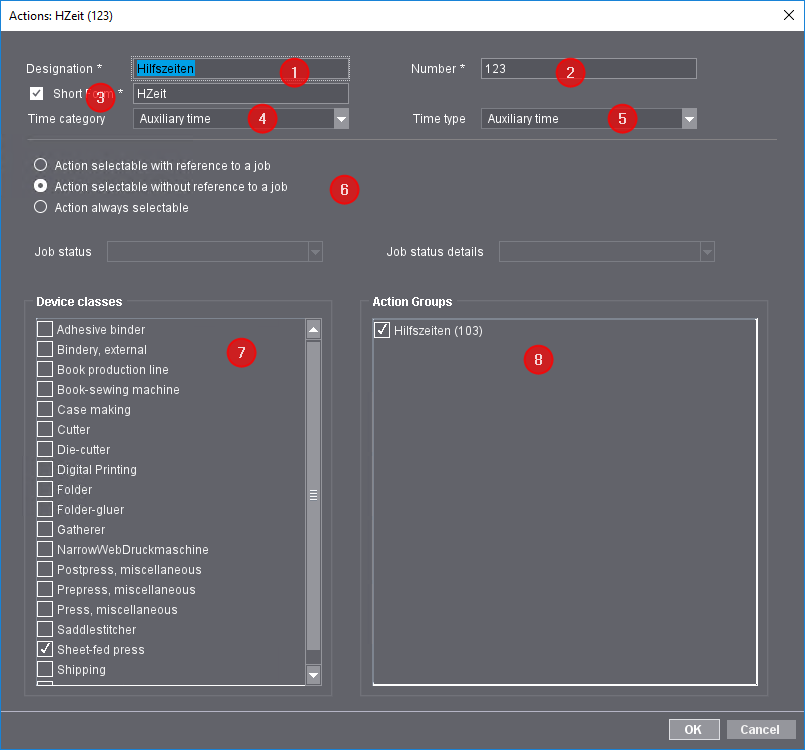
•名称
作業工程に名前を付けます。この名前は、オプション"略称"を無効にすると機械のボタン名として表示されるようになります。
•略称
このオプションを有効にして作業工程の略称を入力すると、この略称が機械のボタン名として表示されます。この方法により、名称とは異なる作業工程名を入力できます。
•番号
番号は作業工程を判別しやすくします。すでにMISで作業工程を作成している場合、ここにMISからの作業工程番号を登録します(プリネクトビジネスの"レガシーID")。
•時間のカテゴリと時間の種類
Analyze Pointの時間評価に時間のカテゴリと時間の種類を定義します。生産に費やした時間と生産に費やしていない時間を区別するためにこの時間評価が重要です。時間のカテゴリおよび時間の種類も参照。
•ジョブ関連で選択可能な作業工程
作業工程は常に各ジョブに関連付けて(つまり各ジョブの最初に)特定されます。
•ジョブ関連なしで選択可能な作業工程
作業工程を、ジョブとの関連付けなしで機械で選択できます。
•作業工程は常に選択可能
作業工程を、ジョブとの関連付けの有無に関係なく、常に機械で選択できます。
•ジョブの状態
ジョブの状態を選択します。ボタン(BDE メッセージ)を確定した後に使用した作業工程のステータスが表示されます。
•InProgress(処理中)
作業工程が編集/実行されています。
•Cleanup(清掃)
作業工程は洗浄処理に表示されます。
•DoNotCare
作業工程の状態は変わりません。古いステータスをそのまま受け取ります。
•Stopped(停止)
作業工程の実行が停止されましたが、まだ、中断されていません。つまり、作業工程を後から続行できます。例えば、一時停止したり保守作業をした場合に、この状態になります。
•空の項目
この項目は、ジョブに関連付けられていない作業工程で使用します(ジョブ情報=「Without」)。例えば、機械オペレータのログイン、ログアウトがこのケースに該当します。
•ジョブ状態の詳細
ここでは原則何も選択する必要はありません。「ジョブ状態の詳細」は、一部のサードパーティのMISにのみ関係します。
•デバイスクラス
作業工程を使用するデバイスクラスをすべて有効化します。はじめは、CDMで装置の作成を選択可能です。
•オペレーショングループ
作業工程にオペレーショングループを割り当てます。"作成"を介して、新しいグループを作成できます。詳細はオペレーショングループ(コストタイプグループ)を参照。
4."OK"をクリックします。
新しい作業工程が作成されました。これで、CMDの装置に割り当てられる必要がある印刷機で表示されます。装置アシスタント (CDM)を参照。
手動で作成された作業工程のみが削除可能です。
1.[管理 > 装置構成 > 作業工程]画面に移動します。
2.作業工程をマークします。
3.[削除]をクリックします。
この作業工程が割り当られている装置すべてが表示されます。[はい]を押すと、どの装置にも作業工程が表示されなくなります。
プライバシーポリシー | インプリント | Prinect Know How | Prinect Release Notes