
以下では、各種「印刷機」をプレスの各種タスクでプリネクトプロダクションシステム環境に接続する方法を学習します。ここでいう「接続」とは、プリネクトデータ構造に印刷機を登録し、プリネクトログインダイアログでプリネクトプロセスに重要な情報を入力することを指しています。プリネクトサーバーへの印刷機の物理的な接続については、印刷機の種類に応じて、ネットワーク接続、特殊な高速インターフェース(CTP装置)、またはUSB接続を介してなど、さまざまな方法で行われます。
印刷機の接続には、CIP3-PPF、JDF/JMF、TCP/IPなど、さまざまなプロトコルが使用されています。以下では、各種印刷機の接続について、それぞれで使用されるプロトコルを説明します。
印刷機の接続はPrinect Cockpitの「管理」エリアで行います。ここでは「システム」に「CDM」という項目があります。"CDM"は"セントラルデバイスマネージャー"(Central Device Manager)の略です。ここでは、「装置アシスタント」で新しいマシ印刷機または装置を作成し、プリネクトワークフローに必要な装置プロパティを設定します。装置アシスタントを実行すると、印刷機がプリネクトプロダクションに登録され、プリネクトワークフロー内でパラメータ化されたプロパティを使用できるようになります。
次の機械接続が可能です:
•Prinect CP2000 Centerの印刷機を接続する
•BDE構成と印刷機の同期
•デジタル印刷機の接続
•非デジタルのナローウェブ形式のラベル用印刷機を接続する
•クラスタ
 注記: プリネクトインテグレーションワークフローではなく、例えば、プリネクトプレスを利用できる場合は、接続できない機械もあります。プリネクトライセンスマネージャーを使い、ライセンスのある装置接続(インターフェイス)を確認できます。
既存の印刷機でジョブを出力できるようにするには、既存のプリネクトワークフローに応じて、以下の設定をする必要があります。
•マネジメントインフォメーションシステム(MIS)でのワークフロー
MISと外部プリプレスシステムとのPPF / JDF混合ワークフロー。
•"純粋な"PPFワークフロー:
このワークフローは、サードパーティのプリプレスシステムがプリネクトワークフローに接続されている場合にのみ必要です。プリネクトプリプレスがプリプレスシステムとして使用されている場合、たとえばプリネクトプロダクション環境設定では、PPFではなくJDFを介してのみ通信が行われます。
「CDM」(Content Device Manager)の装置アシスタントでは、プリネクトシステムで使用可能なすべての印刷機(プリプレス、プレス、ポストプレス)を作成します。デバイスクラス (オフセット印刷機、デジタル印刷機または断裁機等) に応じて装置アシスタントで各種ステップを設定します。
装置アシスタントを起動するためには、次のようにします:
1.「管理 > システム」エリアに切り替えて左側のエリアにあるプリネクトプロダクションサーバーの項目の前にある小さな三角形をクリックすると、下位構造が表示されます。
2.「CDM」項目をマークします。
3.コンテキストメニューで、"装置を追加"の項目を選択してください。

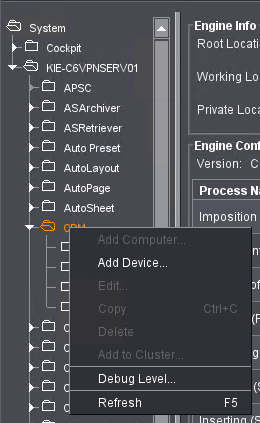
装置アシスタントが表示されます。ここで、装置のタイプに応じて、いくつかのステップを実施します:
•全般的な装置構成
•オペレーションの割り当て
•バリアントの作成
•サマリ
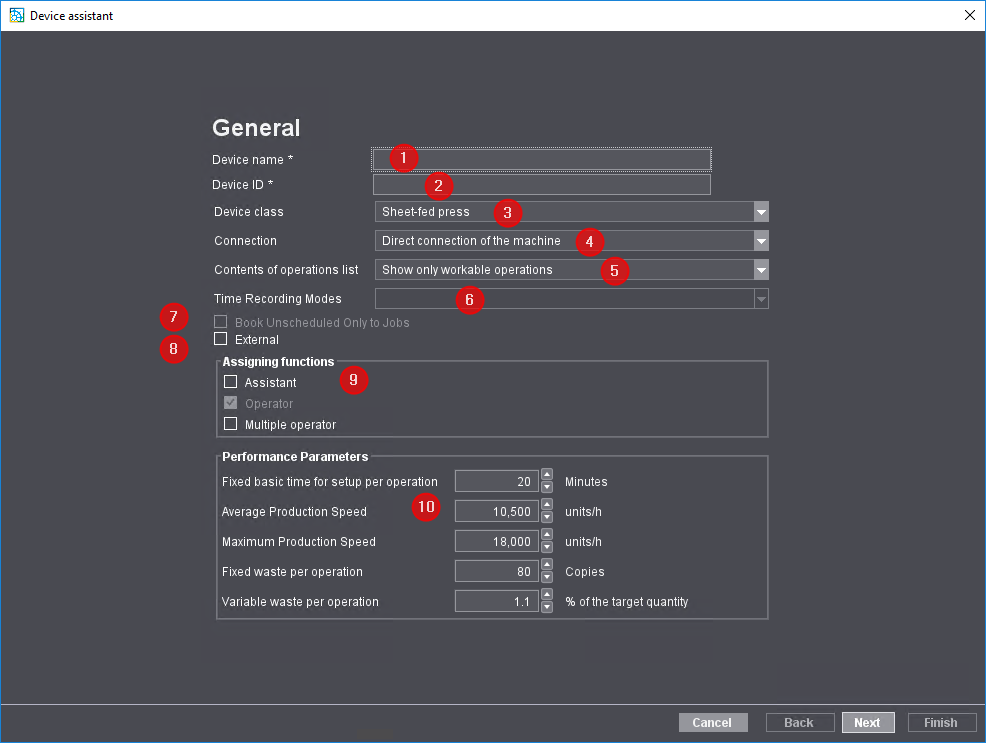
装置名(1)
ここには登録したい装置の名前を入力してください。例:"XL105-10P"。
装置ID (DeviceID) (2)
ここには、装置用の一意的な ID を指定します。
•デバイスIDは文字[a-z][A-Z][0-9]のみを含みます。
•その装置IDがすでに使用されている場合は注意が表示されるので、新しい装置IDを入力します。
•装置IDはプリネクトワークフロー内における機械の識別に使用されます。装置IDは、プリネクトプロダクションで一意のもので、MISと同一である必要があります。
利用可能なデバイスクラスはライセンスとは無関係です。
デバイスクラス | 説明 |
|---|---|
その他のプリプレス | 印刷の準備段階(例:DTP)で使用可能な作業場所すべてで有効です。 |
デジタル印刷 | これはHEIDELBERGデジタル印刷機の接続用です。(例: Versafire) |
枚葉印刷機 | 印刷機のオフライン接続に使用されます(例:XL 105)。 |
その他のプレス | 印刷機の外での活動の作成に使用します(例:カラーの混合)。 |
断裁機 | 印刷用紙の切断に使用します(例:Polar 137)。 |
折り機 | 印刷用紙の折り曲げに使用します(例:Stahlfolder KH 78)。 |
中綴じ機 | 折られた用紙を綴じるために使用され、用紙は続いてワイアクランプで綴じられます。最後に、3 つの辺で切りそろえます(例:ST 450)。 |
丁合機 | カレンダー作成など、折った、またはゆるい印刷用紙をまとめるときに有効です。 |
無線綴じ機 | 本の糊付け製本で有効です(例:Eurobind 1300)。 |
三方断裁機 | 原則的には独立した機械ではなく、中綴じ機の一部です。三方断裁機は本やカタログの三側面の仕上げ裁ち用です。 |
糸かがり機 | 本の糸かがりに使用します。 |
表紙貼り機 | ブックケースの仕上げに使用します。 |
製本ライン | 製本を行うため、たくさんのワークフローステップを順番に行う本の仕上げに使用します。 |
打ち抜き機 | 印刷用紙の穿孔に有効です(例: Dymatrix 106)。 |
製函機 | 製函に有効です(例: Diana X 115)。 |
その他のポストプレス | 手作業の作業場などの収集に有効です。 |
接続 (4)
装置クラスに応じて、様々な接続タイプを利用できます。
•装置直
オンライン接続可能な装置に限られます。この接続によって、最適な統合が可能になります。ジョブデータは直接印刷機に送られ、印刷機は印刷機の状態、ジョブの状態および運転データなどの情報を送ります。
オンライン接続可能な作業継続用印刷機は、「データターミナルと印刷機を直接」または「データターミナルとJDF 印刷機を接続」の接続タイプで接続されます。
•データターミナル
この接続タイプは、オンラインで接続できないすべての印刷機と、手作業ワークプレースを対象としています。追加のコンピュータにいわゆる「データターミナル」ソフトウェアがインストールされ、ここで機械の動作データをユーザーは把握することができます。
•カウンターボックス付きデータターミナル
この接続タイプは、オンライン接続ができず、カウンターボックスを介して完成品数の値をデータターミナルに送信するすべての印刷機で使用できます。この接続タイプを使用する場合には、データターミナルで生産された総量を手動で入力する必要はありません。カウンターボックスごとに最大12台の印刷機を接続できます。
•直接機械とデータターミナルを接続
この接続タイプは、オンライン接続が可能なデータターミナルが統合されている印刷機(例:Stahlfolder TH/KHやPolar 断裁機)で使用できます。「印刷機に直接」オプションと同様に、ジョブデータは直接印刷機に送られ、印刷機はジョブの状態と印刷機の状態などの情報をフィードバックします。統合されたデータターミナル経由で、さらに手動運転データもフィードバックできます。
•JDF 印刷機が付いたデータターミナル
この接続タイプは、JDF/JMFベースのインターフェースが統合されている他社製の印刷機で使用できます。
•装置オフライン
この接続モードはデバイスクラス 「断裁機」及び「枚葉印刷機」に対して使用可能です。この接続モードでは、プリセットデータのみ生成され、機械からフィードバックがなくプリネクトプロダクションに接続されます。このオプションは、旧型のHEIDELBERG印刷機などの、オンライン接続できない印刷機のために考え出されました。
ここでは機械/データターミナルに使用可能な作業工程のみを表示させるか、スケジューラーで計画されている作業工程も表示させるかどうかを定義できます。
•実行可能な作業工程のみ表示。
機械/データターミナルにはジョブ選択時に、前の作業工程で開始された作業工程か、完了された作業工程のみが表示されます。
これはつまり、機械/データターミナルのオペレータが現在処理可能な作業工程のみが表示されることを意味します。
•実行可能およびスケジューリングされた作業工程を表示。
機械/データターミナルにはジョブ選択時に、前の作業工程が開始されたか、終了された作業工程に加え、スケジューラーまたは操作リストで計画されている作業工程も表示されます。つまり、機械/データターミナルのオペレータに、後で完了される予定の作業工程が表示されます。
生産時間取得のために異なる時間取得モードを利用することができます。時間記録モードは生産時間の記録形式を定義するのに使用します。どのデータターミナル装置にも、時間記録モードを 1 つ割り当てる必要があります。
時間記録モードの割り当ては、データターミナルで装置が起動したときに定義されるのではなく、CDMでデータターミナル装置が作成されたときに一元定義されます。
"スタートストップ合計量"
•ロードした後、操作(BDEメッセージ)により作業工程が直ちに始まります。
•生産時間は、リアルタイムで記録されます。
•入力された総量は加算されていきます。
•一つの装置で何人かのユーザーが同時にログインできます。
•装置のタイプによって入力数量が違います。
ジョブを処理する際に生産時間を"リアルタイム"で記録する場合は時間記録モードを選択します。開始メッセージの取得もチェックできます。
例:
•"前準備"のスタート
•"折り"開始>"前準備"停止
•ジョブの終了>"折り"停止
時間表示
•このオプションはカウンターボックス付きの装置では使用できません。
•1つの装置にユーザーはいつも一人だけしかログインできません。
•1つの作業のトータル時間のみが記録されます。
•スタッフはログインできません。
•作業工程は手動で指定します。つまり、読み込みをした後であっても作業工程を開始する必要があります。
•装置のタイプによって入力数量が違います。
この時間記録モードはジョブを処理する際にある作業の時間だけを記録する場合に選択します。それにより、ある作業のトータル時間のみが記録されることになります。作業を既に完了した場合でも、これは可能です。たとえば、印刷機を設定してからジョブを処理する場合、最初の設定に要した時間(例:15分)が記録され、次に本生産に要した時間(例:120分)が記録されます。
このオプションは、データターミナルを介して接続された印刷機でのみ利用可能です。このオプションを有効にすると、データターミナルの"ジョブ"列に計画されていないジョブだけが表示されます。このオプションはスケジューラーに取り入れないワーキングスペースに対して有効にすることができます。
このオプションを有効にすると、スケジューラでこの機械が色別表示されます。これは、そのジョブを製造のため外部の会社に回すけれども、計画には組み入れたいという場合に使用すると便利です。
通常、オペレータは常に有効であり選択解除はできません。
•スタッフ
アシスタントは機械のオペレータに付いて印刷機で仕事をすることができます。原則的にスタッフの権限は制約されています。スタッフの権限は以下の場所で定義されます。
•オペレーションの割り当ておよび
•ユーザーグループの割り当て。
•マルチオペレータ
マルチオペレータは同時に複数の機械でログインして仕事することができます。たとえば、作業継続用印刷機をつかった作業の場合に、よくそうなります。マルチオペレータは複数の印刷機で同時にジョブを開始し操作を行う権限を持ちます。
マルチオペレータが別のロール(別のユーザー権限)に切り替え、同時にマルチオペレータとして他の機械にログオンすることはできません。複数のオペレータは、役割を変更する前に、まずすべての印刷機からログオフする必要があります。
マルチユーザーが休憩のために機械をログオフすると、ログオンしているすべての装置に適用されます。再度ログオンするときは、個別の機械にしかログオンが有効になりません。
選択したデバイスクラスに応じて、マスターデータストア(MDS)のデフォルト値がここに入力されます。ここで入力された標準値は新規登録された作業工程でのみ生産時間の計算用基準として参照されます。これらの計算された生産時間は作業工程のプランニング時にスケジューラに反映されます。接続されたMISを搭載するプリネクトワークフローでは生産時間はMISから送られます。
「出力値」はさらにスケジュールアシスタントで有用です。この値にもとづいて、MIS情報がない限り、作業工程の期間が計算されます。プラニングアシスタントに関する詳細情報については スケジュールウィザード を参照してください。
最大生産速度
ここで入力された速度は速度指数の計算の際にアナライズポイントで使用されます。速度指数を参照。
プライバシーポリシー | インプリント | Prinect Know How | Prinect Release Notes