
印刷機にジョブを送信できる前に印刷機をプリネクトプロダクションに「ログオン」させます。即ち、印刷機とワークフローシステムを接続する必要があります。
この接続が確立されてから、MISまたはプリネクトプロダクションにより生成されたジョブが処理され、プリネクトプレスセンター印刷機へ送信されることが可能になります。
•Prinect Press Center 側で必要な条件
•重要なヒント
•新規装置をCentral Device Managerに登録
•Prinect Press Centerでデータメモリ「Workplace Interface」を設定する
•プリネクトプレスセンターでのカラー測定データエクスポートの設定(プリネクトアクシスコントロールII / プリネクトインプレスコントロールが接続されている場合のみ))", ページ 1959
プリネクトプロダクションに接続できるのは、以下の前提条件でのみ可能です。
•"プリネクトインスタントゲート"ソフトウェアモジュールソフトウェアバージョンS07B以降。
•プリネクトプレスセンター-印刷機でソフトウェアモジュール"プリネクトインスタントゲート"が許可されている。
•プリネクトプロダクションシステム環境でのネットワーク接続が、プリネクトプレスセンター印刷機用である。
•プリネクトアクシスコントロールIIまたはプリネクトインプレスコントロールにはソフトウェアバージョンS10Aが必要です。
「アナライズポイント」でジョブが正しく評価/分析されるようにするため、設定時には以下の点に注意してください。
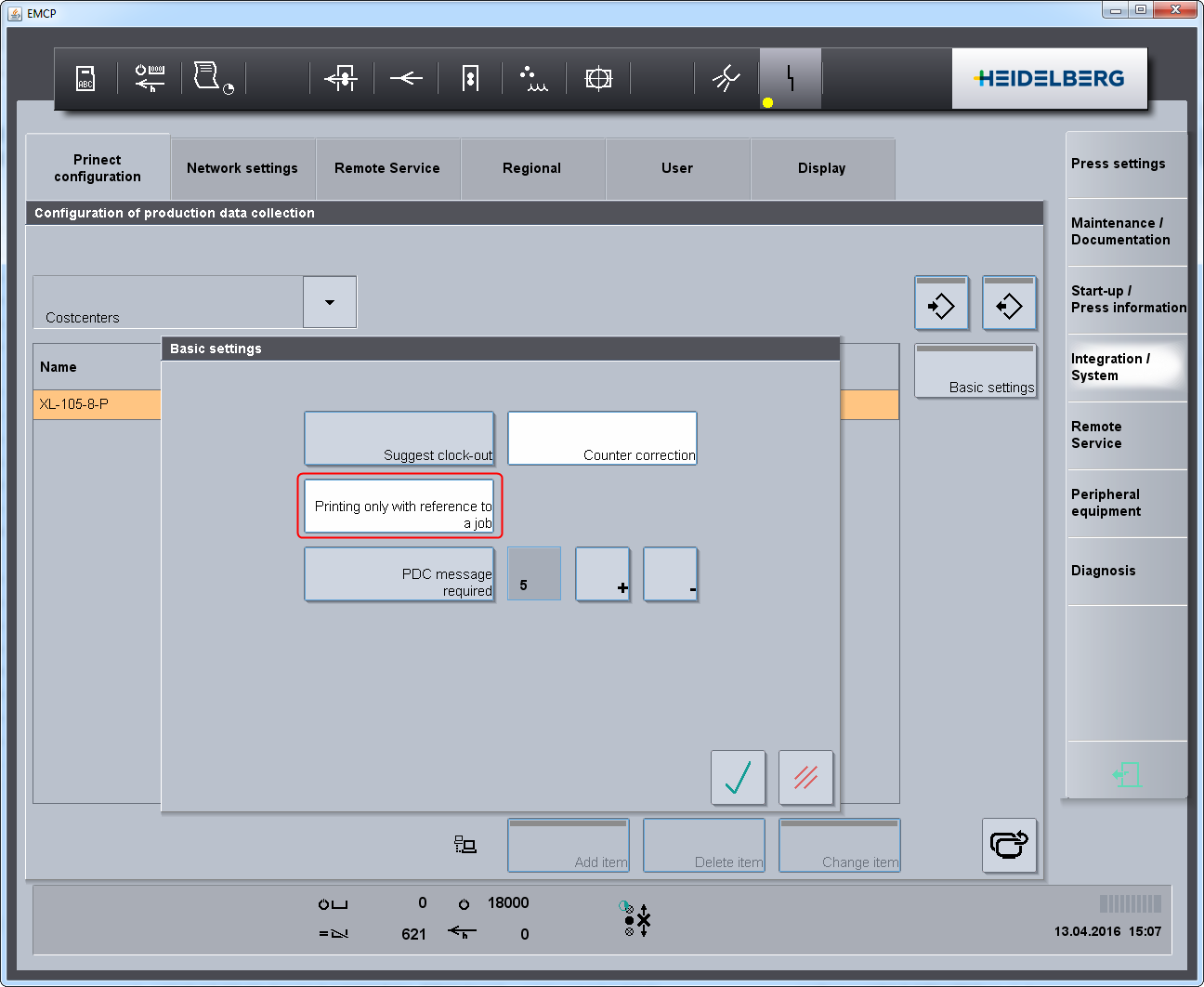
機械で"ジョブリファレンスありのみ印刷"オプション(バージョンS07B以降)を有効にした場合、ジョブがロードされて、BDEに関して開始されている必要があります。これはつまり、ジョブ開始メッセージの送信後に初めて印刷が可能であることを意味します。そのジョブが中断されたり、中止されたりすると、印刷できなくなります。
「ジョブ関連でのみ印刷」の有効化のために下の図に従いプリネクトプレスセンターで「システム>サービス>インテグレーション/システム>BDEを構成>基本設定>ジョブ関連でのみ印刷」画面に移ります。
•Prinect Cockpitへの装置登録時、操作グループから装置に事前定義されたオペレーション(BDEメッセージ)を割当てます。オペレーション(BDEメッセージ)を作成する際は、"ジョブ情報"属性を使用して以下を定義できます:
•ジョブがロードされていて、BDEによって開始されている場合にのみ、機械でオペレーション(BDEメッセージ)が有効化される。ジョブ情報は"必須"にセットされている。
•ロードされているジョブがなくても必ずオペレーション(BDEメッセージ)を有効化。ジョブ情報は"無し"にセットされている。
•オペレーション(BDEメッセージ)はロードされたジョブがない場合でもある場合でも有効化されていることが必要です。ジョブ情報は空のまま。
これはつまり、生産時間に作用するすべてのオペレーション(BDEメッセージ)の"ジョブ情報"属性を常に"必須"にしなければならないことを意味します。詳しい説明は、こちらを参照してください。新規作業工程(BDEメッセージ)の作成。
操作には原則として次のルールが適用されます。
•新規操作では最初に、SFDC(作業場のデータ収集)を起動する必要があります。この後、生産を開始することができます。
•ジョブを適用する際には、必ずカウンタをゼロに戻してください。さもなければ新ジョブが直前ジョブの総数カウンターで開始します。
•機械が指定した予定枚数に達しても、BDE 技術上"終了"になる前にカウンタをゼロに設定することはできません。新規ジョブを開始するまでカウンタをリセットしないでください。
 注記: 詳しいジョブのロード方法はプリネクトプレスセンター印刷機の取説を参照してください。
1."ジョブ>ジョブ選択"ペーンでデータストレージ"ワークステーションインターフェイス"を選択します。
データストレージは事前に構成されていなければなりません。これに関してはPrinect Press Centerでデータメモリ「Workplace Interface」を設定するを参照。
このデータストアには、プリネクトプロダクションにより作成されたジョブが入っています。
2."ジョブ>ジョブ選択"ペーンで編集するジョブを選択します。
3."ジョブをロード"ボタンを押します。
"ジョブ>ジョブ準備"ペーンに自動的に移動します。

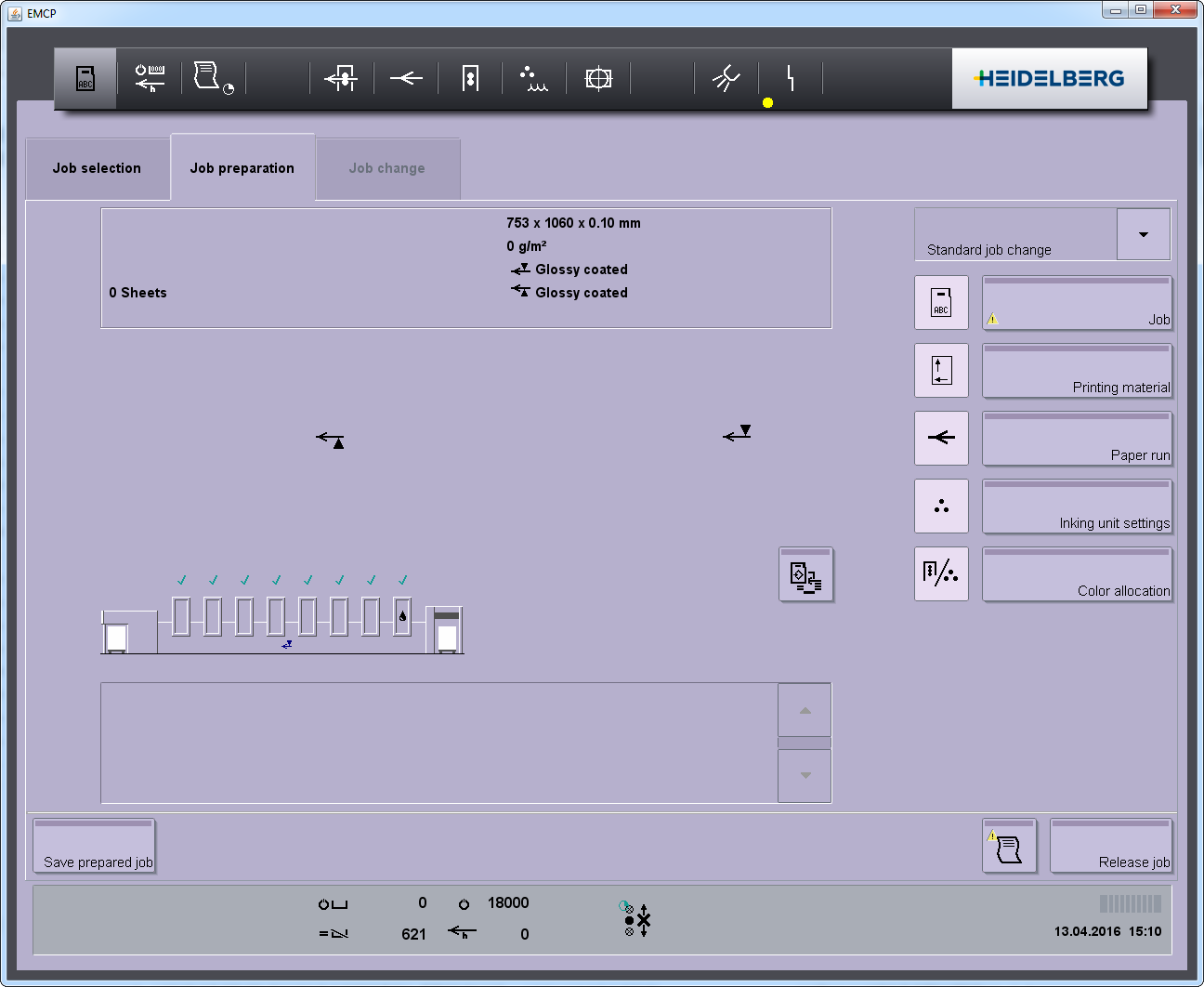
4."ジョブ"オプションを有効にし、必要であればこのジョブに自動的に適用する他のオプションも有効にします。
5."ジョブ"ボタンを押します。
表示されたダイアログでは部数がまだなければ入力できます。
新ジョブの場合、運転データ収集の面から見て印刷部数や総数カウンターが重要です。印刷枚数がプリネクトプロダクションまたは、MISで既にジョブファイルに書き出されている場合、これは通常プリネクトインテグレーションマネージャー/プリネクトプレスルームマネージャーから「一緒に引き渡され」ます。新規のジョブでは、ジョブカウンターがゼロになっていなければなりません。
6."戻る"ボタンをクリックします。
7."ジョブを許可"ボタンを押します。
"ジョブ切り替え"ペーンに自動的に移ります:
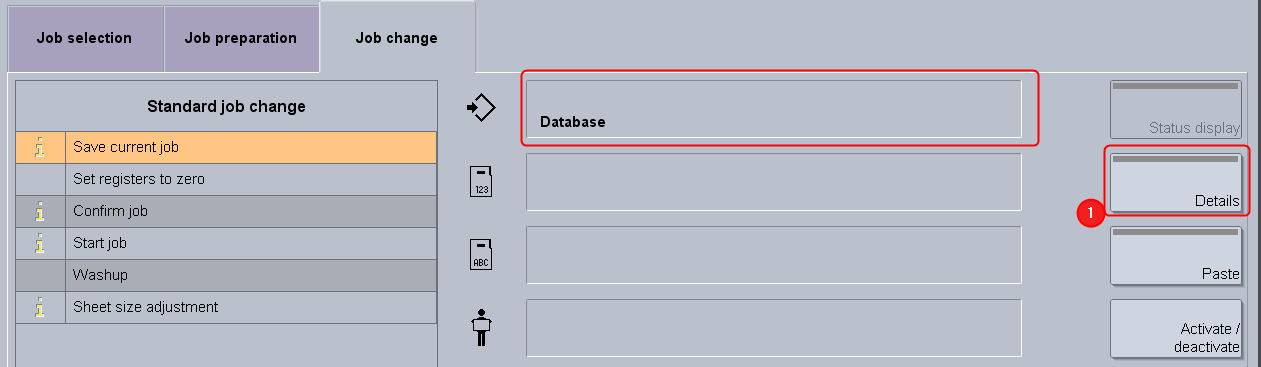
8."標準ジョブ替え"のリストで、"現在のジョブを保存"の実行ステップを必ず有効化します。そうしないと、ジョブを中断した場合に、すでに印刷された用紙のデータが保存されず、ジョブをロードし直したときにそのデータが適用されなくなります。
データメモリとしてデフォルトでは"データベース"に設定されています。"詳細"(1)から保存先を変更することができます。原則的にはジョブのロード元となるデータメモリを指定しておくとよいです。
"ジョブ終了"、"ジョブ適用"そして"ジョブの開始"の実行ステップは無効化できません。ジョブがBDEを使って開始され、プリネクトプロダクションから来るジョブデータが確実に適用されます。
9.用紙枚数を印刷する。
10.規定枚数に到達したら"動作データ取得"ペーンからまたは新ジョブをロードしてジョブを終了します。
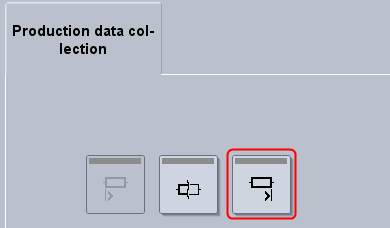
11.データストレージから新ジョブをロードします。
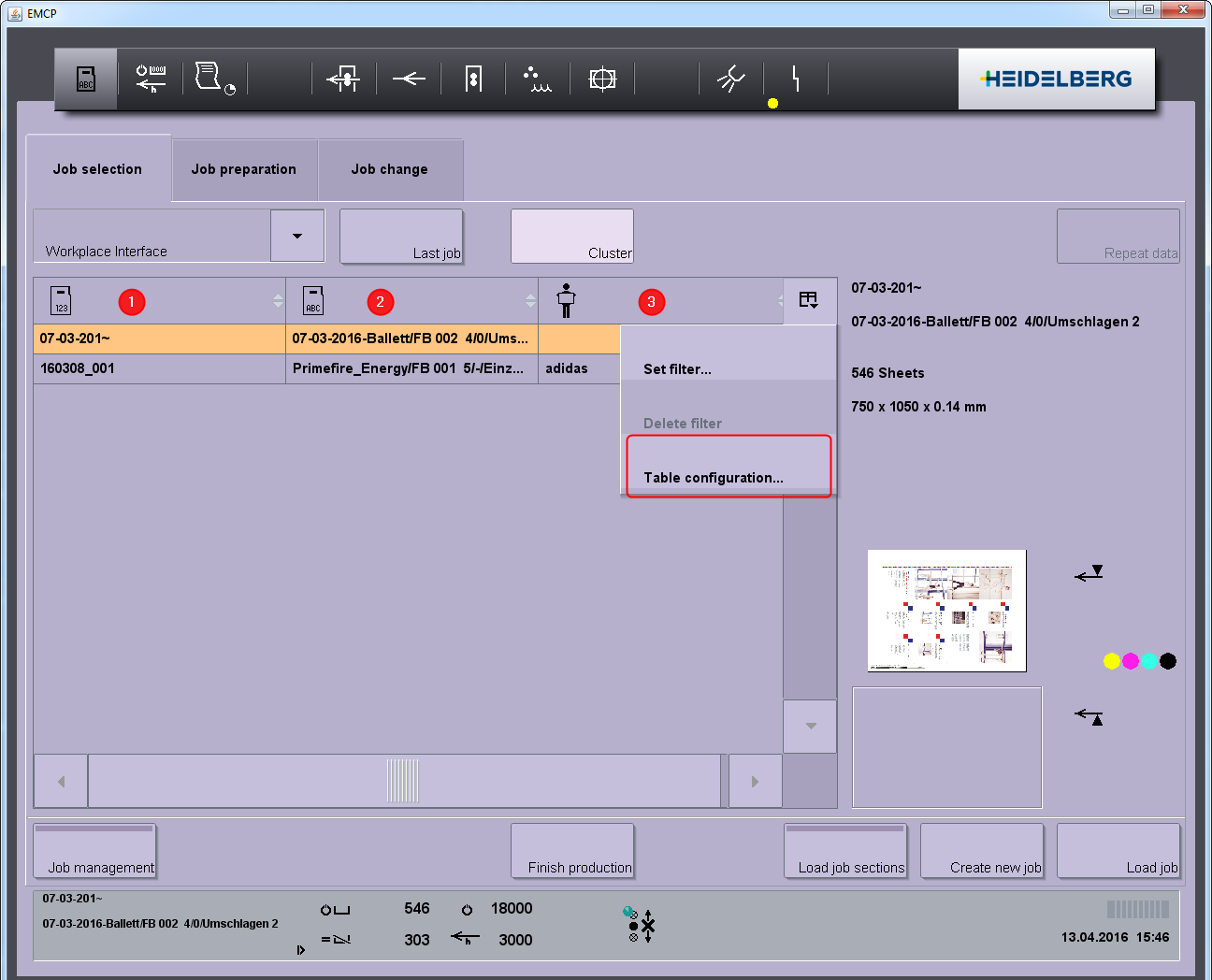
プリネクトプレスセンターバージョンV12A以降でプリネクトプロダクションに接続して機械を新規インストールする際、デフォルトでは3つの欄が表示されます。これらは、"ジョブ番号"(1)、"ジョブの名前"(2)、"顧客"(3)です。その他の欄は表構成から選択することができます。
プライバシーポリシー | インプリント | Prinect Know How | Prinect Release Notes