
新規装置をCentral Device Managerに登録
オフセット印刷機を作成ための基本的なステップを以下で説明しています。続いて、各種印刷機タイプの接続について、例をいくつか挙げて説明します。
印刷機に接続するには コックピットの「管理 > システム」エリアを開きます。これにはツリー構造で「CDM」を検索してコンテクストメニューコマンド「装置を追加...」を実行します。
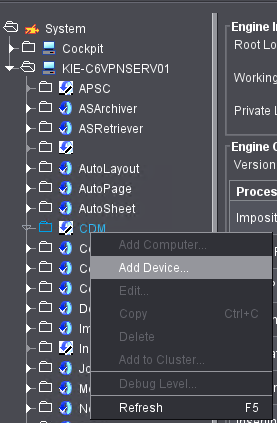
デバイスウィザードが開きます。
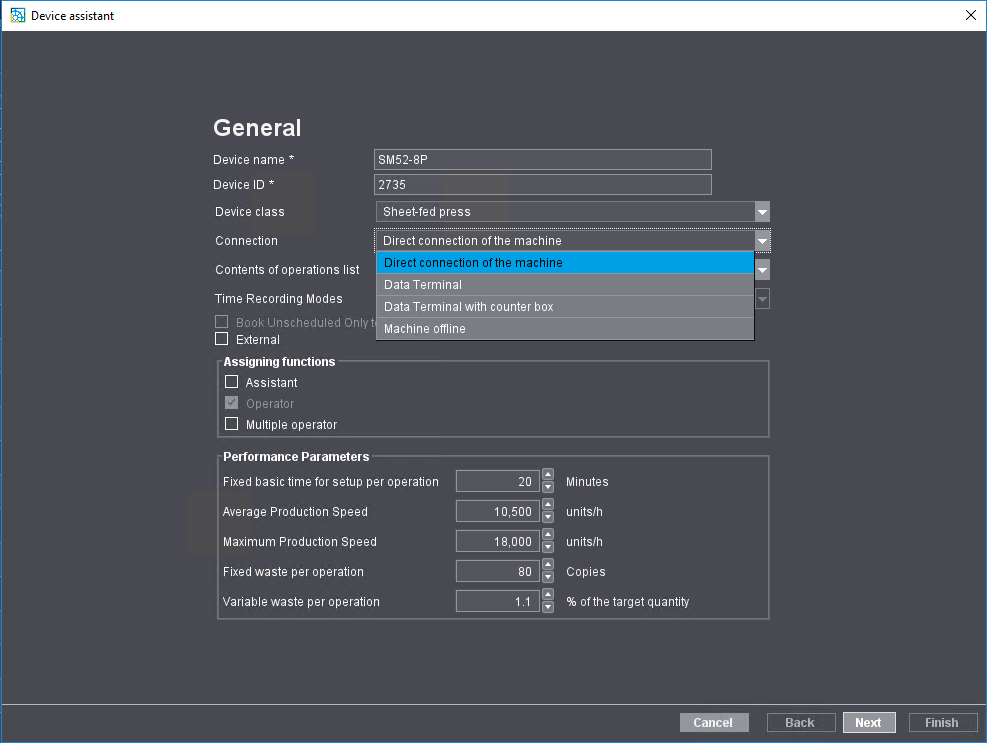
装置名
設定された装置の名称です。たとえば、「SM102-52-28-8-P」は、52*28インチのフォーマットで8つの印刷ユニットを持つSpeedmaster 102を指しています。
装置ID
印刷機のオリジナルのデバイスIDをここに入力してください。オフセット印刷機の場合、デバイスIDはプレスセンターで確認できますが、それ以外の場合は印刷機で直接確認できます。
デバイスクラス
ここではプリネクトプロダクションでサポートされているすべてのデバイスクラスから選択できます。枚葉印刷機やデジタル印刷機に加えて、ポストプレス機械も含まれます。
接続
ここでは、印刷機がプリネクトプロダクションとどのようにデータ(ジョブ情報、用紙、サムネイル、インキ、インキゾーン計算データなど)をやりとりするかという接続タイプを選択します。この選択は、印刷機の設備やその制御ソフトウェアによって異なります。この選択により、装置アシスタントの次のウィンドウで表示されるオプションが異なります。次の場合があります:
•装置直
•データターミナル/カウンターボックス付きデータターミナル
•装置オフライン
プレスセンターソフトウェアを搭載した印刷機など、制御ソフトウェアにプリネクトプロダクションへのJDF/JMF直接接続ができる印刷機を接続する場合は、このオプションを選択します。このオプションを選択した場合、印刷に必要なジョブデータはネットワーク接続を介して印刷機制御ソフトウェアに直接転送されます。この接続タイプでは、装置アシスタントの次のウィンドウは次のように表示されます。
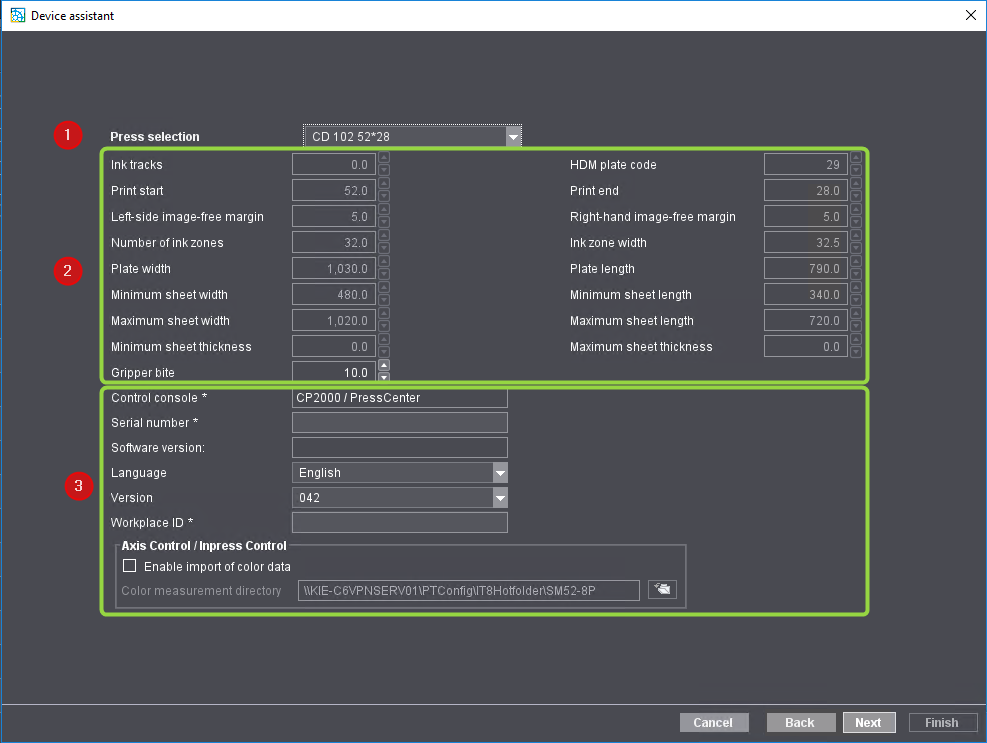
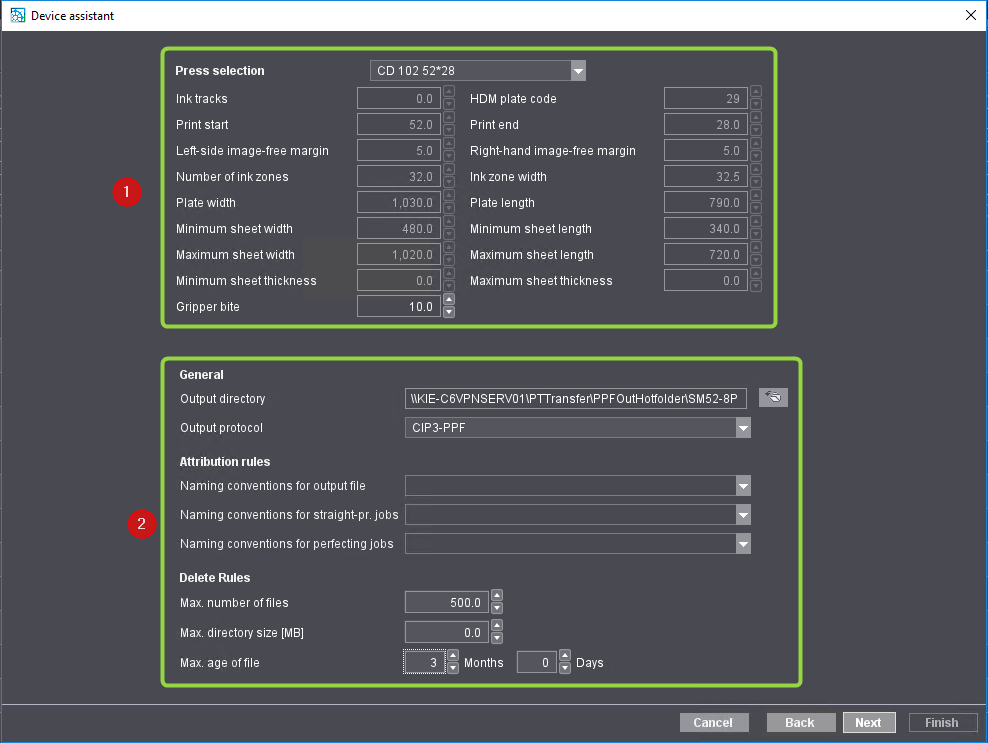
1.まず「印刷機の選択」で、接続する印刷機に対応する印刷機を選択します。(1)
2.エリア(2)のフィールドは選択された印刷機に応じて自動的に入力されます。必要ならくわえを変更できます。
3.エリア(3)の要素は装置アシスタントの前のステップで接続タイプ「装置直」を選択した場合にのみ、この形式で表示されます。これらのパラメータに関する情報は、以下の例を参照してください。装置アシスタント-一般を参照。
印刷機によっては、プリネクトプロダクションへの直接接続オプションがないものもありますが、データターミナル(カウンターボックス付き、またはカウンターボックスなし)を介して、印刷機をプリネクトプロダクションワークフローに接続することはできます。また、データターミナルを介して接続もできますが、直接接続のような機能は同様の機能環境はありません。
このオプションを選択すると、装置アシスタントの次のウィンドウの下部の表示が変わります。
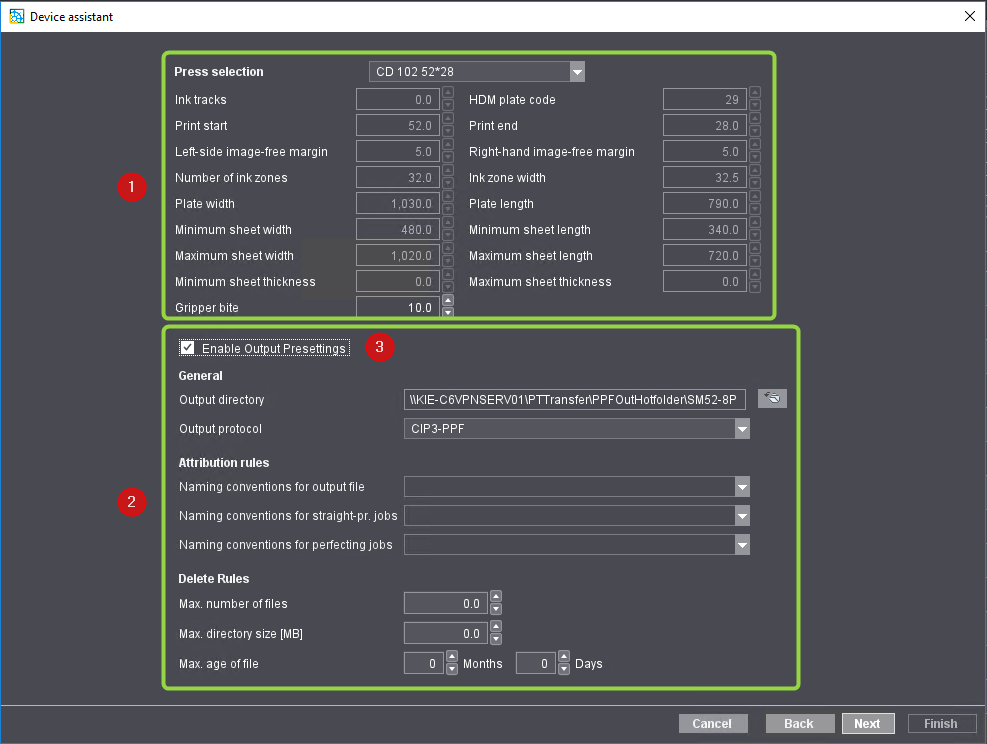
上のエリア(1)は、接続タイプ「装置直」と比べて変更はありません。
下のエリア(2)にはその他のオプションが表示されます。これらのオプションを操作できるようにするには、オプション「出力プリセットを有効化」(3)を有効にする必要があります。このエリアは、データターミナルを介して接続された印刷機やその制御ソフトウェアにCIP3-PPFファイル形式で制御データを転送するオプションがある場合に有効にする必要があります。データターミナルを介した印刷機の接続は原則、オンライン制御データを処理するためのオプションが非常に少ない印刷機にのみ使用されるため、この設定エリアは、印刷機やその制御ソフトウェアにあるオプションに応じて任意でオン/オフを切り替えられます。
ここで、データターミナル経由で接続されている機械の、CIP3-PPFインポートに関するプロパティを設定します。PPFインポートに関する詳しい情報はこちらを参照してください:「PPF Handler」の設定と操作。
「出力ディレクトリ」には、生成した PPF+ 出力ファイルの保存先にするディレクトリを入力します。このディレクトリは、関連するPPFインポート工程およびホットフォルダのメインディレクトリになります。原則として、通常設定されたディレクトリをご利用ください。個別の必要性に応じてのみ変更を行ってください。「PPFルートディレクトリ」(4)も参照してください。
この出力ディレクトリは後にプリネクトCP2000センターにPPFインポートインターフェイス「プレプレスインターフェイス(PPF)」の構成の際に入力する必要があります(ワークステーションインターフェイスのライセンスを取得できない場合)。
 注記: プリネクトサーバーにないホットフォルダディレクトリ(外部コンピュータ)を定義する場合、その外部コンピュータでユーザー「prinect」またはプリネクトプロダクションサービスに割り当てられたユーザーアカウントに適切な権限が与えられており、ホットフォルダディレクトリもこのユーザーがアクセスできることを確認してください。
印刷機に適した出力プロトコルを選択します。HEIDELBERG印刷機では出力プロトコル「CIP3-PPF」を選択してください。外部の印刷機(例: Komori 28-3000)を接続するときには、必要に応じて別の出力プロトコルを選択しなければなりません。設定に関してのご質問は、プリネクトサポートチームがお答えいたします。
必要であればすでに作成済みの属性ルールを選択します。属性ルール設定の詳しい説明はこちらを参照してください:[属性ルール]タブ。
事前設定データで作成したファイルの削除ルールを定義してください。多くのPPFファイルが出力ディレクトリに蓄積された結果、メモリスペースが圧迫されないよう、出力ディレクトリを定義した削除ルールに基づいて整理できます。
•最大ファイル数
PPF出力ディレクトリ内のファイル数が指定数を超えると、ディレクトリ内のファイルが自動的に削除されます。
•最大ディレクトリサイズ(MB)
PPF出力ディレクトリの指定容量(メガバイト)を超えると、ディレクトリ内のファイルが自動的に削除されます。
•ファイルの最長保存期間
ここでは、PPF出力ディレクトリにあるファイルの最長許容保存期間を月日で指定できます。この値を超えると、ディレクトリにあるファイルが自動的に消去されます。
続いて[次へ]をクリックします。
接続する印刷機がJDF/JMFプロトコルで直接接続できず、また、データターミナルでも接続されていないけれども、CIP3-PPFデータ転送オプションがある場合に選択する必要があります。この場合、装置アシスタントの次のウィンドウでは、データターミナルと接続し、オプション「出力プリセットを有効化」を有効にした場合と同様の設定オプションを利用できます。
装置アシスタントの「一般」ページにあるその他のオプションについては以下の例で詳しく説明しています。装置アシスタントの他のウィンドウについても例を挙げて詳しく説明しています。
プライバシーポリシー | インプリント | Prinect Know How | Prinect Release Notes