
 Condição básica: O pré-requisito para diagramas de produtividade é a avaliação das mensagens BDE "Início da encomenda","Contador de folhas boas" e "Conclusão da encomenda" automaticamente geradas pela máquina de impressão.
A avaliação de produtividade oferece as seguintes opções:
1.Avaliação automática e precisa da produtividade da máquina.
2.Análise detalhada de cada máquina de impressão conectada em um período selecionado:
•Índice OEE
•Diagrama P-N (velocidade para a tiragem)
•Diagrama T-N (Tempo de produção da tiragem)
•Visualização da tabela sobre a produtividade
3.Comparação de todas as máquinas.
4.Identificação de encomendas especiais.
5.Desenvolvimento da produtividade e da evolução da tendência.
Para auxiliar na análise, a equipe da HEIDELBERG Business Consulting oferece uma orientação individual. Além da análise de própria máquina, existe o dito Performance Benchmarking. Deste modo você pode comparar a sua produtividade com outras tipografias.
Criar relatório para produtividade de máquinas
Em comparação com outros relatórios de máquinas, a produtividade de máquinas permite uma seleção múltipla de máquinas, para p.ex. comparar várias máquinas. Por este motivo, a criação de relatório é um pouco diferente.
Para criar uma relatório para a produtividade de máquinas, proceda como descrito:
1.Mude para a área "Analyze Point > Maquinas".

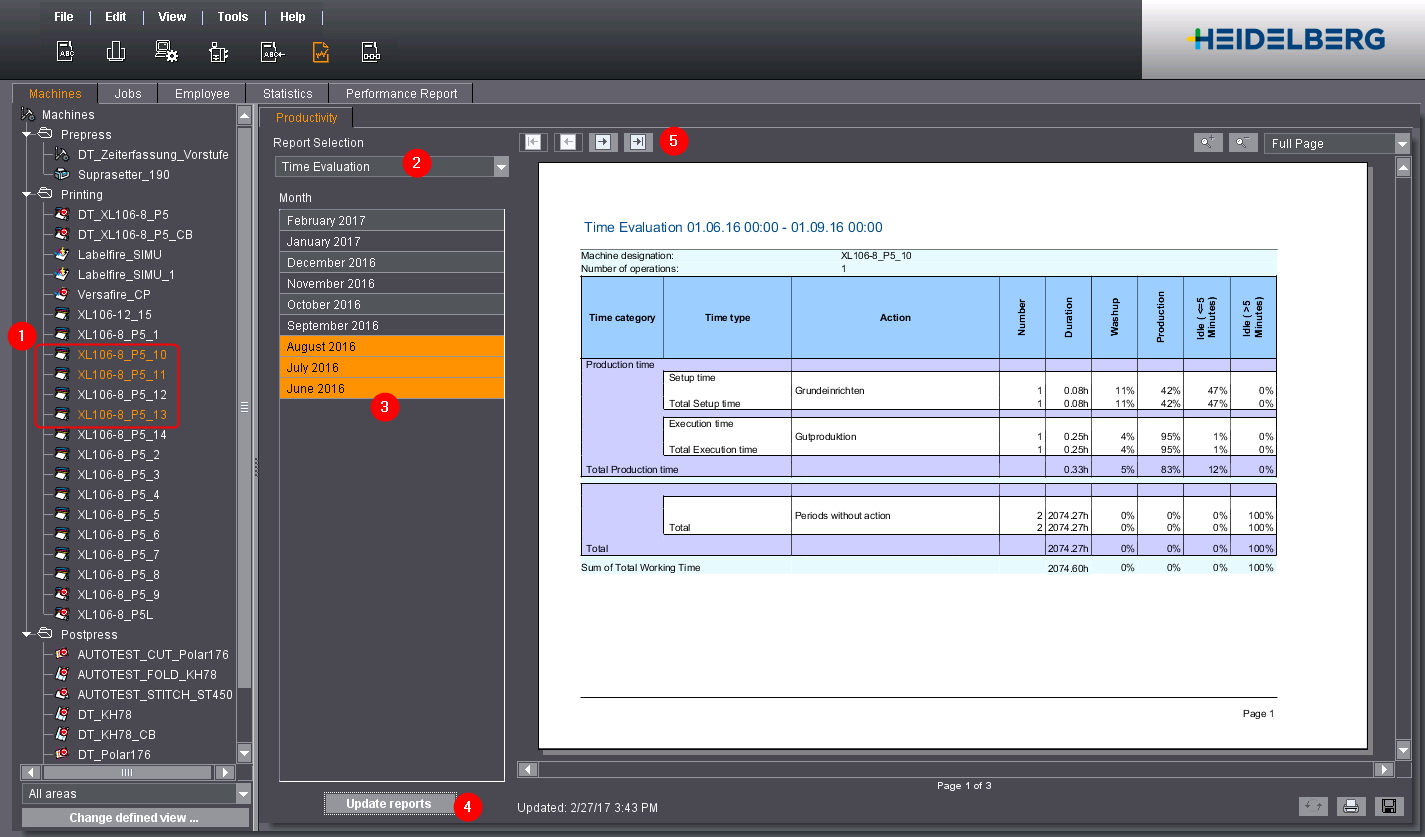
2.Selecione na lista da esquerda a máquina, para a qual você pretende criar um relatório (1).
Para uma seleção múltipla, mantenha pressionada a tecla de comando (Ctrl) e selecione máquinas adicionais. Em seguida, apenas o relatório "Produtividade" é exibido no lado direito.
3.Selecione na lista de seleção "Seleção de relatório" o relatório que você pretende criar (2).
4.Selecione o período de tempo para o qual pretende criar o relatório (3).
•São indicados apenas os meses para os quais de fato existem dados (dependendo das máquinas selecionadas).
•São indicados apenas meses, quando pode ser representado um relatório para a máquina selecionada. P.ex. não é possível cacular um índice de velocidade para - dispositivos Data Terminal sem quadro de contagem.
•Para uma seleção múltipla, mantenha a tecla de comando (Ctrl) pressionada e selecione outros meses. Os meses devem estar relacionados.
5.Clique no botão "Atualizar relatório" (4).
O relatório é criado e representado do lado direito.
No caso de uma seleção múltipla de máquinas você pode alternar para a máquina seguintes com as teclas de setas (5) (só necessário no caso de alguns relatórios).
Selecione primeiro o esquema de consultas que deseja avaliar (1).
Imprimir
Todos os relatórios de produtividade podem ser impressos através do botão de impressão.

Salvar num arquivo PDF
Com o botão Salvar, todos os relatórios de produtividade podem ser salvos em um arquivo PDF.

Como salvar está descrito em detalhes em Salvando o relatório em um arquivo PDF.
Política de Privacidade | Cunho | Prinect Know How | Prinect Release Notes