
Ligação de máquina de impressão Prinect Press Center
Antes mesmo de enviar um trabalho para uma impressora tipográfica, você deve "registrá-lo" no Prinect Production. Ou seja, tem de ser estabelecida uma conexão entre a máquina de impressão e o sistema Workflow.
Só então as encomendas geradas pelo MIS ou Prinect Production podem ser processadas e enviadas para a impressora Prinect Press Center.
•Que condições têm de estar preenchidas do lado do Prinect Press Center?
•Criar aparelho novo no Central Device Manager
•No Prinect Press Center, configurar a memória de dados "Workplace Interface"
•Sincronização da configuração BDE com a máquina de impressão
Que condições têm de estar preenchidas do lado do Prinect Press Center?
Uma conexão ao Prinect Production só é possível com as seguintes condições prévias:
•Módulo de software "Prinect Instant Gate" a partir da versão de software S07B.
•A ativação do módulo de software "Prinect Instant Gate" na máquina de impressão Prinect Press Center.
•Uma conexão de rede no ambiente do sistema Prinect Production para a impressora Prinect Press Center.
•Para a ligação ao Prinect Axis Control II ou Prinect Inpress Control, é necessária no mínimo a versão de software S10A.
Para que possa ser feita uma avaliação/análise correta da encomenda com "Analyze Point", tem de ter atenção ao seguinte durante a configuração:
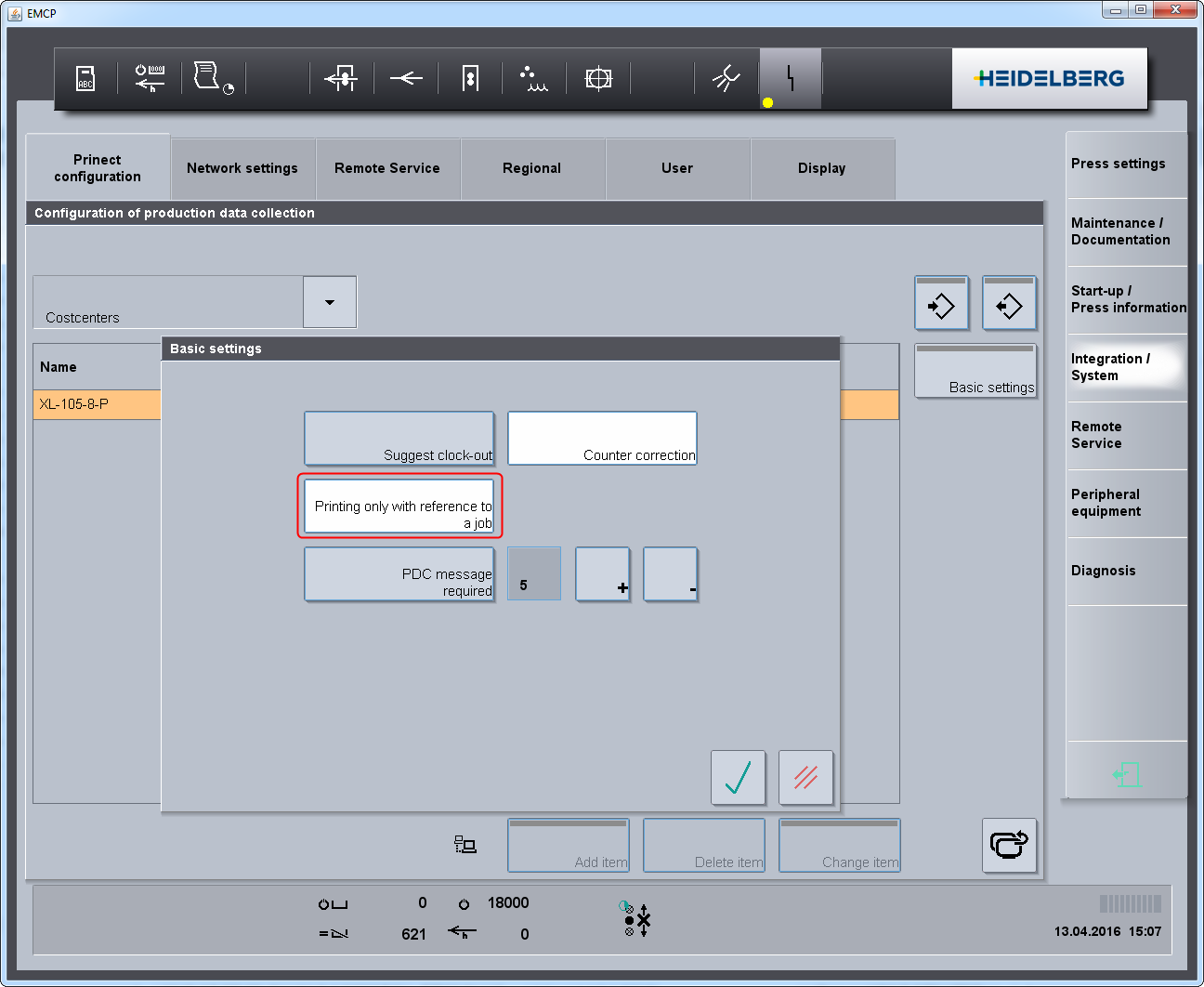
Se tiver ativado na máquina de impressão a opção "Impressão só possível com referência à encomenda" (a partir da versão S07B), tem de ser carregada uma encomenda e realizada a recolha de dados operacionais do ponto de vista técnico. Isto significa que só se pode começar a imprimir depois de ser enviada a mensagem de início de encomenda. Se a encomenda for interrompida ou terminada, torna-se impossível qualquer impressão.
Para ativar "Impressão só possível com referência à encomenda", altere como indicado na imagem a seguir, no Prinect Press Center na visualização "Sistema > Serviço > Integration/Sistema > Configurar BDE > Ajustes básicos > Imprimir só com referência à encomenda”
•Ao criar o dispositivo no Prinect Cockpit, você atribui operações previamente definidas (mensagens BDE) ao dispositivo por meio dos grupos de operação. Ao criar uma operação (mensagem BDE), pode definir o seguinte através do atributo "Informação sobre o trabalho":
•A operação (mensagem BDE) só deve ser ativada na máquina, se estiver carregada uma encomenda e a recolha de dados operacionais tiver sido tecnicamente iniciada. Informação sobre o trabalho em "Required".
•A operação (mensagem BDE) deve ser ativada exclusivamente sem encomenda carregada. Informação sobre o trabalho em "Without".
•A operação (mensagem BDE) deve ser ativada tanto sem encomenda carregada, quanto com. Informação sobre o trabalho permanece vazio.
Isto significa que, em todas as operações (mensagens BDE) com efeito nos tempos de produção, o atributo "Informação sobre o trabalho" tem de estar sempre definido como "Required". Encontra uma descrição pormenorizada aqui: Criação de uma nova operação (mensagem BDE).
De uma forma geral, aplicam-se as regras seguintes à operação:
•Um novo passo de trabalho tem de ser primeiro iniciado tecnicamente com a recolha de dados operacionais. A produção pode então ser iniciada.
•Os contadores devem ser zerados quando uma nova encomenda for iniciada. Caso contrário a nova encomenda inicia com o contador da tiragem da encomenda anterior.
•Se a tiragem nominal foi alcançada na máquina, os contadores não podem ser zerados antes do término da coleta dos dados do chão de fábrica. A zeragem dos contadores deve ocorrer apenas quando uma nova encomenda for iniciada.
 Indicação: Uma descrição detalhada, como carregar uma encomenda, pode ser encontrada no manual do operador da máquina de impressão Prinect Press Center.
1.Na área "Encomenda > Seleção de encomendas" selecionar a unidade de armazenamento de dados "Workplace Interface".
Antes tem de ser configurada a memória de dados. Veja No Prinect Press Center, configurar a memória de dados "Workplace Interface".
As encomendas Prinect Production são disponibilizadas nesta memória de dados.
2.Marque na área "Encomenda > Seleção da encomenda" a encomenda que deseja editar.
3.Clicar sobre o botão "Carregar encomenda".
Passa-se automaticamente para a área "Encomenda> Preparação da encomenda".

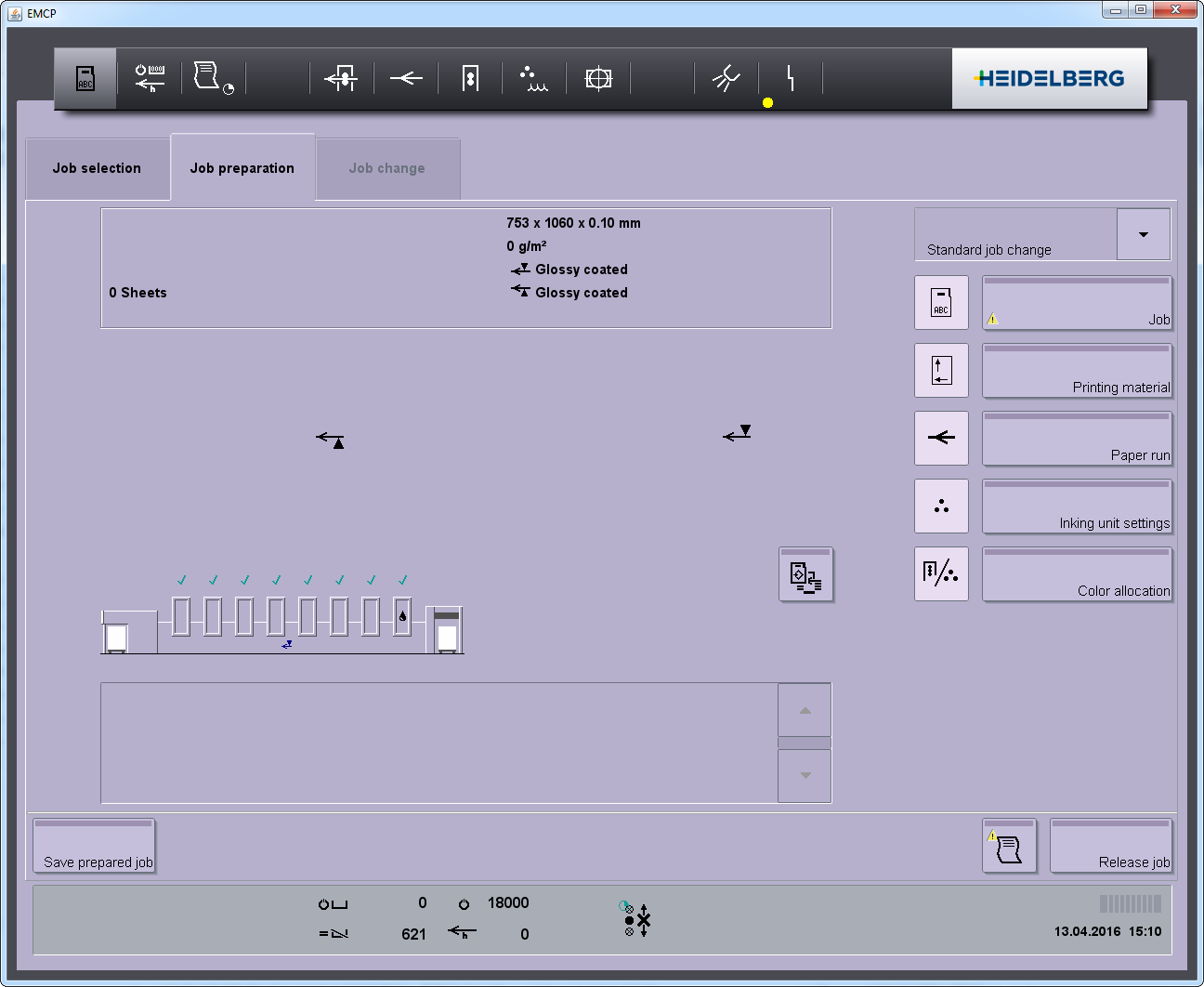
4.Ativar a opção "Encomenda" e eventualmente outras opções, que devem ser adotadas automaticamente nesta encomenda.
5.Clicar sobre o botão "Encomenda".
É possível inserir a tiragem no diálogo exibido, caso ela não tenha ainda sido introduzida.
Para uma nova encomenda, a tiragem e o contador de tiragens são relevantes do ponto de vista da recolha de dados operacionais. A execução de impressão é normalmente "fornecida" pela Prinect Production se foi gravada no arquivo de encomenda pelo sistema de pré-impressão ou MIS. Em uma nova encomenda o contador da tiragem deve estar em zero.
6.Clicar sobre o botão "Retroceder".
7.Clicar sobre o botão "Liberar encomenda".
Passa-se automaticamente para a área "Mudança de encomenda".
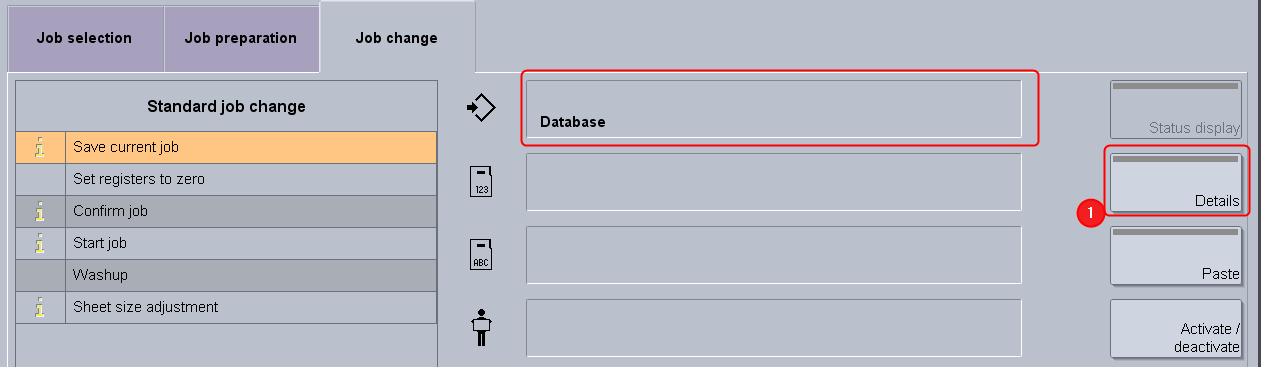
8.Ativar a etapa de operação "Salvar encomenda atual" na lista "Mudança de encomenda padrão". Só nesse caso, se uma encomenda for interrompida, os dados da folha já imprimida são guardados e aceites, se a encomenda for novamente carregada.
Enquanto memória de dados é ajustado de como padrão o "Banco de dados". Através de "Detalhes" (1) você pode alterar o local de armazenamento. Via de regra faz sentido indicar a memória de dados a partir da qual a encomenda é carregada.
As etapas de operação "Encerrar encomenda", "Aceitar encomenda" e "Iniciar encomenda" não podem ser desativadas. Desse modo assegura-se que a encomenda seja iniciada com a coleta de dados de chão de fábrica e que os dados da encomenda fornecidos pelo Prinect Production sejam transferidos.
9.Imprimir a tiragem.
10.Depois de atingir a tiragem nominal, finalize a encomenda através da área "Recolha de dados operacionais" ou através de novo carregamento de uma encomenda.
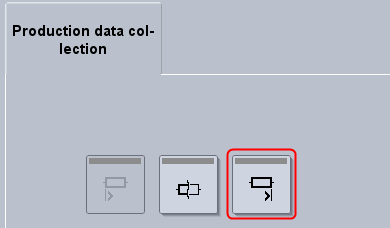
11.Carregar uma nova encomenda a partir da memória de dados.
Indicação de informações da encomenda
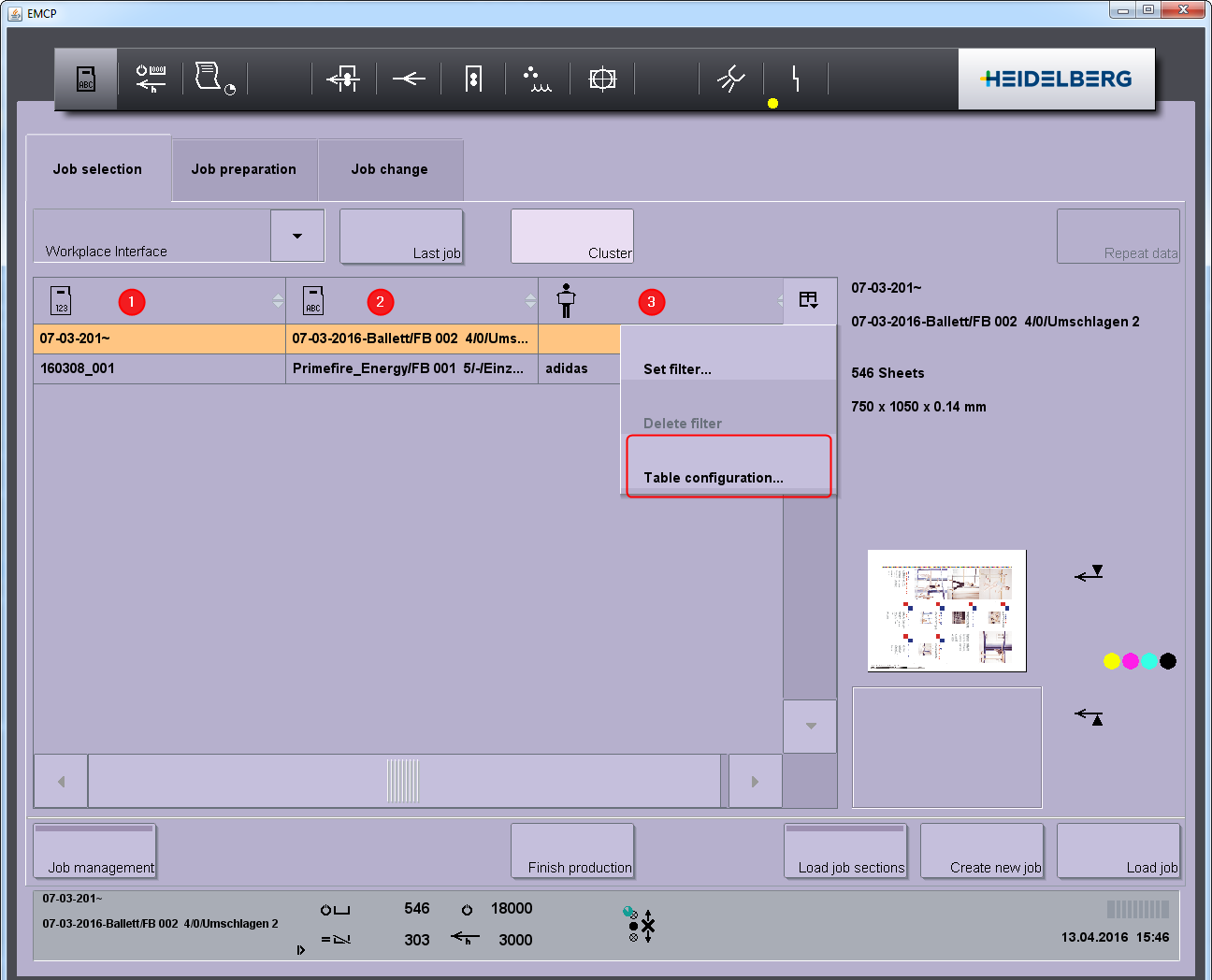
Ao instalar uma nova máquina do Prinect Press Center Versão V12A com conexão ao Prinect Production, são exibidas por padrão três colunas. Fazem parte "Número da encomenda" (1), a "Designação da encomenda" (2) e o "Comitente" (3). Outras colunas podem ser selecionadas através da configuração de tabelas.
Política de Privacidade | Cunho | Prinect Know How | Prinect Release Notes