
Criar aparelho novo no Central Device Manager
A seguir, as etapas básicas para a criação de uma impressora offset. A conexão de diferentes tipos de máquinas é explicada usando alguns exemplos.
Para conectar uma impressora, abra a área "Administração > Sistema" no cockpit. Procure a entrada "CDM" na estrutura de árvore e abra o comando do menu de contexto "Adicionar dispositivo".
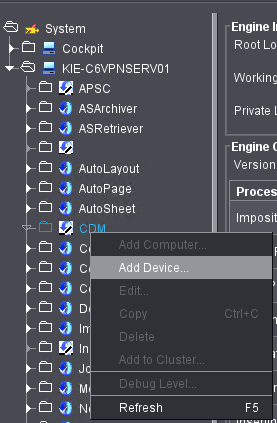
O assistente de dispositivos é aberto.
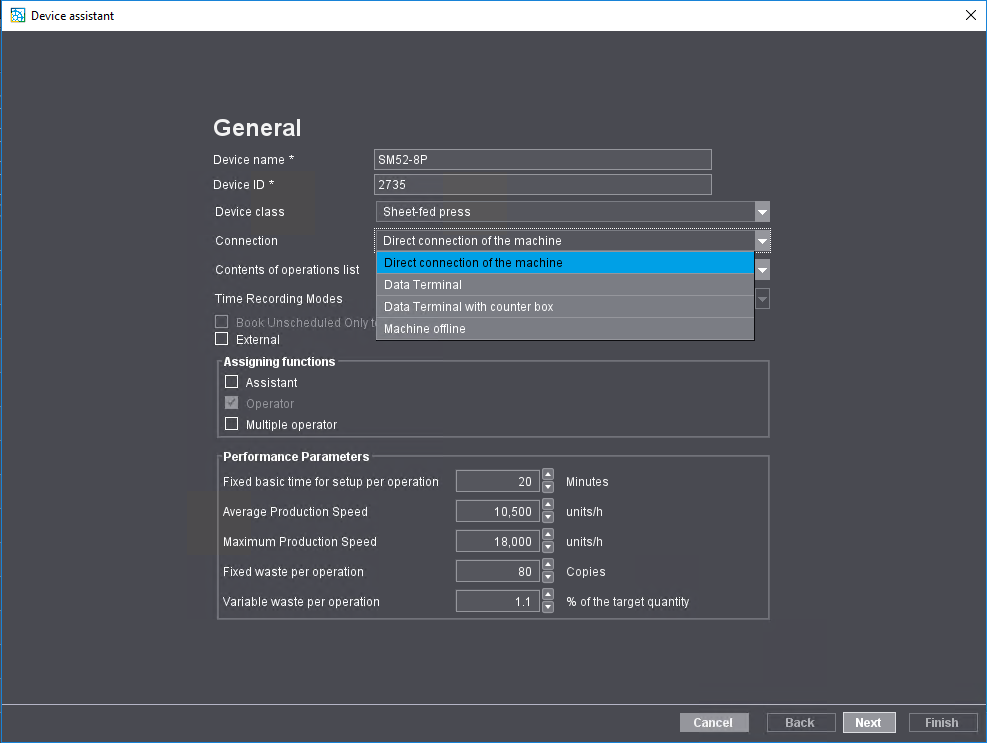
Nome do equipamento
Identificador do dispositivo configurado. Aqui você deve inserir um nome significativo que forneça informações sobre o tipo de máquina e, se possível, sobre seu equipamento, por ex. "SM102-52-28-8-P" para uma Speedmaster 102 no formato de 52*28 polegadas com 8 unidades de impressão.
Identificação do dispositivo
Digite o número do dispositivo original da sua máquina aqui. Para uma máquina de impressão offset, você pode descobrir o número do dispositivo no centro de impressão, caso contrário, o número está diretamente na máquina.
Categoria de equipamentos
Aqui você pode escolher entre todas as classes de dispositivos compatíveis com Prinect Production. Além de máquinas de impressão digital e alimentadas por folhas, isso inclui principalmente máquinas de acabamento.
Ligação
Aqui você seleciona o tipo de conexão, ou seja, como a máquina troca dados (informações do trabalho, folhas, imagens de visualização, cores, dados de cálculo da zona de tinta, etc.) com Prinect Production. Esta seleção depende do equipamento da impressora ou de seu software de comando. Esta seleção determina quais opções são oferecidas na janela a seguir do assistente de dispositivo. É feita uma distinção entre os seguintes casos:
•Data Terminal / Data Terminal com caixa de contador
Selecione esta opção se você estiver conectando uma impressora cujo software de comando tem a opção de uma conexão direta JDF / JMF para Prinect Production, por ex. uma máquina com software de centro de impressão. Nesse caso, os dados do trabalho necessários para a impressão são transferidos diretamente para o software de controle da impressora por meio de uma conexão de rede. Com este tipo de conexão, a seguinte janela no assistente de dispositivo tem o seguinte aspecto:
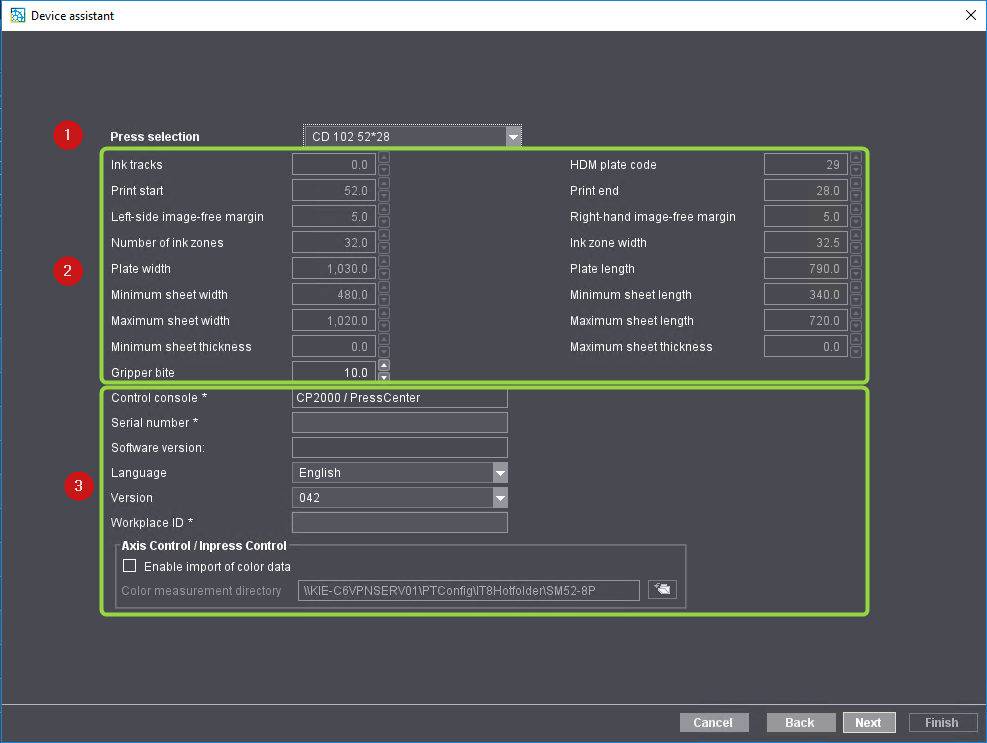
1.Em primeiro lugar, selecione a máquina de impressão que corresponde à máquina de impressão a ser conectada em "Seleção da máquina de impressão" (1).
2.Os campos na área (2) são preenchidos automaticamente dependendo da impressora selecionada. Se necessário, você pode alterar a margem da pinça.
3.Os elementos na área (3) só são exibidos neste formulário se o tipo de conexão "direto da máquina" foi selecionado na etapa anterior no assistente de dispositivo. Você pode encontrar informações sobre esses parâmetros nos exemplos abaixo. Veja Assistente do dispositivo - Generalidades.
Data Terminal / Data Terminal com caixa de contador
Algumas impressoras não têm uma conexão direta com o Prinect Production. No entanto, existe a opção de conectar a máquina ao Workflow Prinect Production por meio de um Data Terminal (com ou sem caixa de contador). Você pode então estabelecer uma conexão através do Data Terminal, mas este não tem a mesma gama de funções que uma conexão direta.
Se você selecionar esta opção, a parte inferior da janela a seguir no assistente de dispositivo é alterada:
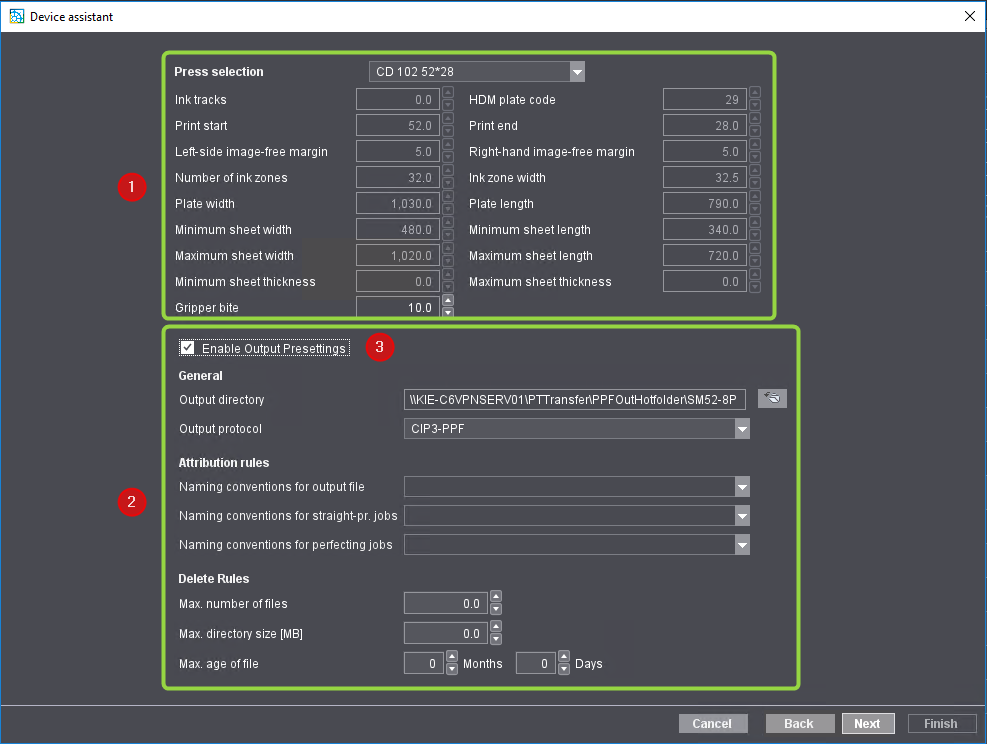
A área superior (1) permanece inalterada em comparação com o tipo de conexão "direto da máquina".
A área inferior (2) mostra outras opções. Para tornar estas opções operacionais, deve-se ativar a opção "Ativar saída de dados predefinidos" (3). Esta área deve ser ativada se a impressora conectada através do terminal de dados ou seu software de comando tiver a opção de aceitar dados de comando em forma de arquivos CIP3-PPF. Visto que a conexão de uma impressora por meio de um Data Terminal é geralmente usada apenas para impressoras que, de outra forma, têm muito poucas opções para processar dados de comando on-line, esta área de configuração pode ser opcionalmente ligada ou desligada, dependendo das opções disponíveis para a impressora ou o software de comando.
Nesta área, você configura as propriedades para a importação CIP3 PPF para máquinas conectadas por meio de um terminal de dados. Mais informações sobre a importação PPF encontram-se em: Configurar e operar o "PPF Handler".
Em "Diretório de saída" você indica o diretório, no qual os arquivos de saída PPF+ gerados devem ser salvos. Este será um diretório principal para os processos de importação PPF e Hotfolder associados. Via de regra você deve utilizar o diretório ajustado de modo padrão e só alterá-lo em caso de necessidade concreta. Veja também Campo "Diretório raiz PPF" (4)
Posteriormente você tem de entrar o diretório de saída ainda no Prinect CP2000 Center quando da configuração da interface de importação PPF "PrepressInterface (PPF)" (quando a interface Workplace Interface não pode ser licenciada).
 Indicação: Se definir um diretório Hotflder, que não se encontra no Prinect Server (computador externo), tem de garantir que neste computador externo é criado o operador "prinect" ou a conta de usuário atribuída aos serviços Prinect Production com os respectivos direitos e o diretório Hotfolder está liberado para este usuário.
Selecione o protocolo de saída adequado para a sua máquina de impressão. Para as máquinas de impressão HEIDELBERG deve ser selecionado o protocolo de saída "CIP3-PPF". Se você estiver conectando uma máquina de terceiros (tal como um Komori 28-3000), pode ser que precisem ser selecionados outros protocolos de saída. Nosso Prinect Support terá prazer em responder a quaisquer perguntas que você possa ter sobre configuração.
Se necessário, selecione uma das regras de atribuição já criadas. Uma descrição detalhada da configuração das regras de atribuição encontra-se em: Guia "Regras de atribuição".
Defina normas de eliminação para os arquivos criados com os dados de pré-ajuste. Para que muitos arquivos PPF não se acumulem no diretório de saída ao longo do tempo e o espaço de armazenamento do disco rígido seja muito usado em algum ponto, o diretório de saída pode ser limpo de acordo com certas regras de exclusão:
•Número máximo de arquivos
Se o número especificado de arquivos no diretório de saída PPF for excedido, os arquivos no diretório serão excluídos automaticamente.
•Tamanho máximo do diretório (MB)
Se o conteúdo especificado do diretório de saída PPF em megabytes for excedido, os arquivos no diretório serão apagados automaticamente.
•Idade máx. do arquivo
Aqui pode-se predefinir, em meses e dias, a idade máxima admissível dos arquivos no diretório de saída PPF previamente definido. Se esse valor for excedido, os arquivos no diretório serão apagados automaticamente.
Clique depois em "Continuar".
Você deve escolher esta configuração se a impressora a ser conectada não puder ser conectada diretamente por meio do protocolo JDF/JMF e também não estiver conectada por meio de um Data Terminal, mas tiver a opção de transferência de dados CIP3-PPF. As mesmas opções de configuração estão então disponíveis na seguinte janela do assistente de dispositivo como no caso da conexão com o Data Terminal e a opção ativada "Ativar saída de dados predefinidos".
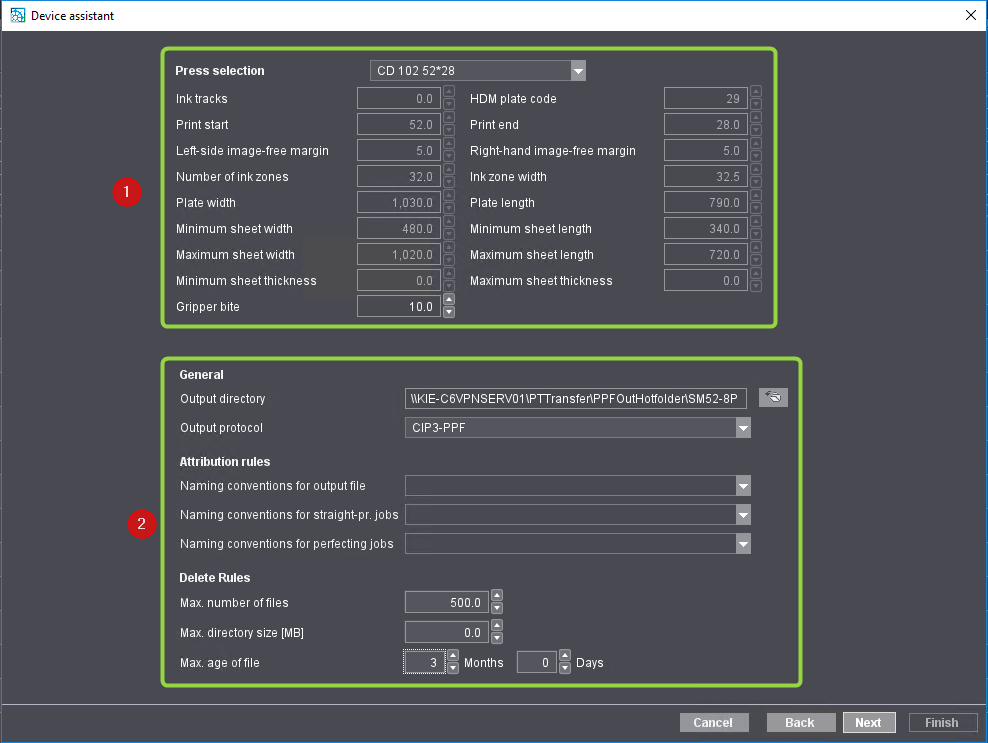
As outras opções na página "Geral" do assistente de dispositivo são explicadas com mais detalhes nos exemplos abaixo. As outras janelas do assistente de dispositivo também são explicadas nos exemplos.
Política de Privacidade | Cunho | Prinect Know How | Prinect Release Notes