
Configurar o PPF Handler para processamento automático de PPF
Na caixa de diálogo "Configuração", você define as propriedades e funções dos processos de importação PPF individuais.
Esta janela contém as seguintes guias:
•Guia "Processos" com os seguintes sub-registros:
•Sub-guia "Atribuição de marcas de cor"
•Guia "Regras de atribuição".
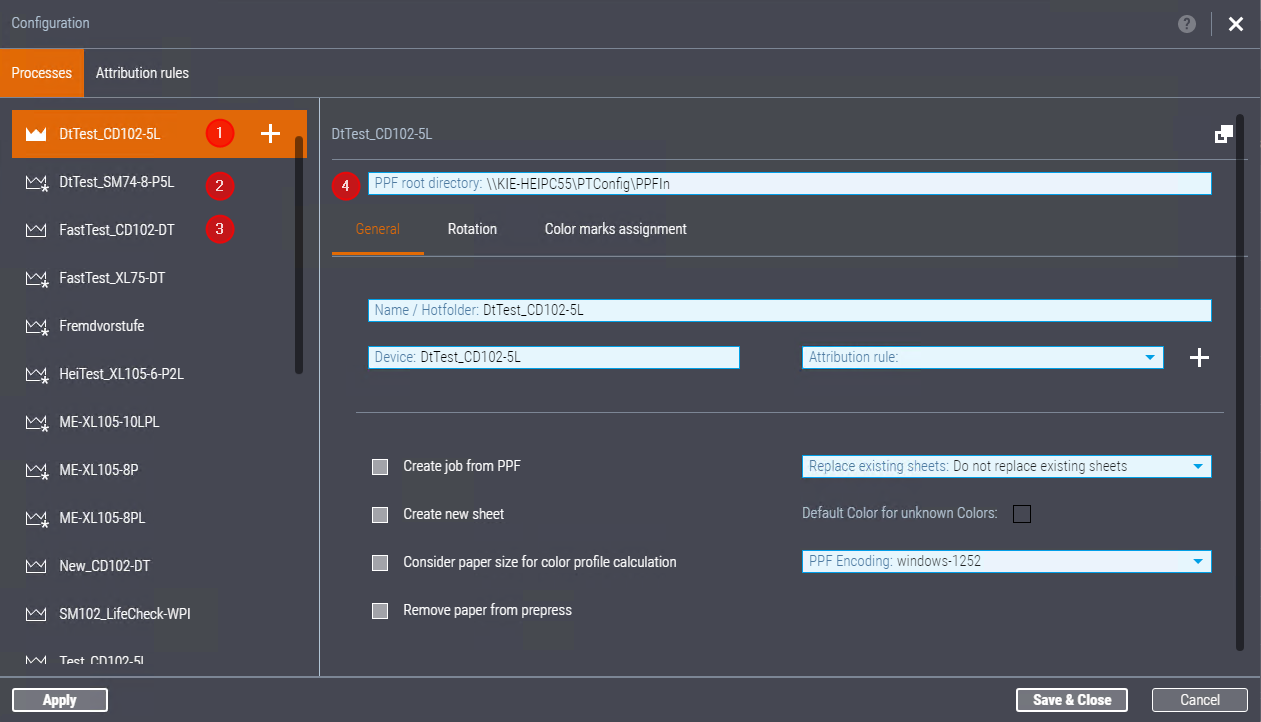
Campo "Diretório raiz PPF" (4)
O caminho da Hotfolder pertencente ao processo principal é inserido aqui. O "Diretório raiz" é configurado na primeira vez que uma impressora é conectada ao CDM. Por padrão, o diretório raiz está localizado no Prinect Server na pasta "PTConfig" e tem o nome "PPFIn". Isso resulta no seguinte caminho no sistema de arquivos:
\\[Nome do servidor Prinect]\PTConfig\PPFIn".
O caminho do Hotfolder para o processo principal ("Diretório raiz") não pode ser apagado
O caminho da Hotfolder para o processo principal não pode ser apagado na caixa de diálogo de configuração do PPF Handler.
Alterar o caminho do Hotfolder para o processo principal
Em princípio, você pode alterar o caminho da pasta ativa do processo principal neste ponto, mas é recomendável, se não houver motivos convincentes, que não o faça. Isso garante que o Prinect Production e, se necessário, o sistema de pré-impressão possam acessar com segurança essas pastas ativas (acesso à rede, direitos do usuário). Se necessário, ajuste o local de armazenamento dos arquivos PPF no sistema de pré-impressão a montante.
 Cuidado: Você deve ter em mente que a mudança do caminho do diretório raiz afeta todas as Hotfolders dos sub-processos que já foram configurados. Portanto, você só deve alterar esse caminho imediatamente após criar a primeira impressora no CDM, antes de outros processos serem criados.
Não é possível alterar o "Diretório raiz" para processos recém-criados ou copiados — ou seja, para todos os processos, exceto o processo principal. As Hfolders de todos os processos de importação PPF são sempre criadas no sistema de arquivos abaixo da Hotfolder do processo principal (o "Diretório raiz") e obtêm os nomes das pastas a partir dos nomes dos respectivos processos.
Você pode alterar os nomes de Hotfolder para processos copiados ou recém-criados no campo "Nome/Hotfolder".
Tipos de processo
Os processos de importação PPF definidos atualmente são exibidos à esquerda. Existem três categorias para o tipo de processo, que são marcadas com um símbolo de "Coroa".
| Uma coroa preenchida indica que este é o "Processo principal", ou seja, o processo que foi gerado automaticamente pelo gerenciador de dispositivos Central (CDM) quando uma máquina de impressão foi criada pela primeira vez. |
| Uma coroa "vazia" indica que é uma cópia idêntica do processo principal. |
| Uma "coroa vazia com estrela" indica que é uma cópia modificada do processo principal. |


Crie um novo processo ou duplique um processo
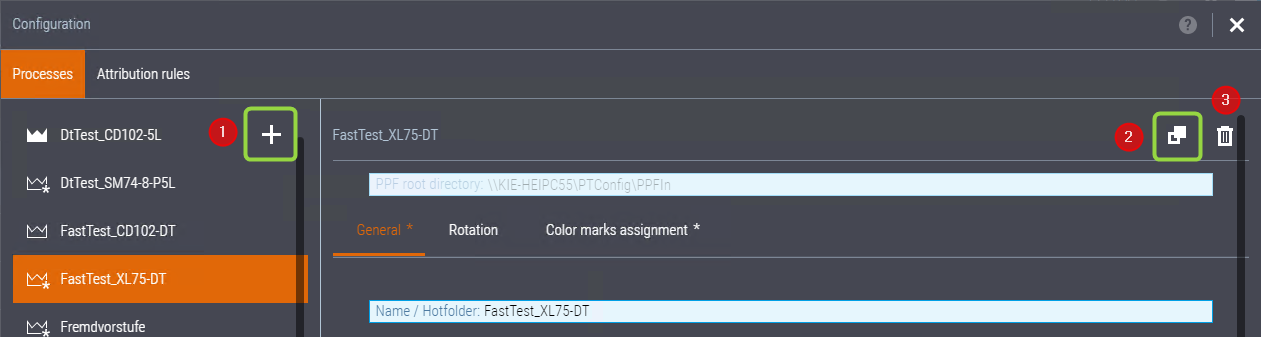
1.Você pode criar um novo processo clicando no sinal de mais ao lado da entrada do processo principal na área esquerda (1) ou duplicando um processo existente (processo principal ou processo modificado). Selecione o processo desejado e clique no botão "Processo de cópia" (2). A caixa de diálogo "Novo processo" é aberta:

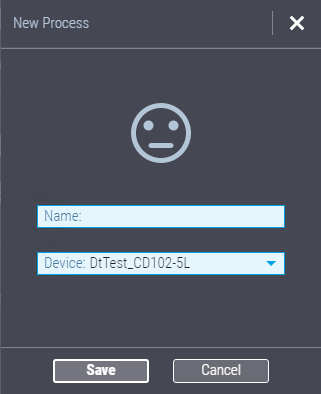
2.Digite um nome para o novo processo no campo "Nome:". Esse nome também é usado como o nome da pasta para a Hotfolder associada. Portanto, ao definir o nome, observe as convenções de nome de arquivo para nomes de pasta.
3.Selecione a impressora desejada na lista de seleção "Dispositivo" abaixo se várias impressoras estiverem conectadas ao Prinect Production em seu ambiente de sistema.
4.Confirmar com "Salvar".
O novo processo é criado com as propriedades do processo selecionado anteriormente. Se necessário, você pode ajustar as propriedades do novo processo individualmente.
Apagar um processo
Com exceção do processo principal, você pode apagar processos destacando o processo em questão e clicando no ícone "Apagar" (lata de lixo) (3). Este símbolo fica oculto quando o processo principal é marcado.
Após clicar, será exibida uma mensagem de aviso. Se você confirmar isso, o processo e a pasta de acesso associada serão apagados.
Política de Privacidade | Cunho | Prinect Know How | Prinect Release Notes