
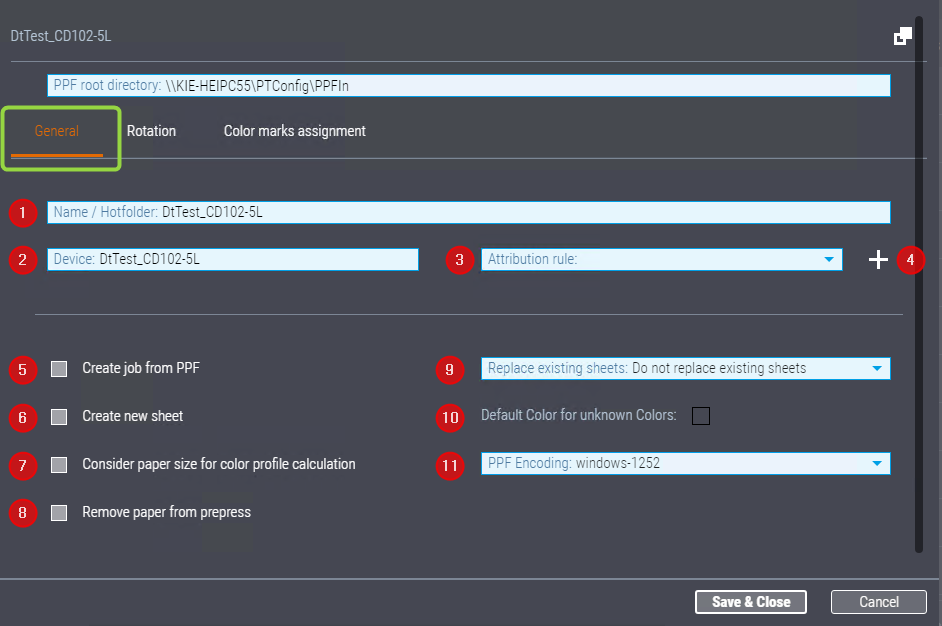
Aqui você pode configurar as seguintes funções do processo:
1.Nome/Hotfolder
Aqui você pode alterar o nome da Hotfolder pertencente ao processo atual. O nome do processo é inserido aqui por padrão.
2.Aparelho
O nome ou a ID do dispositivo do "dispositivo" ou da máquina de impressão selecionada ao criar o processo é inserido aqui. A ID do dispositivo só é relevante aqui em um PPF Workflow "puro". em um JDF/PPF Workflow "misto", o dispositivo é definido pelo MIS.
3.Regra de atribuição
Se necessário, selecione uma regra de atribuição para adicionar atributos de processo faltando.
4.Botão "Novas regras de atribuição"
Se você clicar no sinal de mais, a caixa de diálogo "Nova regra de atribuição" é aberta. Você deve dar um nome à nova regra de atribuição. Após a confirmação, a guia "Regras de atribuição" é aberta. Veja também Guia "Regras de atribuição"
5.Opção "Criar nova encomenda a partir de PPF"
Se você ativar esta opção, novos trabalhos são gerados no Prinect Production a partir das informações nos arquivos PPF que chegam na Hotfolder - possivelmente complementados por atributos obtidos dos nomes dos arquivos PPF usando uma regra de atribuição. Esses são trabalhos que são processadosno Prinect Production com uma sequência SheetfedPrinting. Isso pressupõe que as informações recebidas são suficientes para gerar uma encomenda Prinect. Em particular, é necessário que as encomendas recebam um número de encomenda que seja inequívoco e exclusivo no Prinect Production.
Por esse motivo, você deve usar esta opção em um JDF/PPF Workflow misto no qual, por ex., um sistema de pré-impressão fornece dados PPF enquanto um MIS simultaneamente transmite dados JDF/JMF para Prinect Production, desative-o. Caso contrário, pode haver conflitos em relação à descrição da encomenda (número da encomenda) se o MIS atribuir um número de encomenda diferente do sistema de pré-impressão.
Em geral, os atributos JDF/JMF têm precedência sobre os atributos PPF. No exemplo, se a opção "Criar nova encomenda a partir do PPF" for desativada, os atributos MIS e o número da encomenda serão usados para a encomenda recém-criada, possivelmente complementados por atributos adicionais e definições de folha dos dados PPF criados pelo sistema de pré-impressão.
6.Opção "Criar nova folha"
Esta opção tem efeitos diferentes para "importação PPF pura" e "importação mista PPF-JDF/JMF":
•Importação de PPF puro: Se a opção “Criar nova oferta a partir de PPF” estiver ativada, novas planilhas serão sempre criadas com a encomenda, independentemente de a opção “Criar nova folha” estar ativada ou não.
A opção "Criar nova encomenda a partir do PPF" deve estar sempre ativada em um Workflow PPF puro.
•Importação PPF/JDF misto: Neste Workflow, a opção "Criar nova encomenda a partir do PPF" deve ser desativada, ou seja, os novos encomendas são criadas apenas a partir dos dados JDF/JMF.
Se a opção "Criar nova folha” estiver ativada nesta constelação e se for importado m arquivo PPF que contém o mesmo número de encomenda que a encomenda JDF/JMF, mas designações de folha diferentes, a(s) folhas contida(s) no arquivo PPF é(são) armazenada(s) na encomenda nova. Isso significa que a encomenda também contém folhas que foram definidas apenas no sistema de pré-impressão (PPF), mas não no MIS (JDF), ou que receberam nomes de folhas diferentes lá. Veja também os estudos de caso em Comportamento do sistema.
 Indicação: As operações necessárias para a criação e processamento da folha estão disponíveis na encomenda de impressão e no Press Center, mas se essas encomendas não foram reparadas pelo assistente de planejamento, não há informações sobre a impressão e nem links corretos para a rede de processo de acabamento, visto que essas folhas não estão definidas no JDF.
Se a opção "Criar nova folha" não estiver ativada, a encomenda conterá apenas as folhas definidas por JDF/JMF. Se outras folhas forem definidas no pré-impressão, o processamento da encomenda será interrompido. As folhas definidas no PPF devem ser atribuídas à encomenda posteriormente, antes que o processamento da encomenda possa continuar. Para evitar ao máximo essas intervenções manuais, geralmente é recomendável ativar esta opção.
7.Opção "Considerar o tamanho do papel ao calcular o perfil de cores"
Esta opção destina-se especificamente à impressão em rolo Offset. Na impressão em rolo Offset, as tiras de remoção de tinta são usadas nas bordas das chapas de impressão para otimizar o equilíbrio água/tinta e para limpar a manta de borracha. As tiras de tinta estão fora da área em que o papel é impresso (tamanho do papel), mas dentro da área imprimível.
Se você ativar esta opção, apenas o tamanho do papel impresso é levado em consideração para o cálculo do perfil de cores. Normalmente, esta opção deve ser ativada para impressão em rolo Offset.
Se nenhuma faixa de aceitação de cor for usada na impressão, esta opção não terá efeito.
8.Opção "Remover o papel da fase de pré-impressão"
Se você ativar esta opção, as propriedades do substrato (formato, gramatura, classe do papel, espessura, etc.) que foram definidas no sistema de pré-impressão são removidas das informações PPF importadas. Se esta informação estiver incorreta ou irrelevante para impressão porque um papel diferente deve ser usado, você deve ativar esta opção.
Você também deve ativar esta opção em um Workflow PPF/JDF misto se estiver usando o nível de importação 2, 3 ou 4 para a importação JDF. As propriedades do papel definidas no MIS são então transmitidas ao Prinect Production via JDF e as propriedades do papel definidas no PPF não devem ser usadas. Veja também Lista de seleção "Nível JDF atualmente aplicado"
9.Lista de seleção "Substituir folhas existentes"
Nesta lista de seleção, você pode escolher entre as seguintes opções:
•Substituir folhas existentes
 Cuidado: Esta opção só deveria ser ativada com cautela! Se, por ex., arquivos PPF separados forem importados para páginas de frente e verso, ativar esta opção substituirá o primeiro arquivo PPF importado pelo segundo arquivo PPF importado. Isso também acontece quando separações adicionais individuais são importadas como arquivos PPF individuais (por ex., verniz de sobreimpressão). Em casos extremos, isso pode resultar em que reste apenas o arquivo PPF de verniz. Basicamente, todos os arquivos PPF de folha que correspondem ao número da encomenda ou nome da folha existente são substituídos pelo último arquivo PPF importado. Portanto, você deve considerar cuidadosamente se essa opção se ajusta ao PPF-Import-Workflow ou se esse comportamento é intencional. Caso contrário, escolha uma das outras opções de substituição.
A última folha transferida por meio da importação PPF sobrescreve as folhas transferidas anteriormente.
Em um Workflow de importação PPF puro, você deve selecionar esta opção se os riscos listados no aviso acima não forem relevantes e se a recomendação para a opção "Substituir página da folha em folhas existentes" não se aplica, ou seja, se nenhuma alteração de cor deve ser feita por meio da importação PPF.
Em um Workflow de importação PPF/JDF misto, você nunca deve selecionar esta opção. Caso contrário, as definições da folha, como a edição e as definições do papel (gramatura, classe do papel, espessura, etc.) fornecidas pelo MIS via JDF, seriam perdidas.
•Substituir página da folha em folhas existentes
Esta função substitui as paginas da folha nas folhas existentes pelas páginas da folha definidas no PPF sem substituir as folhas completas. As propriedades das páginas de folha fornecidas pelo PPF substituem ou complementam os atributos das páginas de folha existentes, enquanto os atributos existentes das páginas de folha que não estão contidos nas informações do PPF são mantidos.
Você deve sempre selecionar esta opção se as alterações de cor — se necessário, também a remoção de cores — devem ser realizadas através da importação PPF. Isso se aplica ao Workflow de importação PPF puro e a um Workflow de importação PPF/JDF misto.
•Sem substituição de folhas existentes
Com esta opção, os parâmetros de folha são obtidos do conteúdo PPF na importação, mas não substituem os arquivos PPF de folhas existentes. Caso já existam arquivos PPF de planilha gerados pelo MIS, estes são unidos às informações dos arquivos PPF importados, ou seja, novos parâmetros são adicionados se necessário.
Em um Workflow de importação de PPF/JDF misto, você deve selecionar esta opção se a função "Dividir tiragens" tiver sido ativada no MIS, ou seja, uma folha deve ser impressa em duas etapas de impressão. A seleção dessa opção evita que as folhas definidas no JDF sejam substituídas inadvertidamente por folhas definidas no PPF.
10.Opção "Cor predefinida para cores desconhecidas"
Esta opção afeta a criação de imagens de visualização se houver cores especiais nos arquivos PPF que não estão definidas nas tabelas de cores do Prinect Production, ou seja, na biblioteca de cores central ou na memória de dados mestre (MDS).
Ao importar PPF, todas as tabelas de cores na biblioteca de cores central ou na memória de dados mestre são pesquisadas quanto à conformidade com as cores contidas nos arquivos PPF, desde que estejam ativadas. Se nenhuma cor correspondente for encontrada, uma "cor predefinida" pode ser usada em seu lugar para a criação de imagens de visualização pela sequência Sheetfed.
Indicação: Você só precisa definir a cor predefinida uma vez para um dos processos existentes. Esta configuração tem um efeito global em todos os processos de importação PPF.
Se necessário, você pode determinar com precisão as cores exatas ausentes e adicioná-las às tabelas de cores da biblioteca de cores central ou às tabelas de cores na memória de dados mestre. Então, essas cores especiais também serão exibidas corretamente nas imagens de visualização.
Se você clicar na caixa de seleção, a caixa de diálogo "Definição de cor" é aberta:

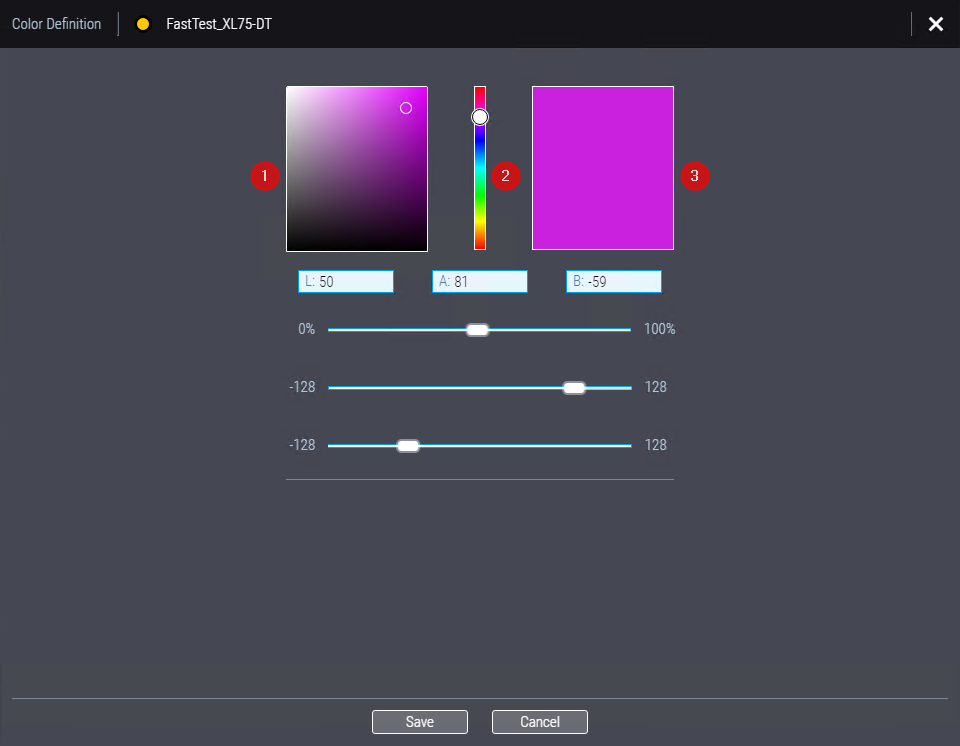
As cores são definidas aqui no espaço cromático L*a*b*. Você pode ajustar a cor de diferentes maneiras:
•Pré-seleção aproximada movendo o controle deslizante na barra de cores (2) e clicando na cor no campo de seleção de detalhes (1). O resultado é imediatamente exibido no campo de cor do resultado (3).
•Entrada manual dos valores da cor L*a*b* nos campos de entrada.
•Defina os valores L*a*b* com os controles deslizantes (ordem de cima para baixo: L*, a*, b*).
Você também pode usar esses métodos mistos.
Confirme a caixa de diálogo com "Salvar".
Ativar uma cor predefinida tem os seguintes efeitos:
•Os trabalhos processados com esta configuração estão disponíveis na impressora no Press Center sem intervenção manual, ou seja, a encomenda não contém mais cores desconhecidas do ponto de vista do Press Center.
•As imagens de visualização são criadas com estas cores especiais autodefinidas. O cálculo da zona de tinta está correto, mas essas cores especiais podem ser exibidas incorretamente nas imagens de visualização no Press Center se os valores das cores especiais não tiverem sido determinados com exatidão.
•A sequência de cores definida no PPF é usada corretamente na impressão.
•As marcas de cores para cores especiais desconhecidas são formalmente definidas de maneira correta.
Se não quiser usar uma cor predefinida para cores especiais desconhecidas, você pode remover a cor predefinida clicando no símbolo da lixeira próximo ao campo de cores.
Desativar a opção "Cor predefinida para cores desconhecidas” ou remover uma cor predefinida pode ser útil para a impressão de embalagens se a cor especial correta for necessária para gerar uma visualização. Então, apenas as cores definidas nas tabelas de cores da biblioteca de cores central ou nas tabelas de cores da memória de dados mestre são usadas para a geração da visualização.
Neste caso, o processamento dos arquivos PPF que chegam à Hotfolder é interrompido se cores desconhecidas estiverem presentes. Na lista PPF do Widget de importação PPF, um símbolo de status amarelo indica que uma ação deve ser executada e uma mensagem de status indica que as cores não estão definidas. Veja Tratamento de cores desconhecidas. Se necessário, as cores especiais que faltam podem ser determinadas com exatidão — por exemplo, medindo com um dispositivo de medição de cores. As cores especiais podem então ser transferidas para a biblioteca de cores central ou para a memória de dados mestre e as encomendas são processadas sem uma mensagem de erro.
11.Lista de seleção de "Codificação PPF"
Aqui você pode selecionar um código de idioma para a exibição correta de caracteres em diferentes idiomas no Cockpit ou no Press Center.
Política de Privacidade | Cunho | Prinect Know How | Prinect Release Notes