
A interface do usuário HEIDELBERG
A interface do usuário HEIDELBERG
Conceito da interface do usuário
A interface de usuário do Prinect Production, o Prinect Cockpit, foi desenvolvida de forma a oferecer a você a maior visão geral possível do sistema em todos os momentos. Por esta razão, foi selecionada uma hierarquia "Plana" dos elementos indicados, prescindindo-se, sempre que possível, de janelas em cascata. Sobretudo quando são abertas várias janelas de diálogo ao mesmo tempo, que nalguns casos se sobrepõem, perde-se muito facilmente a visão geral. Por isso, a interface do usuário foi concebida de forma a que todos os ajustes importantes possam ser realizados na janela principal da aplicação.
Estrutura da interface do usuário
A interface do usuário do Cockpit é dividida em várias áreas. Ele oferece uma boa visão geral combinada com acesso muito rápido às opções de ajuste necessárias.
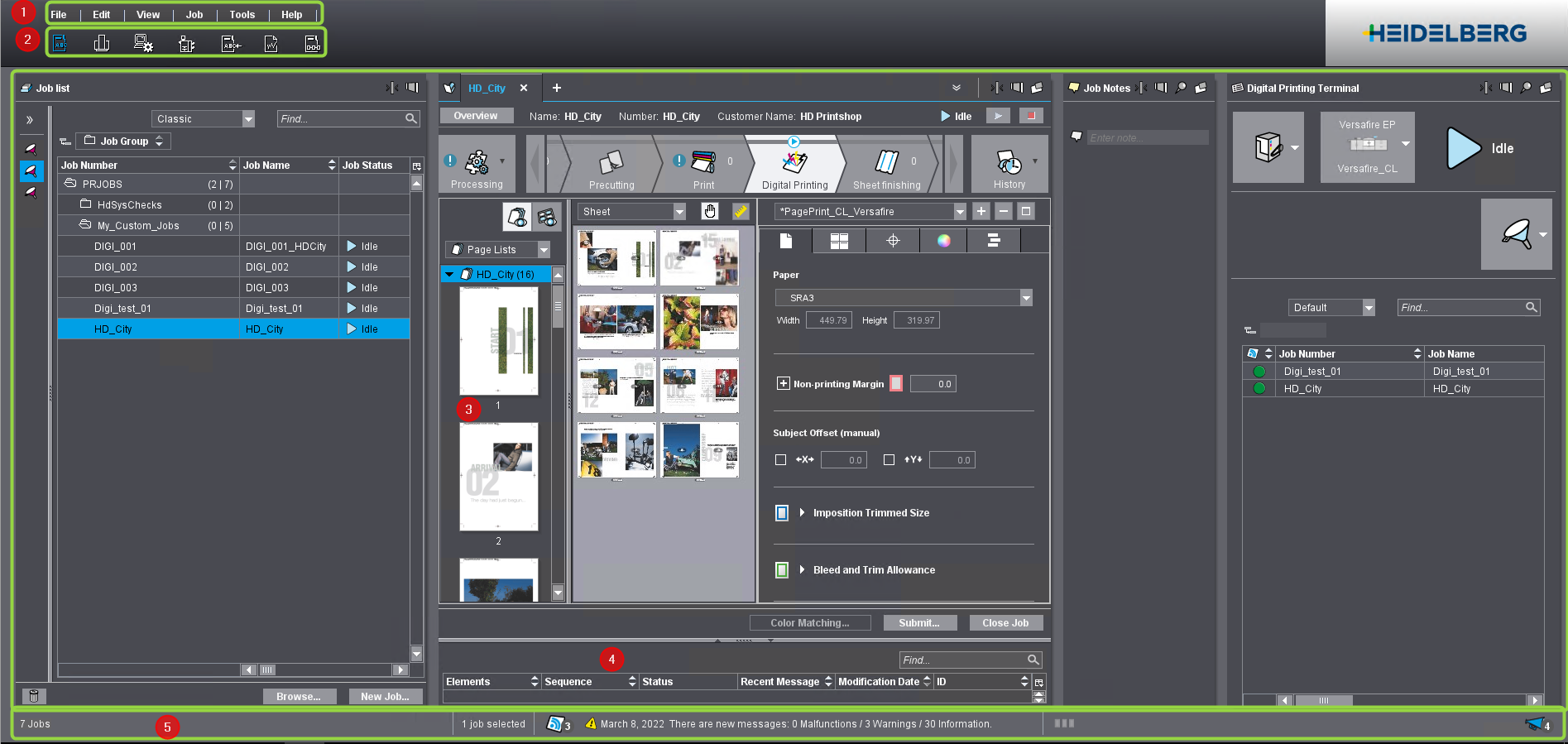
Os seguintes elementos estão disponíveis na interface do usuário:
•Linha de menus (1),
•O comutador de zona (2).
•Janela dinâmica (3)
•Área de status (4)
•O rodapé dinâmico (5).
Na parte superior da interface do usuário comando encontra-se uma linha de menus com os menus "Arquivo", "Editar", "Vista", "Encomenda", "Ferramentas" e "Ajuda". As entradas nas listas de apresentação dos menus alteram-se conforme a respectiva área de trabalho, com as funções respectivamente aplicáveis.

O comutador de zona é o elemento de comando central no Prinect Cockpit:

No comutador de área se encontram os símbolos para as áreas "Encomendas", "Filas de espera", "Administração", "Terminal de impressão digital" (só impressão digital), "Portal Services" (opção), "Job Combiner" (opção), "Analyze Point" (opção) e "Scheduler" (opção). Se mudar de zona, o conteúdo da janela dinâmica é alterado.
Estas zonas representam o mais alto nível hierárquico no Prinect Cockpit.
| Na área "Encomendas" são listadas todas as encomendas, que se encontram atualmente no sistema. Estas podem estar presentes em grupos ou subgrupos criados. Pode realizar outros ajustes e atribuições ou visualizar informações sobre a encomenda. Além disso, aqui se pode criar novas encomendas, abrir encomendas e também configurar. |
| A área "Filas de espera” fornece informações sobre os mecanismos individuais do Prinect Production. Aqui você pode descobrir, por exemplo, em qual computador Prinect Production os Engines estão instalados, em qual status eles estão ou quantas encomendas estão aguardando para serem processadas. |
| Na área "Administração” você encontrará todas as ferramentas necessárias para configurar e gerenciar Prinect Production, como B. configurações do sistema, gerenciamento de usuários e clientes, gerenciamento de recursos, etc. e, especialmente, a configuração dos modelos de sequência. |
| Na área "Terminal de impressão digital" você pode operar de modo manual as encomendas de impressão para impressoras digitais, que estão na fila de espera para processamento. Esta função está disponível apenas com a opção "Prinect Digital Print" e apenas para máquinas de impressão digital HEIDELBERG ou Gallus. |
| Na área "Portal Services" (opção), você pode definir ajustes para o Workflow do Portal Services. |
| Em versões anteriores do Prinect Manager, o Job Combiner estava disponível como uma visualização separada no Prinect Cockpit. A interface do usuário para configurar a importação PPF também foi implementada como uma janela de diálogo nas configurações do sistema de cockpit. A partir da versão 2021.10 do Prinect Production, essas funções são implementadas como "PPF Handler" em forma de um Widget Prinect Portal do tipo "PPF Handler", ou seja, você deve alternar para o Prinect Portal para operar e configurar o PPF Handler. No Cockpit é exibida uma respectiva nota. No Widget PPF Handler, você configura todos os processos de importação de PPF e aqui também pode recombinar a organização da folha para encomendas individuais em que isso seja necessário. Você pode encontrar informações detalhadas sobre o novo PPF Handler aqui: Configurar e operar o "PPF Handler". |
| Na área "Analyze Point”, você encontrará informações Analyse sobre todas as máquinas conectadas e suas encomendas. Depois de a produção ser iniciada, são indicadas informações de estado atualizadas da encomenda em processo. Por exemplo, a hora de início e fim ou as leituras dos contadores das máquinas são sempre indicadas de forma atualizada no momento da respectiva ação. |
| Na área "Scheduler" será disponibilizado um sistema de agendamento eletrônico para todos os processos da tipografia. Aqui pode planejar ou alterar o planejamento das encomendas. |


O conteúdo da janela dinâmica altera-se em função do contexto de trabalho que está ativo no momento. As diferentes zonas de trabalho, que podem ser visualizadas com o comutador de zonas, são indicadas em janelas dinâmicas.
Formas de representação
Os conteúdos de uma janela dinâmica podem ser apresentados de diferentes maneiras:
•Apresentação das etapas de trabalho em uma encomenda aberta
Numa lista podem ser indicados muitos elementos individuais, p.ex. encomendas na lista de encomendas, com economia de espaço. Frequentemente listas são estruturadas em vários níveis. A estruturação pode ser configurada em várias listas de modo individual (veja Adaptar a visualização de lista).
Se você estiver em uma exibição de lista, você pode mudar para uma vista de detalhe, abrindo uma entrada da lista (por exemplo, uma encomenda na lista de trabalho). Aqui você normalmente pode fazer parametrizações ou receber informações detalhadas.
Você pode abrir uma entrada da lista previamente selecionada, através das seguintes ações:
•com um clique simples numa encomenda na lista de encomendas
•clicando duas vezes sobre a entrada da lista
•clicando no botão "Abrir"
•com o comando do menu de contexto "Abrir"
•com a combinação de teclas "Ctrl + O"
•com o comando de menu principal "Arquivo > Abrir".
 Indicação: Em todas as listas, que existem no Prinect Cockpit, você pode marcar entradas e copiá-las no depósito intermediário com "Ctrl + c". Em seguida estas tabelas marcadas pode ser inseridas na folha de calculação de tabela (Microsoft Excel) com "Ctrl + v". Os títulos de colunas são automaticamente aplicadas na primeira linha da calculação de tabela.
Apresentação das etapas de trabalho em uma encomenda aberta
Se você estiver em uma encomenda aberta, você pode mudar para uma vista de uma etapa de trabalho clicando num outro símbolo de etapa de trabalho, no canto direito da janela.
Se você estiver em uma apresentação de guia, tal como na visualização de várias encomendas aberta, você pode clicar em outra guia para comutar para uma visualização diferente — no exemplo para uma outra encomenda.
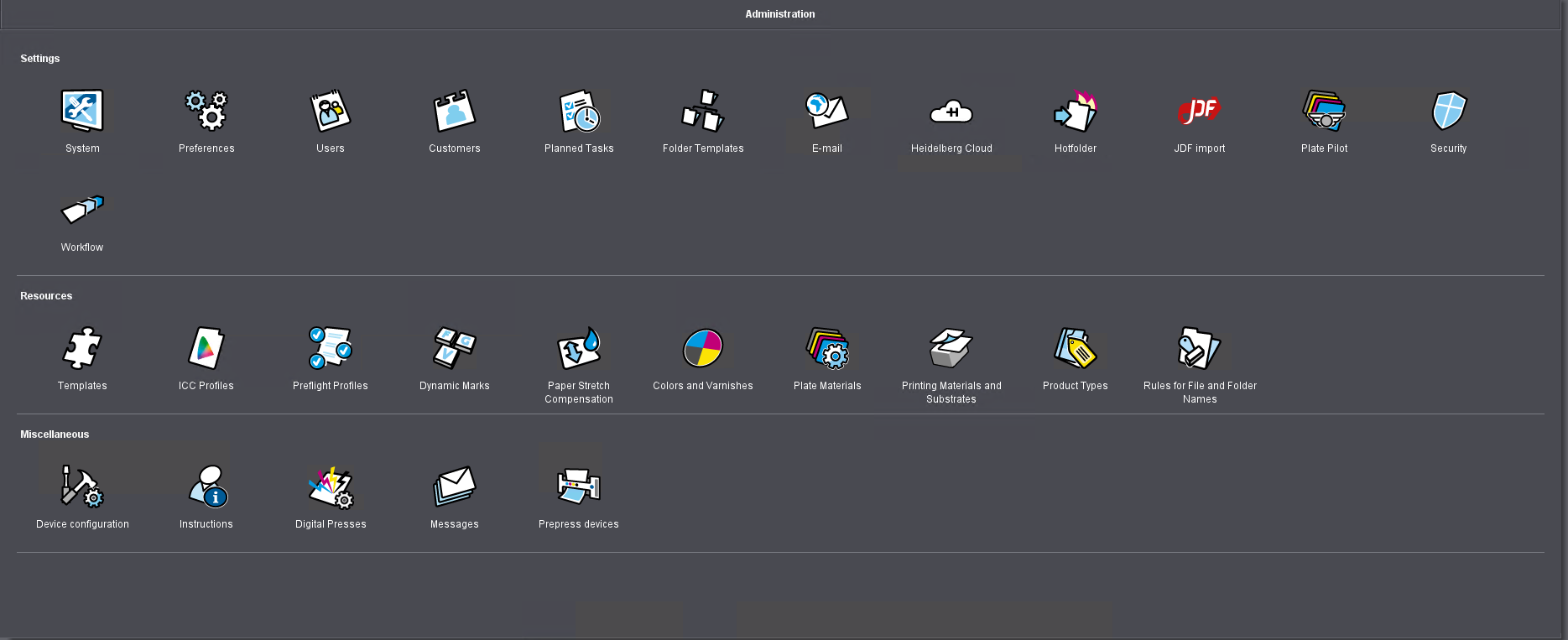
Na zona "Administração", as zonas individuais são abertas clicando em um símbolo.
Menus de contexto
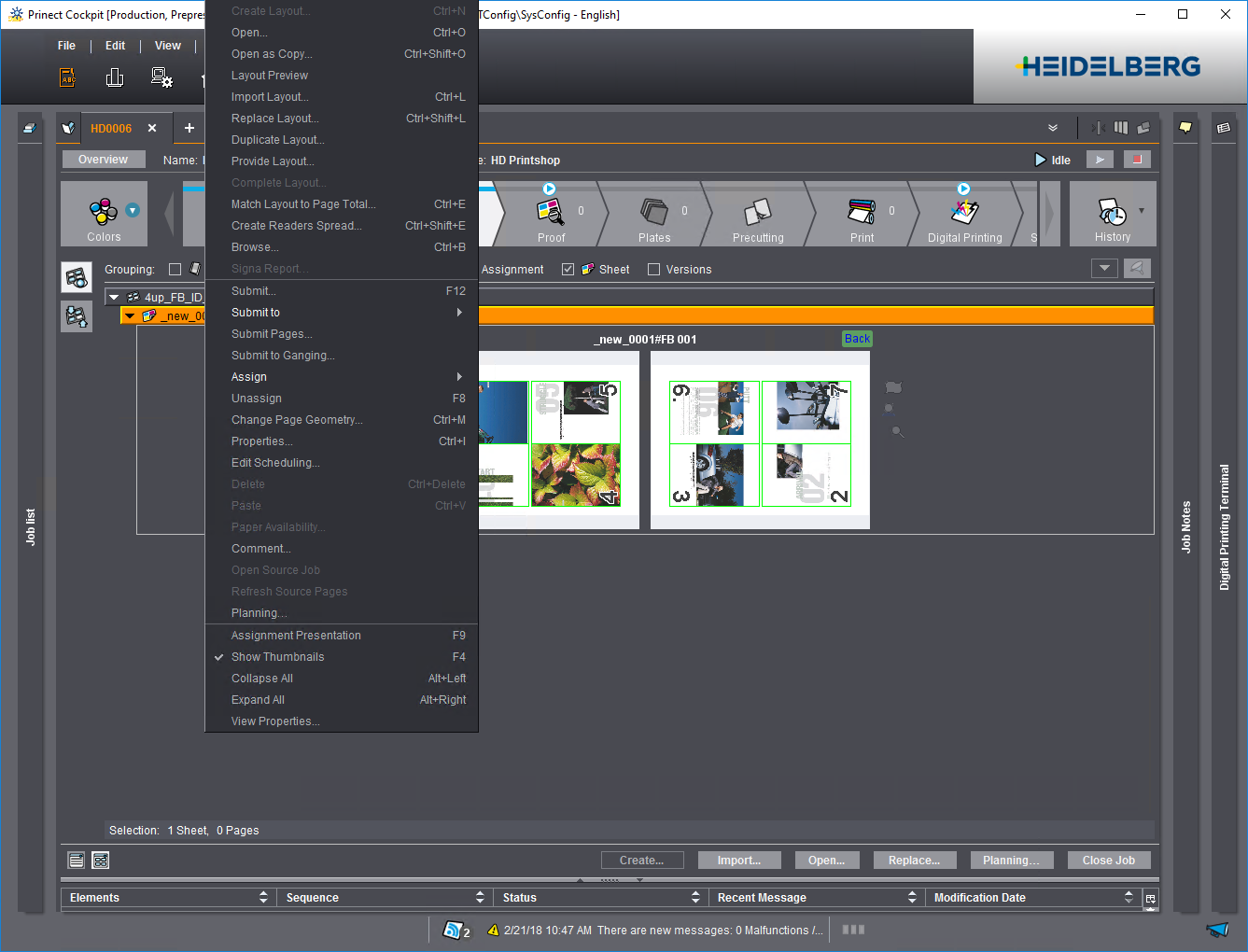
Além dos menus da barra de menu, você pode exibir um menu de contexto, que contém os comandos que afetam o elemento selecionado, clicando no botão direito do mouse sobre um elemento (por exemplo, uma entrada da lista).
Botões
Na parte inferior da janela dinâmica, geralmente estão disponíveis botões, com os quais as ações frequentemente usadas podem ser acessadas rapidamente. Quais botões estão disponíveis, depende do respectivo conteúdo da janela dinâmica.

Política de Privacidade | Cunho | Prinect Know How | Prinect Release Notes