
可通过下列方法更换正面和背面:
 前提条件:为了能在 PPF 活件中进行更改,活件必须处于一个可处理状态。如果活件处于"警告"状态("状态"列中的黄点),或者处于一个复制的活件中,即执行了"复制"功能时,便是这样的情况。见复制 PPF 文件。
打开相关 PPF 活件的印张预览并在必要时复制活件。
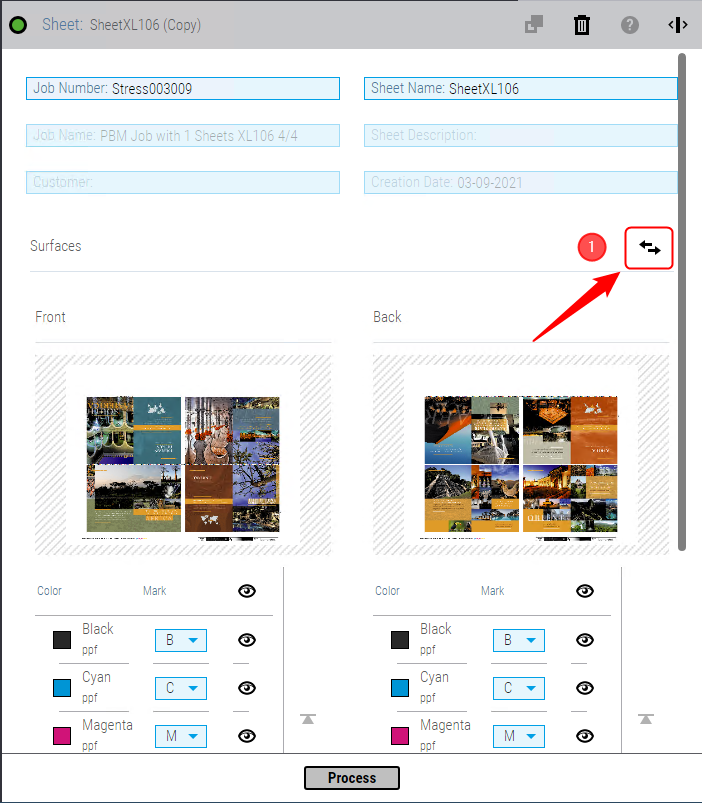
现在点击"更换"按钮 (1)。
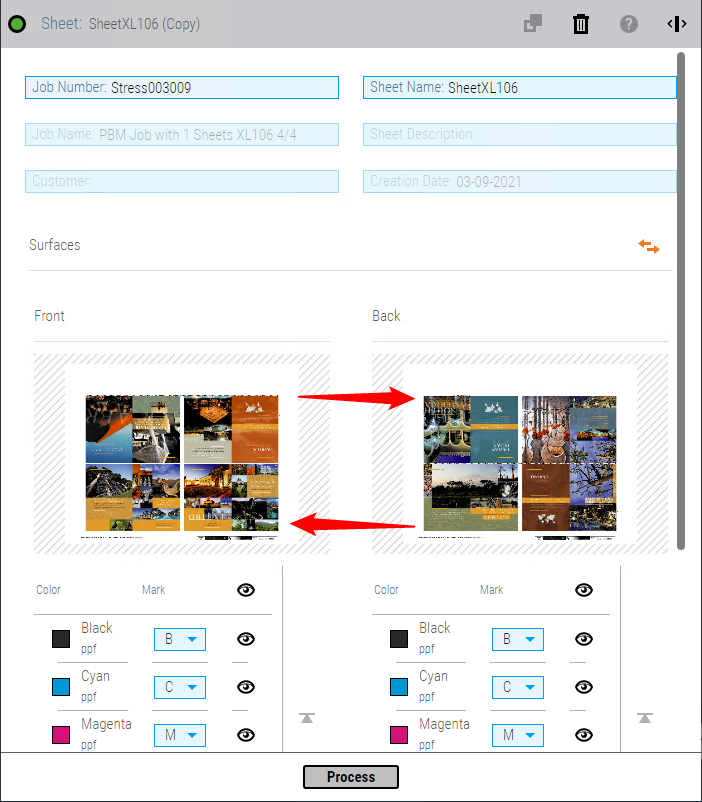
现在便更换了正面和反面。点击“进程”开始处理。
使用“合并”功能无需创建副本便可更换现有印刷活件的正面和背面。另见将分开的单面 PPF 文件手动合并成一个带正面和反面的双面印刷活件。
1.在 PPF 列表中选中一个要处理的活件,然后点击“加”号选择印版格式与该活件的印版格式一致的另一个活件,接着点击“合并”按钮。“合并”窗口中。“合并”对话框打开。
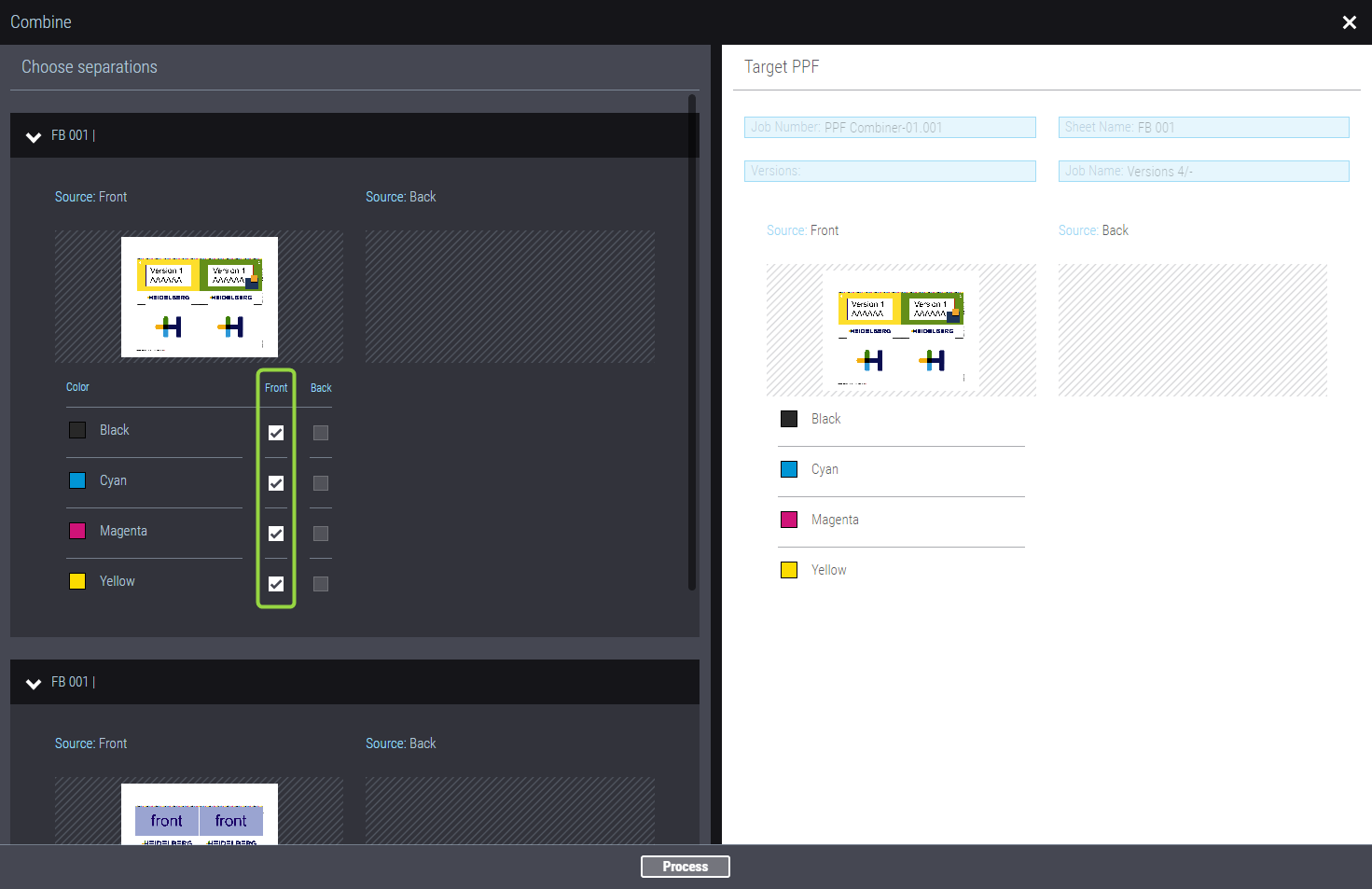
2.对话框左边显示打开的两个活件的当前分色。仅使用要交换正面和背面的活件。如勾选了正面的分色,取消勾选对应复选框。

3.现在,勾选背面的复选框。结果在对话框右边:现在正面的分色转到了背面。
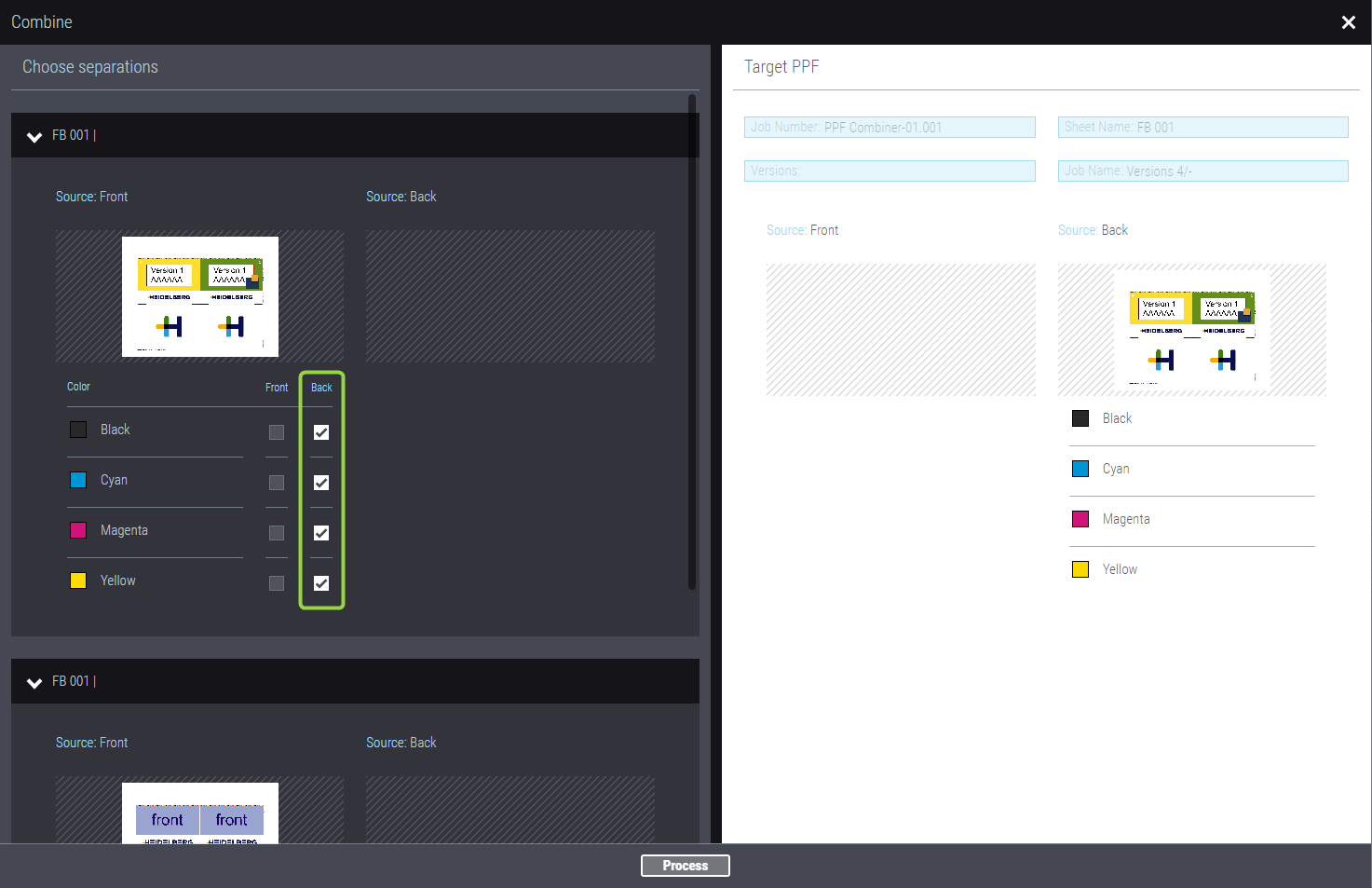
4.不更改为合并选择的第二个 PPF 文件,然后点击“进程”。要处理的 PPF 文件正背面互换。