
如 PPF 导入过程成功结束且 PPF 文件处于“OK”状态,可进行下列更改:
•更改颜色值
•更改颜色标记,
•更改印刷顺序。
•删除分色。
该状态下无法进行下列更改:
•删除 PPF 文件,
•更换活件编号,
•更改活件名称,
•更改印张名称,
•更改版本。
如仍然要进行这些更改,可复制涉及 PPF 文件:复制的 PPF 活件也可进行这些更改。
如要复制 PPF 活件,在 PPF 列表中点击。印张视图打开:
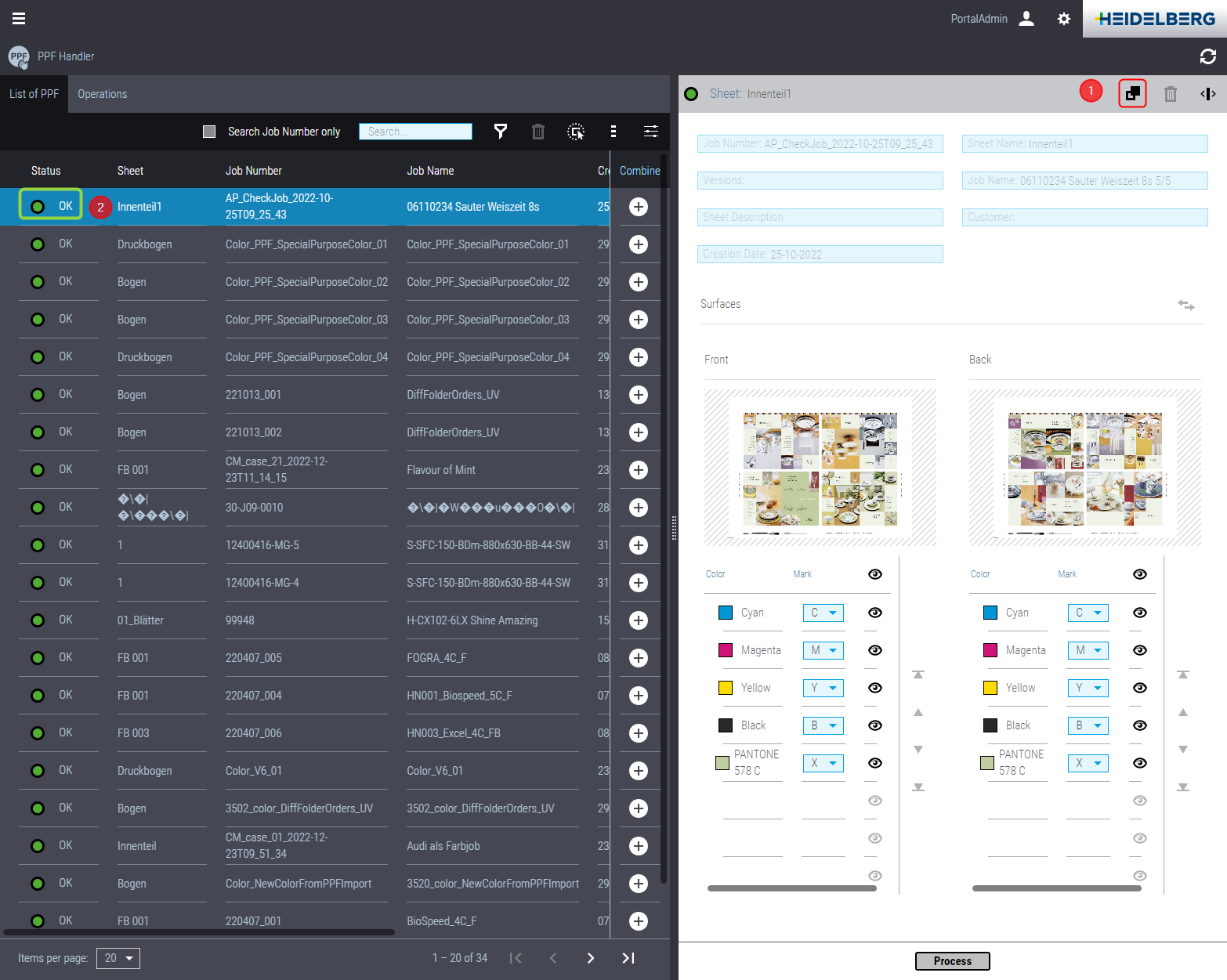
点击"复制"按钮 (1)。接着确认安全询问。
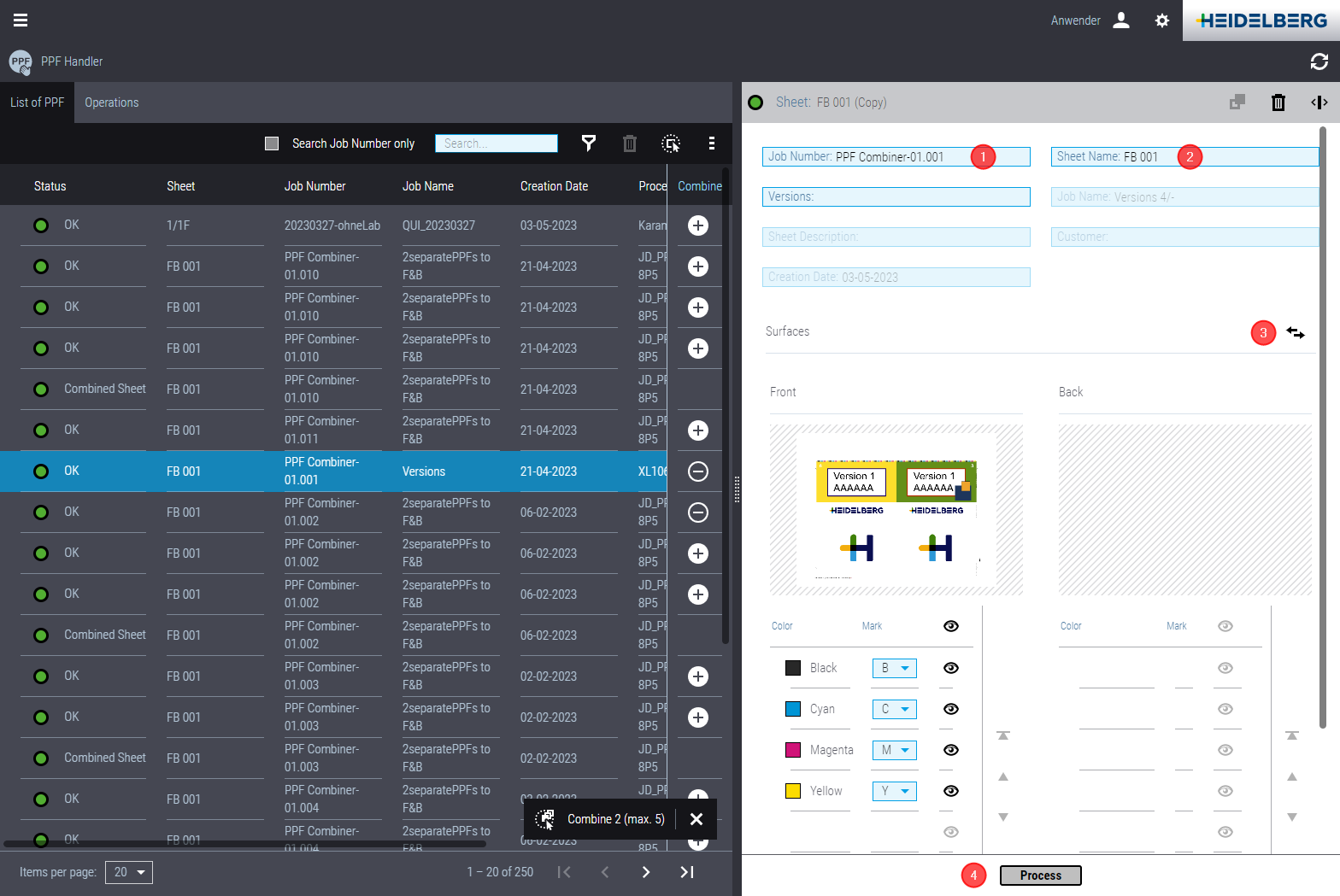
现在从当前 PPF 活件创建一个副本。可以处理该副本。
可以在复制的 PPF 活件中执行下列更改:
•更改活件编号或印张名称 (1), (2),
•更换正面和背面 (3),
可以选择以下的选项进行进一步的处理:
•应删除印刷工序,用更改后的工序替代。更改指的是交换正反面。
-> 该情况下保留活件编号并交换正反面(3)。点击“进程”开始重新处理(4)。
 提示:也可使用“合并”功能交换正反面。见使用“合并”功能更换正面和背面。
•更改后的副本应当保留为新活件,而且应当从中创建一个印刷活件或印刷工序。所属印刷工序的原始活件也应当保持不变。
-> 在这样的情况下更改活件编号并通过点击"进程"重新启动处理 (8)。PPF 导入进程处理复制了的活件并将新工序传输至 Press Center。
•应处理复制的活件且不要删除原始活件,而应为同一活件从该活件中创建另一个更改了的印刷工序。
-> 在这样的情况下请保持活件编号并额外更改参数 (4) 至 (7) 的印张名称。如果现在点击"进程" (8),则会用更改后的参数创建一个新的印刷工序并传输至 Press Center。在 PPF Handler 窗口小程序的 PPF 列表中,活件保持不变,且在工序列表中添加一个新条目。