
Datenschutzerklärung | Impressum | Prinect Know How | Prinect Release Notes
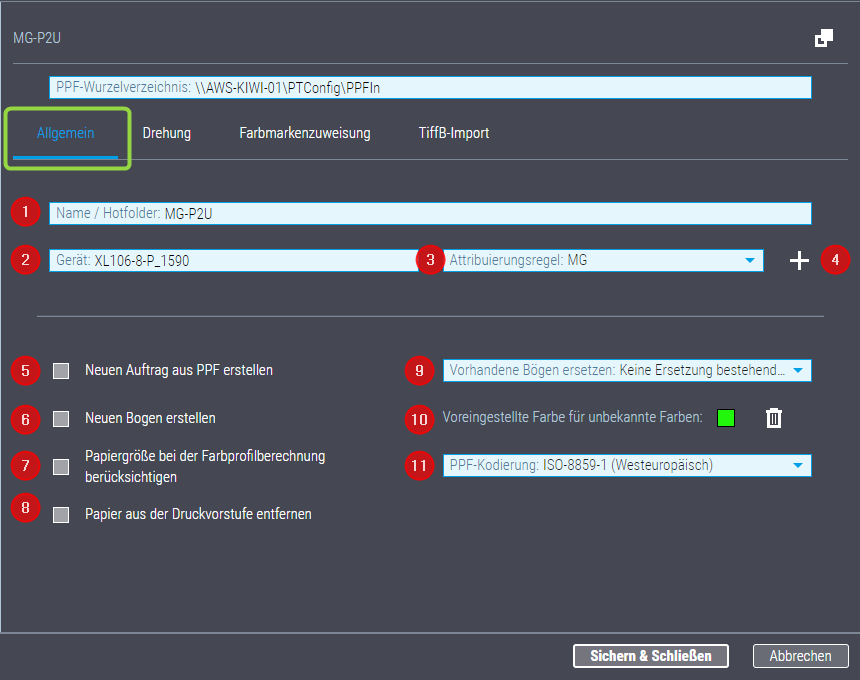
Hier können Sie folgende Funktionen des Prozesses konfigurieren:
1.Name/Hotfolder
Hier können Sie den Namen des zum aktuellen Prozess gehörigen Hotfolders ändern. Standardmäßig ist hier der Prozess-Name eingetragen.
2.Gerät
Hier ist der Name bzw. die Geräte-ID des beim Anlegen des Prozesses ausgewählten "Geräts" bzw. der Druckmaschine eingetragen. Die Geräte-ID ist hier nur in einem "reinen" PPF-Workflow relevant. in einem "gemischten" JDF/PPF-Workflow wird das Gerät vom MIS definiert.
3.Attribuierungsregel
Wählen Sie hier bei Bedarf eine Attribuierungsregel zum Ergänzen fehlender Prozess-Attribute aus.
4.Button "Neue Attribuierungsregeln"
Wenn Sie auf das Plus-Zeichen klicken, wird der Dialog "Neue Attribuierungsregel" geöffnet. Sie müssen einen Namen für die neue Attribuierungsregel vergeben. Nach dem Bestätigen öffnet sich das Register "Attribuierungsregeln". Siehe auch Register "Attribuierungsregeln".
5.Option "Neuen Auftrag aus PPF erstellen"
Wenn Sie diese Option aktivieren, werden aus den Informationen der im Hotfolder eintreffenden PPF-Dateien – gegebenenfalls ergänzt durch Attribute, die aus den PPF-Dateinamen per Attribuierungsregel gewonnen wurden – neue Aufträge in Prinect Production erzeugt. Hierbei handelt es sich um Aufträge, die innerhalb von Prinect Production mit einer SheetfedPrinting-Sequenz bearbeitet werden. Dies setzt voraus, dass die erhaltenen Informationen ausreichen, um einen Prinect-Auftrag zu erzeugen. Insbesondere ist es erforderlich, dass die Aufträge eine Auftragsnummer erhalten, die in Prinect Production einmalig und eindeutig ist.
Aus diesem Grunde müssen Sie diese Option in einem gemischten JDF/PPF-Workflow, in dem z. B. ein Vorstufensystem PPF-Daten liefert, während gleichzeitig ein MIS JDF/JMF-Daten an Prinect Production überträgt, deaktivieren. Andernfalls kann es zu Konflikten bezüglich der Auftragsbezeichnung (Auftragsnummer) kommen, wenn das MIS eine andere Auftragsnummer vergibt als das Vorstufensystem.
Generell erhalten die JDF/JMF-Attribute Vorrang von den PPF-Attributen. Im Beispiel würden bei deaktivierter Option "Neuen Auftrag aus PPF erstellen" die MIS-Attribute und die Auftragsnummer für den neu erzeugten Auftrag verwendet, gegebenenfalls ergänzt um zusätzliche Attribute und Bogendefinitionen aus den vom Vorstufensystem erzeugten PPF-Daten.
6.Option "Neuen Bogen erstellen"
Diese Option wirkt sich für den "reinen PPF-Import" und den "gemischten PPF- JDF/JMF-Import" unterschiedlich aus:
•Reiner PPF-Import: Wenn die Option "Neuen Auftrag aus PPF erstellen" aktiviert ist, werden immer neue Bogen mit dem Auftrag erstellt, unabhängig davon, ob die Option "Neuen Bogen erstellen" aktiviert ist oder nicht.
Die Option "Neuen Auftrag aus PPF erstellen" sollte in einem reinen PPF-Workflow grundsätzlich aktiviert werden.
•Gemischter PPF-/JDF-Import: In diesem Workflow muss die Option "Neuen Auftrag aus PPF erstellen" deaktiviert sein, d. h. neue Aufträge werden nur aus den JDF-/JMF-Daten erzeugt.
Wenn in dieser Konstellation die Option "Neuen Bogen erstellen" aktiviert ist und wenn eine PPF-Datei importiert wird, welche die gleiche Auftragsnummer wie der JDF-/JMF-Auftrag enthält, aber unterschiedliche Bogenbezeichnungen, wird der (werden die) in der PPF-Datei enthaltene(n) Bogen zusätzlich dem neuen Auftrag zugeordnet. Das heißt, der Auftrag enthält auch Bogen, die nur im Vorstufen-System (PPF), jedoch nicht im MIS (JDF) definiert wurden, bzw. die dort mit anderen Bogennamen bezeichnet wurden. Siehe auch die Fallbeispiele unter Systemverhalten.
 Hinweis: Die zur Bogen-Erzeugung und -Bearbeitung erforderlichen Arbeitsgänge sind im Druckauftrag und am Press Center verfügbar, aber wenn diese Aufträge nicht vom Planungsassistenten repariert wurden, gibt es keine Informationen zur Auflage und keine korrekten Verknüpfungen zum Weiterverarbeitungs-Prozessnetzwerk, da diese Bogen nicht im JDF definiert sind.
Ist die Option "Neuen Bogen erstellen" nicht aktiviert, enthält der Auftrag nur die per JDF/JMF definierten Bogen. Sollten in der Vorstufe (PPF) weitere Bogen definiert sein, wird die Bearbeitung des Auftrags angehalten. Die im PPF definierten Bogen müssen nachträglich dem Auftrag zugeordnet werden, bevor die Auftragsbearbeitung fortgesetzt werden kann. Um solche manuellen Eingriffe möglichst zu vermeiden wird grundsätzlich empfohlen, diese Option zu aktivieren.
7.Option "Papiergröße bei der Farbprofilberechnung berücksichtigen"
Diese Option ist speziell für den Rollen-Offsetdruck gedacht. Beim Rollen-Offsetdruck werden Farbabnahmestreifen auf den Rändern der Druckplatten zur Optimierung der Wasser-/Farbbalance und zum Säubern des Gummituchs verwendet. Die Farbabnahmestreifen befinden sich außerhalb des Bereichs, in dem das Papier bedruckt wird (Papiergröße), aber innerhalb der bedruckbaren Fläche.
Wenn Sie diese Option aktivieren, wird nur die bedruckte Papiergröße zur Berechnung des Farbprofils berücksichtigt. Üblicherweise sollte diese Option für den Rollen-Offsetdruck aktiviert werden.
Werden im Druck keine Farbabnahmestreifen verwendet, ist diese Option wirkungslos.
8.Option "Papier aus der Druckvorstufe entfernen"
Wenn Sie diese Option aktivieren, werden die Eigenschaften des Bedruckstoffs (Format, Grammatur, Papierklasse, Dicke, etc.), die im Vorstufensystem definiert wurden, aus den importierten PPF-Informationen entfernt. Sind diese Informationen nicht korrekt oder für den Druck nicht relevant, weil anderes Papier verwendet werden soll, sollten Sie diese Option aktivieren.
Sie sollten diese Option ebenfalls in einem gemischten PPF-/JDF-Workflow aktivieren, wenn Sie für den JDF-Import den Import-Level 2, 3 oder 4 nutzen. Dann werden die im MIS definierten Papiereigenschaften per JDF an Prinect Production übermittelt und die im PPF definierten Papiereigenschaften sollen nicht verwendet werden. Siehe auch Auswahlliste "Aktuell angewandter JDF-Level".
9.Auswahlliste "Vorhandene Bögen ersetzen"
In dieser Auswahlliste können Sie zwischen folgenden Optionen wählen:
•Vorhandene Bögen ersetzen
 Vorsicht: Diese Option bitte nur mit Bedacht aktivieren! Werden z. B. für die Schön- und Wider-Seiten jeweils getrennte PPF-Dateien importiert, wird bei Aktivierung dieser Option die zuerst importierte PPF-Datei von der zweiten, importierten PPF-Datei überschrieben. Dies passiert auch, wenn einzelne, zusätzliche Separationen als einzelne PPF-Dateien importiert werden (z. B. Drucklack). Dies kann im Extremfall dazu führen, dass nur noch die Drucklack-PPF-Datei übrig bleibt. Es werden grundsätzlich alle zur vorhandenen Auftragsnummer bzw. zum Bogennamen passenden Bogen-PPF-Dateien mit der zuletzt importierten PPF-Datei überschrieben. Daher sollten Sie genau überlegen, ob diese Option zum PPF-Import-Workflow passt bzw. ob dieses Verhalten gewollt ist. Andernfalls wählen Sie eine der anderen Ersetzungs-Optionen.
Der zuletzt per PPF-Import übertragene Bogen überschreibt zuvor übertragene Bogen.
In einem reinen PPF-Import-Workflow sollten Sie diese Option auswählen, wenn die im obigen Warnhinweis aufgeführten Gefahren nicht relevant sind und wenn die Empfehlung für die Option "Bogenseite ersetzen auf bestehenden Bögen" nicht zutrifft, d. h. wenn per PPF-Import keine Farbänderungen durchgeführt werden sollen.
In einem gemischten PPF-/JDF-Import-Workflow sollten Sie diese Option niemals auswählen. Andernfalls würden die per JDF vom MIS gelieferten Bogendefinitionen wie die Auflage und die Papierdefinitionen (Grammatur, Papierklasse, Dicke, etc.) verloren gehen.
•Bogenseite ersetzen auf bestehenden Bögen
Diese Funktion ersetzt auf vorhandenen Bogen die Bogenseiten durch die im PPF definierten Bogenseiten ohne die kompletten Bogen zu ersetzen. Die vom PPF gelieferten Eigenschaften der Bogenseiten ersetzen bzw. ergänzen die Attribute der vorhandenen Bogenseiten, während bereits vorhandene Attribute der Bogenseiten, die nicht in den PPF-Informationen enthalten sind, erhalten bleiben.
Sie sollten diese Option immer dann auswählen, wenn durch den PPF-Import Farbänderungen – gegebenenfalls auch das Entfernen von Farben – durchgeführt werden sollen. Dies gilt sowohl für der reinen PPF-Import-Workflow als auch für einen gemischten PPF-/JDF-Import-Workflow.
•Keine Ersetzung bestehender Bögen
Mit dieser Option werden Bogen-Parameter aus den PPF-Inhalten beim Import übernommen, überschreiben jedoch keine vorhandenen Bogen-PPF-Dateien. Sind bereits vom MIS erzeugte Bogen-PPF-Dateien vorhanden, werden diese mit den Informationen aus den importierten PPF-Dateien zusammengeführt, d. h. es werden gegebenenfalls neue Parameter ergänzt.
In einem gemischten PPF-/JDF-Import-Workflow sollten Sie diese Option dann auswählen, wenn im MIS die Funktion "Auszüge aufteilen" aktiviert wurde, d. h. ein Bogen soll in zwei Durchgängen gedruckt werden. Dann wird durch Auswählen dieser Option verhindert, dass ungewollt Bogen, die im JDF definiert sind, durch Bogen, die im PPF definiert sind, überschrieben werden.
10.Option "Voreingestellte Farbe für unbekannte Farben"
Diese Option betrifft das Erzeugen von Vorschau-Bildern, wenn in den PPF-Dateien Sonderfarben vorkommen, die nicht in den Prinect Production-Farbtabellen, d. h. in der zentralen Farbbibliothek bzw. im Stammdaten-Speicher (MDS), definiert sind.
Grundsätzlich werden beim PPF-Import alle in der zentralen Farbbibliothek bzw. im Stammdaten-Speicher vorhandenen Farbtabellen – sofern sie aktiv geschaltet sind – auf Übereinstimmung mit den in den PPF-Dateien enthaltenen Farben durchsucht. Wird hierbei keine übereinstimmende Farbe gefunden, kann stattdessen für das Erzeugen von Vorschaubildern durch die SheetfedPrinting-Sequenz eine "voreingestellte Farbe" verwendet werden.
Hinweis: Die voreingestellte Farbe müssen Sie nur einmal für einen der vorhandenen Prozesse definieren. Diese Einstellung wirkt sich global auf alle PPF-Import-Prozesse aus.
Gegebenenfalls können Sie fehlende Sonderfarben exakt ermitteln und sie den Farbtabellen der zentralen Farbbibliothek bzw. in den Farbtabellen des Stammdaten-Speichers hinzufügen. Dann werden diese Sonderfarben auch korrekt in den Vorschaubildern angezeigt.
Wenn Sie auf das Optionskästchen klicken, wird der Dialog "Farbdefinition" geöffnet:

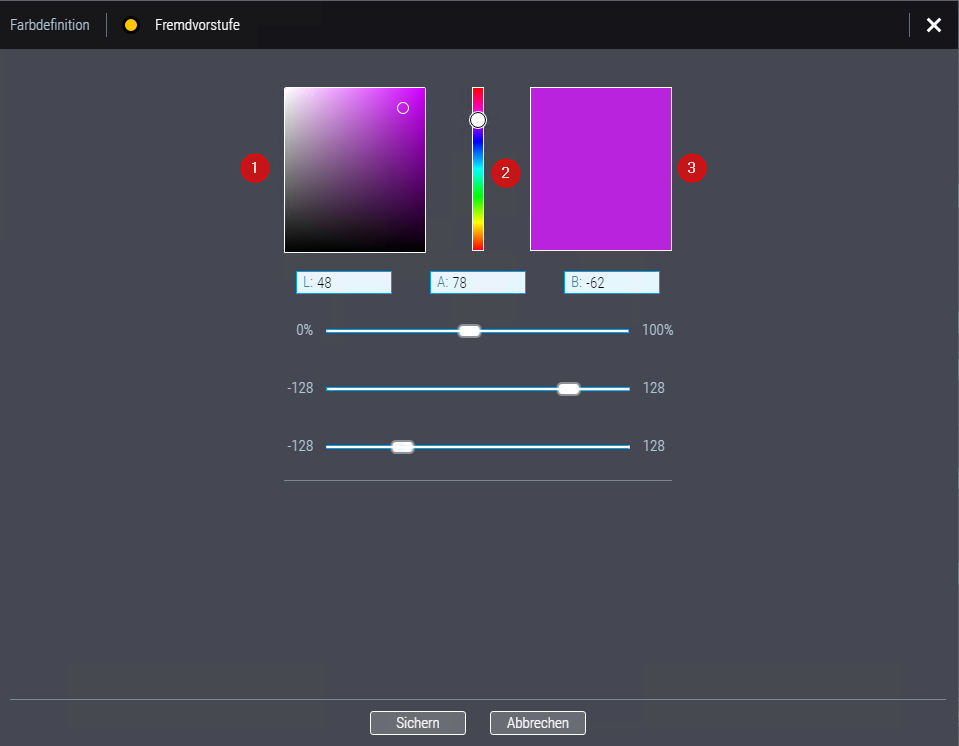
Die Farben sind im L*a*b*-Farbraum definiert. Sie können die Farbe auf unterschiedliche Weise einstellen:
•Grobe Vorauswahl durch Verschieben des Reglers im Farbbalken (2) und anschließendes Anklicken der Farbe im Detail-Auswahlfeld (1). Das Ergebnis wird sofort im Ergebnis-Farbfeld (3) angezeigt.
•Manuelles Eintragen der L*a*b*-Farbwerte in die Eingabefelder.
•Einstellen der L*a*b*-Werte mit den Schiebereglern (Reihenfolge von oben nach unten: L*, a*, b*).
Sie können diese Methoden auch gemischt verwenden.
Bestätigen Sie den Dialog mit "Sichern".
Die Aktivierung einer Voreingestellten Farbe wirkt sich folgendermaßen aus:
•Die mit dieser Einstellung bearbeiteten Aufträge sind an der Druckmaschine im Press Center verfügbar, ohne dass manuell eingegriffen werden muss, d. h. der Auftrag enthält aus Sicht des Press Centers keine unbekannten Farben mehr.
•Die Vorschaubilder werden mit dieser (diesen) selbstdefinierten Sonderfarbe(n) erstellt. Die Farbzonenberechnung erfolgt korrekt, aber in den Vorschaubildern am Press Center werden diese Sonderfarben eventuell falsch dargestellt, wenn die Farbwerte der Sonderfarbe(n) nicht exakt ermittelt wurden.
•Die im PPF definierte Farbreihenfolge wird im Druck korrekt genutzt.
•Die Farbmarken für unbekannte Sonderfarben sind formal korrekt definiert.
Soll keine voreingestellte Farbe für unbekannte Sonderfarben verwendet werden, können Sie die voreingestellte Farbe durch Klicken auf das Papierkorb-Symbol neben dem Farbfeld wieder entfernen.
Das Deaktivieren der Option "Voreingestellte Farbe für unbekannte Farben" bzw. das Entfernen einer voreingestellten Farbe kann für den Verpackungsdruck sinnvoll sein, wenn für die Vorschau-Erzeugung die korrekte Sonderfarbe benötigt wird. Dann werden für die Vorschau-Erzeugung nur Farben verwendet, die in den Farbtabellen der zentralen Farbbibliothek bzw. in den Farbtabellen des Stammdaten-Speichers definiert sind.
In diesem Fall wird die Bearbeitung der im Hotfolder eintreffenden PPF-Dateien gestoppt, wenn unbekannte Farben vorhanden sind. In der PPF-Liste des PPF-Import-Widgets zeigt ein gelbes Status-Symbol an, dass eingegriffen werden muss und eine Statusmeldung weist darauf hin, dass Farben nicht definiert sind. Siehe Behandlung unbekannter Farben. Gegebenenfalls können die fehlenden Sonderfarben – z.B. durch Messung mit einem Farbmessgerät – exakt ermittelt werden. Dann können die Sonderfarben in die zentrale Farbbibliothek bzw. in den Stammdatenspeicher übernommen werden und die Aufträge werden ohne Fehlermeldung bearbeitet.
11.Auswahlliste "PPF-Kodierung"
Hier können Sie eine Sprach-Kodierung für die korrekte Darstellung landessprachlich unterschiedlicher Zeichen im Cockpit oder im Press Center auswählen.
Datenschutzerklärung | Impressum | Prinect Know How | Prinect Release Notes