
Politique de
confidentialité | Empreinte | Prinect Know How
| Prinect Release Notes
Configuration de la section Administration « Plate Pilot »
C’est ici que se définissent les réglages ayant un impact sur le fonctionnement général de Plate Pilot et pas sur un CTP en particulier.
Champ « Temps nécessaire entre la dernière insolation de plaque et le démarrage de l’impression »
Entrez ici le temps généralement nécessaire au chariot pour se déplacer jusqu’à la machine à imprimer et à la mise en place des plaques dans les groupes d’impression. Prenez en compte d’éventuels temps d’attente que l’on ne peut pas toujours éviter.
Champ « Temps maximum entre l’insolation des plaques et le démarrage de l’impression »
Entrez ici le temps maximum pouvant s’écouler entre la fin de l’insolation des plaques et le début de l’impression (transport de la pile de plaques, temps d’attente, mise en place des plaques dans la machine à imprimer).
Ces temps serviront à la planification du Plate Pilot et à la détermination de l’ordre de création des piles de plaques.
Option « Plate Pilot se charge automatiquement de composer la pile de plaques »
Cette option sert à activer la formation automatique des piles de plaques. Les plaques d’impression sont regroupées de telle manière que toutes celles appartenant à une même commande d’impression soient classées dans le bon ordre. Au niveau de la machine à imprimer, il suffira alors de prendre les plaques une à une depuis le haut de la pile pour les insérer ensuite dans les groupes d’impression.
 Remarque : Un avertissement s’affichera si cette option n’est pas active et/ou si les temps ne sont pas compatibles. Ces réglages pourront tout de même être enregistrés.
Zone « Signalisation optique du statut de l’imageuse »
 Condition requise : Pour pouvoir configurer cette zone, une lampe de signalisation réseau doit être présente et accessible dans l’environnement système du serveur Prinect.
Plate Pilot peut former automatiquement des piles de plaques et les faire insoler. Cependant dans l’atelier d’imprimerie, on ne sait pas toujours lorsqu’un chariot est plein et qu’il faut le remplacer par un autre. Pour signaler de telles situations et éviter par exemple des dysfonctionnements lors de l’insolation, il est possible de connecter des lampes pilotables par logiciel à Prinect Production. Les lampes Philips Hue connectées via un Philips Bridge font partie de ces lampes de signalisation pilotables via une connexion réseau (wi-fi et/ou LAN). Selon leur mode de commande, ces lampes peuvent émettre différents signaux : rouge clignotant en cas de défaut p. ex., ou indiquer lorsqu’un chariot de plaques est plein et doit être remplacé par un vide. Cette opération devra s’effectuer et être validée dans les meilleurs délais afin que le flux de travail automatique puisse se poursuivre sans occasionner de retard sur les délais prévus.
Signification des signaux lumineux :
Lampe de signalisation | Imageuse | Chariot de plaques | Pile de plaques | Message | |
|---|---|---|---|---|---|
rouge clignotant | Erreur | – | – | Sortie en suspens — Intervention requise | |
jaune clignotant | Avertissement | – | – | Intervention requise | |
bleu clignotant | En attente | plein | en attente | Remplacer le chariot de plaques. | |
bleu clignotant | En attente | vide | en attente | Envoyer la pile de plaques à l’insolation | |
bleu fixe | Inactif | – | vide | Aucune pile de plaques à insoler | |
| vert fixe | Insoler | – | – | CTP en cours d’insolation |
| désactivée | Hors ligne | – | – | CTP éteint |
Option « Se servir de la signalisation optique »
Cette option sert à activer la commande des lampes réseau. Les autres options de cette zone deviennent ainsi accessibles.
Configurer la signalisation optique
En actionnant ce bouton vous ferez apparaître l’assistant « Configurer la signalisation optique du statut de l’insolation » . Cet assistant vous fera parcourir trois étapes :
•Sélectionner la méthode de connexion
Commencez par faire reconnaître automatiquement la lampe sur le réseau (option « Recherche automatique sur le réseau » ). En général, les lampes réseau présentent des signes distinctifs permettant de les identifier.
Remarque : La connexion automatique peut être empêchée en raison du blocage du port 1900 par Windows. Si c’est le cas, vous pouvez établir la connexion manuellement. Pour les lampes Philips Hue, vous pouvez déterminer l’adresse IP requise de la manière suivante :
aOuvrez l’invite de commande Windows (CMD).
bSaisissez la commande « ping philips-hue » .
cSi le Bridge de la lampe est accessible, son adresse IP sera affichée.
dVous pourrez alors vous servir de cette adresse pour établir manuellement la connexion (option « Connexion avec l’adresse IP » ). Pour plus de précisions à ce sujet veuillez vous reporter à la documentation fournie avec la lampe ou demander à l’administrateur de votre système.
Cliquez sur « Suivant » .
•Établir une liaison
Si une lampe a été détectée, la connexion entre cette lampe et Prinect Production sera établie lors de cette étape. Si vous disposez de plusieurs lampes, vous pourrez choisir celle que vous souhaitez.
Une fois la connexion établie, cliquez sur « Suivant » .
•Confirmation de la connexion
Au cours de cette étape vous validerez la connexion avec la lampe et refermerez l’assistant.
Section « Configurer insoleuses de plaques et presses »
Tableau « Insoleuses de plaques »
Dans le tableau, il existe une entrée propre à chaque CTP connecté à Prinect Production (connexion directe ou via un Prinect Shooter). Le nombre d’entrées pourra donc varier en fonction de la configuration de Prinect Production. Si vous cliquez sur l’un des CTP, il apparaîtra sur fond bleu. Le bouton « Editer » ouvre la boîte de dialogue permettant d’éditer le CTP en question.
Boîte de dialogue d’édition
C’est ici que s’effectue le paramétrage du CTP préalablement sélectionné.
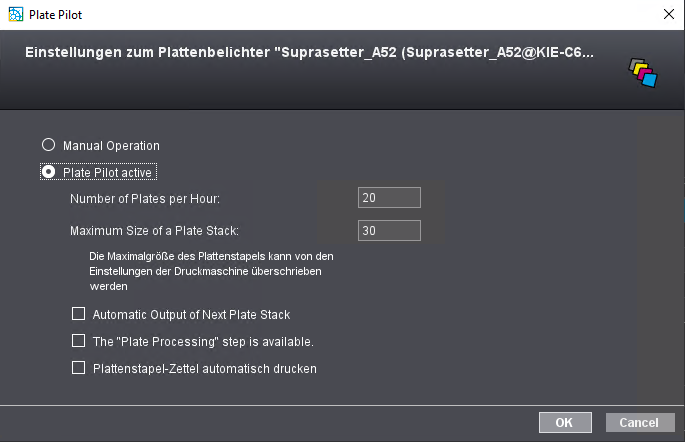
Option « Fonctionnement manuel »
Si vous activez cette option, Plate Pilot sera désactivé pour le CTP sélectionné.
Option « Plate Pilot »
Si vous activez cette option, Plate Pilot sera activé pour le CTP sélectionné.
Quantité de plaques par heure
Indiquez ici le nombre de plaques d’impression pouvant être insolées par heure par le CTP. La durée d’insolation pouvant varier en fonction du contenu et étant donné que ce paramètre sera utilisé pour permettre une planification précise, nous vous conseillons d’entrer ici la quantité maximale pouvant être produite dans les conditions les plus défavorables (contenus complexes).
Remarque : La vitesse d’insolation des plaques se définit lors de la configuration d’un « CTP externe » sous « Administration > Système » . Voir Ajouter un CTP externe. Cette valeur exprimée en nombre de plaques par heure est renseignée ici comme préréglage. Vous pouvez modifier cette valeur à des fins spécifiques avec Plate Pilot.
Taille maximale d’une pile de plaques
Paramétrez ici le nombre maximal de plaques d’impression pouvant constituer une pile pour le CTP et/ou le chariot de plaques.
Option « Sortie automatique de la pile de plaques suivante »
Si vous cochez cette option, une nouvelle pile de plaques sera automatiquement créée dès que la pile précédente sera terminée. Les temps de planification de Plate Pilot seront pris en compte.
Option « L’étape ‘Traitement des plaques’ est disponible »
Cette option sert à activer le CTP ou la grappe de CTP concerné(e) afin qu’il/elle soit géré(e) par Plate Pilot.
Lorsque cette option est activée et que l’option « Traitement des plaques » est activée dans la séquence ImpositionOutput du CTP concerné, les plaques insolées ne seront marquées comme « terminées » que lorsque le processus « Traitement des plaques » sera terminé. Voir Option « Traitement des plaques ».
Transmettre avec remplacement des repères « Late State »
Lorsqu’une pile de plaques est pleine dans le Plate Pilot, juste avant l’insolation des plaques d’impression il peut arriver que le Plate Pilot se serve de certaines informations de repère dans des jokers prédéfinis au sein des fichiers TIFF-B (« Late State Marks Replacer » ). Si un tel remplacement des repères est défini, le Plate Pilot procède à ce remplacement de repères et transmet ensuite les fichiers TIFF-B pour l’insolation après que tous les remplacements de repères d’une pile de plaques donnée sont terminés.
Tableau « Presse »
Ce tableau répertorie toutes les presses offset connectées à Prinect Production. Si vous sélectionnez une entrée dans le tableau, le bouton « Editer » s’active. Ce bouton ouvre la boîte de dialogue permettant d’éditer la presse.
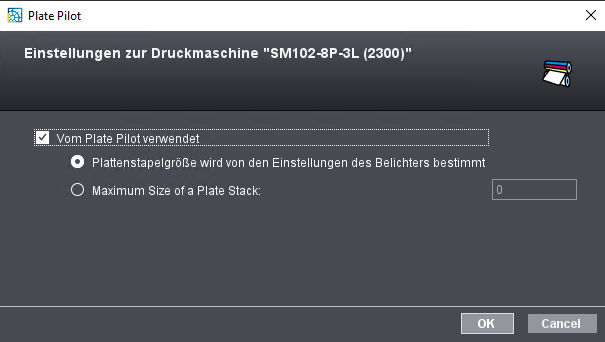
Option « Utilisé par Plate Pilot »
Si vous cochez cette option, la presse sélectionnée précédemment sera utilisée par Plate Pilot pour créer la pile de plaques.
Option « Taille des piles de plaques déterminée par les paramètres de l’imageuse »
Si vous activez cette option, la taille des piles de plaques sera définie pour cette presse par le réglage défini pour le CTP utilisé. Les propriétés de la presse ne seront pas prises en compte.
Option « Taille maximale d’une pile de plaques »
Si vous activez cette option, vous pouvez définir la nombre maximal de plaques d’impression pouvant être contenues dans une pile de plaques pour la presse en question. Les réglages du CTP ne seront pas pris en compte.
Remarque : Dans la Région « Administration > Configuration de l'appareil » , vous pouvez paramétrer l'impression d'étiquettes de palettes sur une imprimante système Windows. Ces fiches de palette contiennent des informations sur les piles de plaques constituées par le Plate Pilot. Voir Imprimer fiche palette.
Politique de confidentialité | Empreinte | Prinect Know How | Prinect Release Notes

