
Politique de
confidentialité | Empreinte | Prinect Know How
| Prinect Release Notes
Comment établir une connexion entre Prinect Intégration et le Prinect CP2000 Center ?
Pour que les données du travail puissent être envoyées du flux de production Prinect à la machine à imprimer, il faut établir une connexion entre Prinect Intégration et la machine à imprimer. L'assignation univoque de la machine à imprimer au flux de production Prinect est établie par l'« ID du poste de travail » et le « Nom de l'appareil » . Ces paramètres sont définis à la fois dans l'Assistant appareils du Prinect-Cockpit et sur la machine à imprimer et doivent correspondre.
Vous trouverez ci-dessous la description de la Connexion en ligne d'une Machine à imprimer Prinect CP2000 Center au Flux de production Prinect.
1.Dans le Prinect Cockpit, dans l'Affichage Administration > Système, dans le Gestionnaire central des périphériques (CDM), créez la Machine à imprimer comme nouveau « périphérique » à l'aide de l'Assistant périphériques.
Exemple : Créer la machine à imprimer « XL105-8P » avec l'Assistant appareils
2.Configurer la mémoire de données sur le CP2000 Center pour l'échange de données avec le flux de production Prinect.
3.Synchroniser la Configuration BDE avec la Machine à imprimer.
Voir Synchronisation de la configuration SDE avec la presse
4.Si nécessaire, configurez le répertoire des données colorimétriques sur le Prinect Press Center.
Exemple : Créer la machine à imprimer « XL105-8P » avec l'Assistant appareils
2.Passez à la Région « Administration > Réglages > Système » et cliquez sur le nom du Serveur Prinect dans l'arborescence de gauche pour ouvrir la sous-structure.
3.Sélectionner l'entrée « CDM » et appeler la commande de menu contextuel « Ajouter Appareils » .
L'Assistant appareils s'ouvre à l'étape de configuration « Général » :

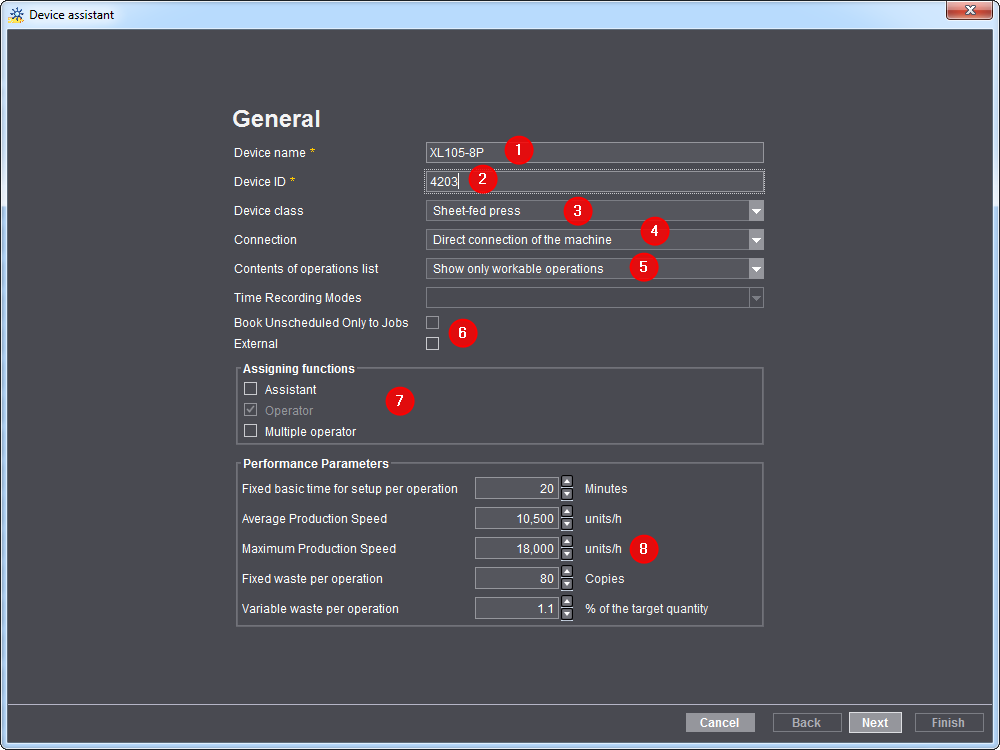
4.Dans le champ « Nom de l'appareil » , entrez la désignation de la machine à laquelle vous souhaitez vous connecter, dans l'Exemple « XL105-8P » (1).
•Plus tard, sur Prinect CP2000 Center, vous devrez saisir cette même désignation sous « WP_Name1 » comme désignation du périphérique.
•Le Nom de l'appareil et l'ID du poste de travail doivent être clairement définis dans le flux de production Prinect. Le nom de l'appareil ne doit pas dépasser 30 caractères. Le Nom de l'appareil permet d'identifier la machine à imprimer dans l'ensemble du flux de production Prinect, par exemple dans le Scheduler et dans Analyze Point.
5.Saisissez un Code de l'appareil (DeviceID), dans l'Exemple « 4203 » (2).
•Seuls les caractères [a-z], [A-Z], [0-9] sont autorisés dans le code d’identification du périphérique.
•Le code de l'appareil saisi doit être unique, c'est-à-dire que s'il existe déjà dans l'environnement du système, une remarque correspondante s'affiche et vous devez saisir un autre code de l'appareil.
•Le Code de l'appareil n'est pas seulement nécessaire pour l'identification univoque dans le flux de production Prinect, mais il doit également être comparé au MIS.
6.Dans la liste de sélection « Classe d'appareil » , sélectionner l'entrée « Machine à imprimer à feuilles » (3).
7.Dans la liste déroulante « Connexion » , choisissez l’entrée « Directe avec la machine » (4).
8.Dans la liste déroulante « Contenu de la liste des opérations » , sélectionnez l’entrée souhaitée (5).
Dans cet Exemple, l'entrée « Afficher les opérations réalisables et planifiées » est sélectionnée. Pour plus d’informations sur les répercussions de cette option, voir : Étape de configuration « Affectationdes opérations » ..
9.Désactivez l’option « Externe » (6).
10.Définissez ensuite les rôles (7). Vous définissez ainsi les rôles d'utilisateur qui peuvent s'identifier à la Machine. Le rôle « Opérateur » est activé par défaut et ne peut pas être désactivé.
Activer le rôle « Auxiliaire » si des Collaborateurs doivent travailler sur la Machine en plus de l'Opérateur.
Activer le rôle d'« Opérateur multiple » si des Collaborateurs doivent s'identifier sur les Machines alors qu'ils sont également connectés à d'autres machines. Normalement, les rouleaux d'Opérateur multiple sont utilisés pour les machines de finition et non pour les machines à imprimer.
Vous trouverez des informations détaillées sur les rôles à l'endroit suivant : Étape de configuration « Affectationdes opérations » ..
11.Aucune modification n’est nécessaire dans la zone « Performances » (8). Des valeurs par défaut issues du MDS sont automatiquement renseignées ici en fonction de la classe d’appareil choisie. Les valeurs par défaut saisies ici sont utilisées comme modèles pour le calcul des temps de production pour les nouvelles Opérations créées. Ces Temps de production calculés sont pris en compte dans le Scheduler pour la planification temporelle des Opérations. Si un système d'information de gestion (MIS) est connecté au flux de production Prinect, les temps de production sont calculés et mis à disposition dans le MIS.
Les « Performances » sont également prises en compte dans l'Assistant de planification pour le calcul de la durée des Opérations, à condition qu'aucune information MIS ne soit disponible. Vous trouverez des informations détaillées sur l'Assistant de planification à l'adresse suivante : Assistant de planification.
Vitesse de production maximale :
La « vitesse de production maximale » que vous pouvez définir ici est utilisée dans Analyze Point pour calculer l'Indice de vitesse. Voir Indice de vitesse.
12.Cliquez sur « Suivant » . L'étape de configuration suivante s'affiche :
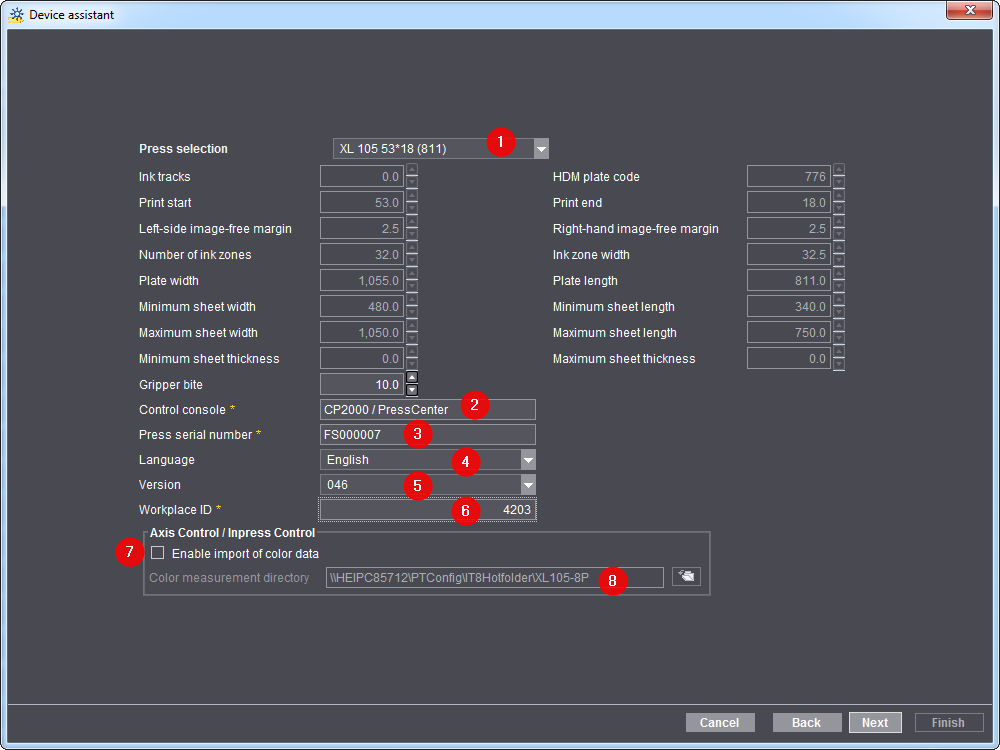
13.Dans la liste de sélection « Sélection d'une machine à imprimer » , sélectionnez la machine à imprimer qui doit être connectée (1).
14.Sous « Pupitre de commande » , sélectionnez l'entrée « CP2000/Press Center » (2).
15.Sous « Numéro de machine » , indiquez le numéro de série de la machine. Vous pouvez lire le numéro de série de la machine sur le Poste de contrôle-commande de la machine à imprimer (3).
Ce numéro est nécessaire pour pouvoir procéder à l’analyse des données colorimétriques dans Analyze Point.
16.Sous « Langue » , sélectionnez la langue qui est également réglée sur le Poste de contrôle-commande de la machine à imprimer, par exemple dans le Prinect CP2000 Center (4).
Vous devez régler ici la langue du Poste de contrôle-commande des machines, car les fichiers XML d'exportation créés automatiquement par Prinect Intégration contiennent des données d'exploitation qui, après l'importation, sont affichées sur le CP200 Center dans la langue réglée ici.
17.Sous « Version » , indiquez la version Prinect CP2000 Center installée sur la machine à imprimer sélectionnée (5).
18.Saisissez le chiffre correspondant (Numéro de poste de travail) dans le champ « ID du poste de travail » (6).
L'« ID du poste de travail » est l'identifiant unique qui permet de définir clairement chaque poste de travail dans le flux de production Prinect. Ce code doit être composé exclusivement de chiffres (6 au maximum).
Vous devez également saisir cet « ID du poste de travail » sur le Prinect CP2000 Center sous l'attribut « WP_Id1 » .
19.Si un système colorimétrique (Axis Control ou InpressControl ou encore Inspection Control) est installé sur la machine à imprimer, activez l’option « Activer la lecture des données colorimétriques » (7).
Si aucun système de mesure des couleurs n'existe sur la Machine à imprimer, laissez cette option désactivée.
20.Si cette option est activée, entrez le chemin du Répertoire des données colorimétriques (8).
Pour chaque machine à imprimer sur laquelle un système de mesure des couleurs est installé, un Répertoire des données colorimétriques spécifique doit être défini dans le Flux de production Prinect. Les données colorimétriques créées par le système de mesure des couleurs sont ensuite enregistrées dans ce Répertoire des données colorimétriques sous forme de fichiers au format IT8. Par défaut, le Répertoire
"\\[Serveur Prinect]\PTTransfer\PPF-Outtie\[Nom de l'appareil]"
est défini comme Répertoire des données colorimétriques. Il suffit de modifier le Chemin si nécessaire.
Complémentairement, vous devez configurer l'exportation des données couleur dans le Prinect CP2000 Center.
21.Cliquez sur « Suivant » . Une fenêtre permettant de régler le nombre de Groupes d''impression s''affiche.
Il s’agit ici de configurer votre machine à imprimer comme modèle. Ce « modèle » permet de calculer, pour chaque travail, le nombre de passages nécessaires pour le travail. Si, par exemple, un travail 4/4 doit être imprimé sur une machine à imprimer 8 couleurs sans dispositif de retournement, deux passages sont nécessaires. Si un dispositif de retournement est existant, un seul passage de pression est nécessaire.
22.A l’aide des touches flèches, spécifiez le nombre de groupes d’impression.
23.Validez avec « OK » .
Dans l'étape de configuration suivante, configurez le Type des Groupes d''impression existants en activant les Options correspondantes.
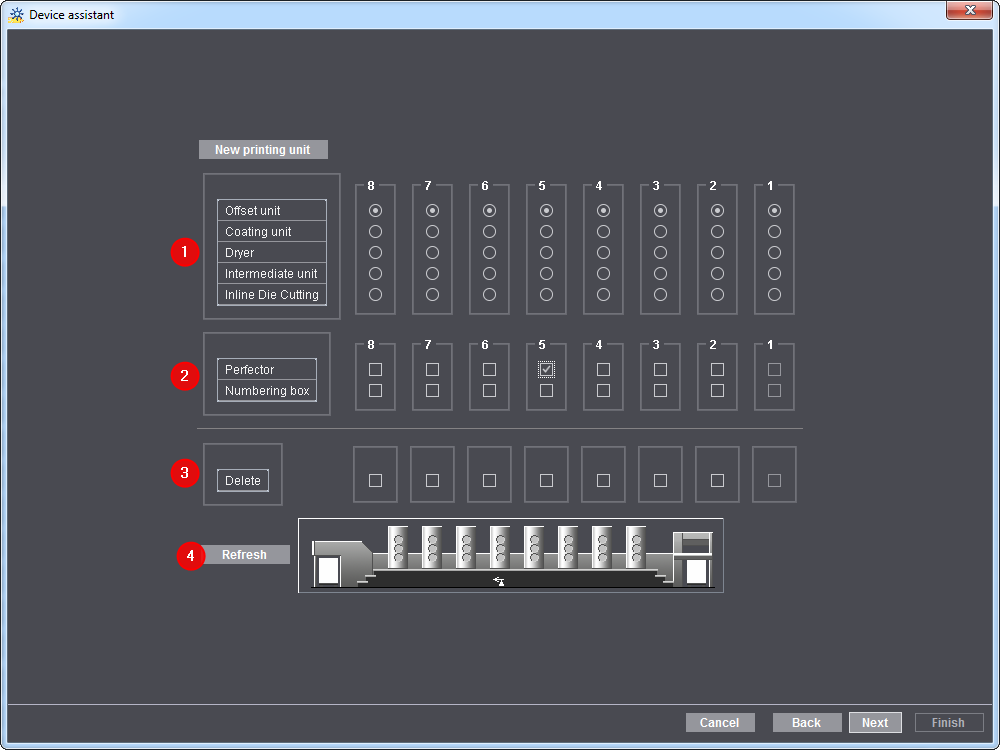
24.De cette manière, vous définissez également si le groupe d''impression dispose par exemple d'un dispositif de retournement et/ou d'un numéroteur (2).
25.Pour supprimer un Groupe d'impression, activez l'option correspondante dans la Région « Supprimer » (3).
26.Cliquez ensuite sur le bouton « Actualiser » (4). Les Groupes d''impression sélectionnés pour être supprimés sont supprimés de l'Affichage et effacés du Modèle de Configuration.
27.Cliquez sur « Suivant » (6). L'étape de configuration suivante « Affectation de groupes d''opérations » s'affiche.
Voir Étape de configuration « Affectation de groupes d''opérations » ..
28.Cliquez sur le bouton « Suivant » . L'étape de configuration « Affectation des opérations » s'affiche.
Voir Étape de configuration « Affectationdes opérations » ..
29.Cliquez sur « Suivant » . L'étape de configuration « Affectation de groupes d''utilisateurs » s'affiche.
Voir Étape de configuration « Attributionde groupes d'utilisateurs » ..
Retrouvez des informations sur la configuration de nouveaux utilisateurs et sur leur affectation à des groupes d’utilisateurs sous : Comment puis-je créer un nouveau compte utilisateur ?.
30.Cliquez sur « Suivant » . L'étape de configuration « Créer une variante » s'affiche.
Voir Étape de configuration « Créer Variante » ..
31.Cliquez sur « Suivant » . L'étape de configuration « Résumé » s'affiche.
Voir Étape de configuration « Saisie des bornes » ..
Si vous confirmez le Résumé, la maille d'impression Exemple XL105-8P est créée avec l'Assistant appareils.
Lors de la création de la machine à imprimer, une séquence de type « SheetfedPrinting » est automatiquement créée dans Prinect Cockpit. Si nécessaire, vous devez configurer cette Séquence individuellement. Voir Modèles de séquences « SheetfedPrinting ».
Si le flux de production Prinect est connecté à un système de prépresse tiers, l'Importation PPF doit être configurée. Voir Configurer et piloter « PPF Handler ».
Si un Management Information Système (MIS) est connecté au flux de production Prinect, il faut également configurer l'Importation JDF/PPF. Voir Flux de production mixte PPF / JDF avec MIS et système prépresse externe.
Politique de confidentialité | Empreinte | Prinect Know How | Prinect Release Notes