Politique de
confidentialité | Empreinte | Prinect Know How
| Prinect Release Notes
Sélectionnez dans cette zone la machine à imprimer ou le CTP que vous souhaitez surveiller et piloter avec le terminal d’impression numérique. Vous obtiendrez à côté des informations importantes sur l’état du périphérique de sortie en question.
Les informations affichées dépendent du périphérique de sortie choisi. L’affichage peut donc différer si vous choisissez une autre machine.
Sélection d’une presse numérique ou d’un CTP
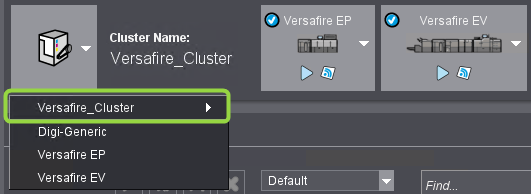
Si plusieurs presses numériques, un CTP additionnel ou une grappe de presses numériques est/sont configuré(e)s dans Prinect Production, dans la liste déroulante des périphériques vous pourrez sélectionner le périphérique de sortie ou la grappe que vous souhaitez piloter à partir du terminal d’impression numérique. Pour ouvrir la liste déroulante, cliquez sur le bouton de sélection du périphérique situé tout à gauche dans la zone d’état.
 Remarque : Ce réglage est valable pour l’utilisateur Prinect identifié sur Cockpit. Un autre utilisateur pourra donc piloter en même temps un autre périphérique de sortie ou une autre grappe sur un autre Cockpit.
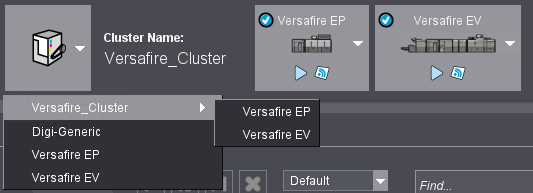
Si vous changez de périphérique de sortie, la disposition et le contenu des fenêtres du terminal d’impression numérique seront réactualisés, ce qui signifie que vous verrez alors s’afficher les commandes et les informations relatives au périphérique nouvellement paramétré.
Remarque : Par défaut, le terminal d’impression numérique affiché est celui du périphérique de sortie sélectionné dans la vue « Terminal d’impression numérique » de la section « Commandes » . Voir Vue « Terminal d’impression numérique ».
Eléments de la zone d’état globale
A côté du pictogramme symbolisant le périphérique de sortie, vous pouvez voir des informations sur l’état actuel de la machine à imprimer ou du CTP. Différentes informations et paramètres de réglage sont disponibles en fonction du type de périphérique de sortie ou de la grappe choisi(e). Pour les presses numériques Versafire, il s’agit des informations et paramètres suivants :
| Choix du périphérique Un clic sur le bouton provoque l’ouverture de la liste de sélection des machines ou des grappes. |
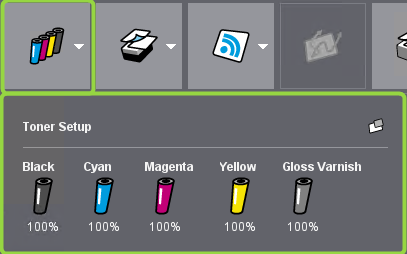
| Niveaux des toner Un clic sur le bouton représentant les toner fait apparaître une vue indiquant le niveau des toner. |
Informations sur les bacs Si vous cliquez sur ce bouton, vous obtiendrez des informations sur le niveau de remplissage des bacs à papier (quantité, type de papier) des machines Versafire. | |
| Messages émis par la machine (non disponible pour les Jetfire 50) Si vous cliquez sur ce bouton vous verrez s’afficher les derniers messages émis par la machine et ceux du Digital Renderer. Vous obtiendrez ici, en temps utile, des informations sur l’état actuel de la machine à imprimer (vous indiquant p. ex. qu’il faudra bientôt remplir le bac à papier) et du Digital Renderer (p. ex. lorsque l’espace disponible sur le disque spécifié pour déposer les fichiers de sortie après leur conversion n’est plus suffisant). |
Chiffres des compteurs Ce bouton permet d'afficher les chiffres des compteurs actuels pour les impressions couleur et noir & blanc de la ou des Presses numériques connectées. | |
| Saisie des données d’exploitation Si vous avez sélectionné une presse numérique individuelle et qu’elle est paramétrée pour la saisie des données d’exploitation, vous pouvez lancer et/ou configurer la saisie des données d’exploitation. |
| Connexion à l’interface web du DFE2 (uniquement pour les machines avec front-end DFE2) La « coche » verte sur le Bouton indique qu'une installation Prinect DFE 2 est existante dans l'environnement système. Lorsque vous cliquez sur ce bouton, on vous propose de choisir l’interface web que vous souhaitez ouvrir : celle du Digital Front End 2 (DFE2) ou celle du Prinect Color Center. Voir Ouverture de l’interface web du DFE2 ou du Prinect Color Center. |
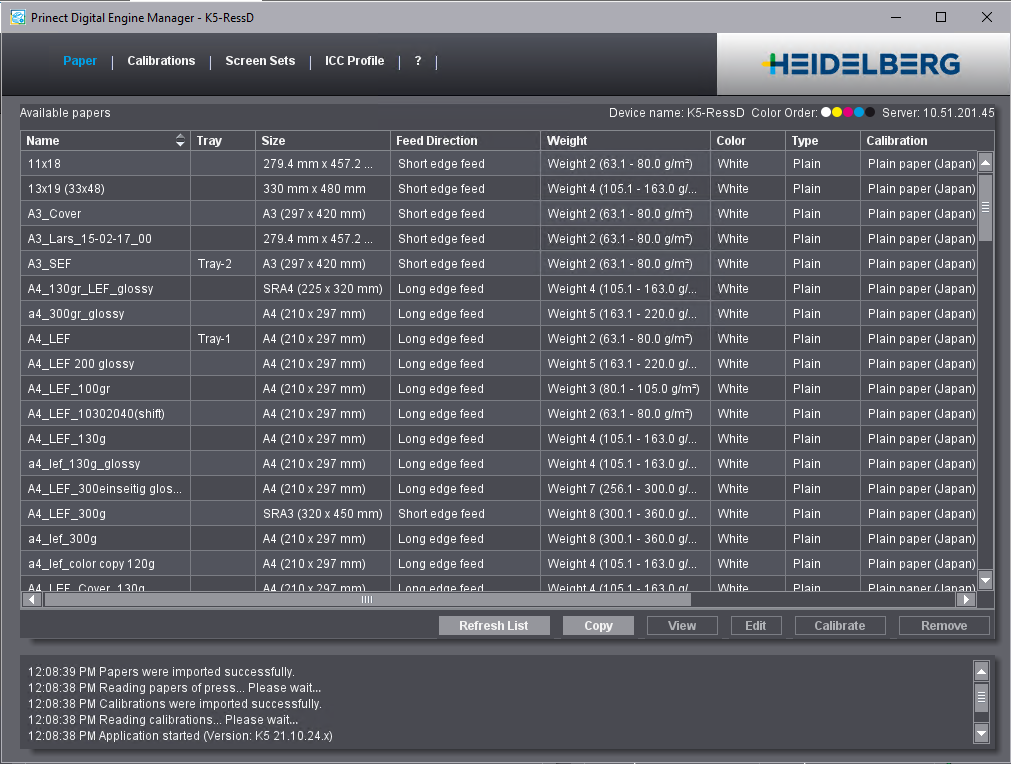
| Engine Manager Pour les machines pilotées via le « Prinect Digital Engine Manager » (telles que les HEIDELBERG Versafire), vous pouvez en cliquant sur ce bouton accéder à l’Engine Manager associé au périphérique de sortie. Voir Prinect Digital Engine Manager. |
| Historique d’impression Un clic sur ce bouton permet de faire afficher l’historique d’impression. Cette fenêtre vous fournit des informations sur les dernières commandes d’impression sorties. |
| Configuration du périphérique Si, dans la liste de sélection du périphérique, vous avez sélectionné une presse numérique individuelle, ce bouton déclenchera l’ouverture de la fenêtre « Configuration du périphérique » . Voir Configuration du périphérique. |
| Configuration de la grappe Si, dans la liste de sélection du périphérique, vous avez sélectionné une grappe de presses numériques, ce bouton déclenchera l’ouverture de la fenêtre « Configuration de la grappe » . Voir Configuration de la grappe. |
Sélection des éléments affichés dans la zone d’état globale
Vous pouvez configurer l’affichage des éléments d’information via un menu de sélection. Cela vous permet, notamment pour les presses numériques individuelles, de rendre la zone d’état globale plus claire. Pour configurer les éléments affichés, cliquez sur la double-flèche indiquant vers le bas, sur le côté droit de la zone d’état globale.
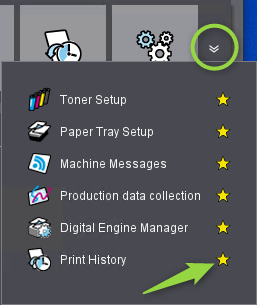
Tous les éléments actuellement disponibles s’affichent alors dans un menu. Les éléments qui s’affichent dans la zone d’état globale sont marqués d’une étoile jaune. Si vous souhaitez masquer certains éléments de la zone d’état globale, cliquez sur les étoiles qui y sont associées. L’étoile devient transparente, ce qui signifie que l’élément correspondant ne sera plus affiché dans la zone d’état. Un nouveau clic sur l’étoile réactivera l’élément. Cette fonctionnalité vaut pour tous les éléments affichés dans le menu.
Prinect Digital Engine Manager
L’Engine Manager affiche la liste des papiers disponibles et met à disposition différentes options permettant d’éditer les paramètres des papiers et de calibrer les papiers, ainsi que les jeux de trames disponibles (en fonction du type de machine).
Lorsqu’une presse numérique individuelle est active dans le terminal d’impression numérique, la boîte de dialogue « Configuration de l’appareil » s’affiche.
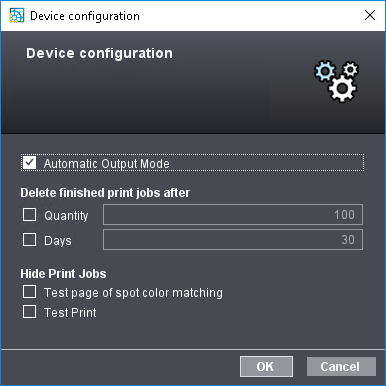
Dans cette boîte de dialogue, vous pouvez procéder aux réglages suivants :
Mode de sortie automatique
Si vous activez cette option, le mode de sortie automatique est activé, c'est-à-dire que les travaux d'impression numérique entrants sont immédiatement transmis à la presse numérique. Voir Mode de sortie automatique.
Supprimer les commandes d’impression terminées au bout de
Pour éviter d’accumuler un trop grand nombre de commandes d’impression traitées, vous pouvez opter ici pour la suppression automatique - après un certain laps de temps (nombre de jours) - des commandes d’impression terminées ou lorsqu’une certaine quantité de commandes est atteinte.
Masquer les commandes d’impression
Vous pouvez paramétrer ici que certains types de commandes d’impression qui ne sont pas destinés à une sortie en production soient masqués afin qu’ils n’apparaissent pas dans la gestion du terminal d’impression numérique.
Pour les presses Versafire, les types de commande suivants peuvent être masqués :
•Page test ajustement ton direct
•Impression d’essai
Pour les presses Labelfire, les types de commande suivants peuvent être masqués :
•Page test ajustement ton direct
•Page test Color Center
•Calcul de la consommation d’encre
•Commande d’épreuvage
En cliquant sur le bouton « Chiffres des compteurs » , une fenêtre s'affiche dans laquelle vous pouvez lire les chiffres des compteurs pour les impressions couleur et noir & blanc de la ou des presses numériques connectées.
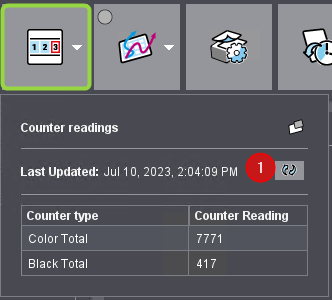
En cliquant sur le bouton « Actualiser » (1), vous pouvez consulter les chiffres des compteurs actuels.
Ouverture de l’interface web du DFE2 ou du Prinect Color Center
 Condition requise : Pour pouvoir utiliser pleinement l'interface utilisateur Web de DFE 2 à partir du terminal d'impression numérique, vous devez disposer au minimum des droits d'utilisateur suivants pour le Compte utilisateur avec lequel vous êtes connecté au Prinect Cockpit :
•Press Operator et
•Utilisateur Numérique.
Après avoir cliqué sur ce bouton, vous pouvez ouvrir au choix : l’interface web du DFE2 ou celle du Prinect Color Center :
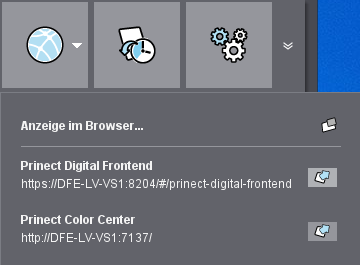
Si les interfaces web concernées sont disponibles, une coche verte apparaît sur le bouton.
Dans l'interface utilisateur Web de DFE 2, des remarques sur le niveau de remplissage des disques durs du Serveur DFE 2 s'affichent en plus des informations sur les commandes d'impression traitées. Ces remarques ne s'affichent que lorsque les niveaux de remplissage des disques durs atteignent des valeurs critiques (Drive Monitor).
Saisie des données d’exploitation
Un clic sur le bouton « Saisie des données d’exploitation » permet d’activer la saisie des données d’exploitation pour les presses numériques adéquates. Les données d’exploitation seront automatiquement transmises à Analyze Point sous réserve de disposer de la licence adéquate et que l’option soit activée. Voir Analyze Point - Généralités.
Dans un premier temps, vous devez vous authentifier pour la saisie des données d’exploitation.
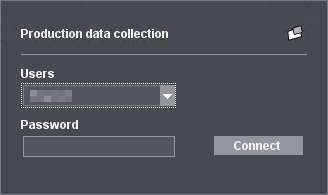
Commencez par sélectionner le nom d’utilisateur avec lequel vous voulez vous identifier pour la saisie des données d’exploitation (ce nom d’utilisateur doit être associé à des droits adéquats). Saisissez le mot de passe associé. Cliquez ensuite sur « Connecter » . Dans notre exemple, la saisie des données d’exploitation est active. Elle est actuellement en l’état « Inactif » , car aucune impression n’est en cours pour le moment. La saisie des données d’exploitation s’active dès qu’un utilisateur s’identifie pour la saisie des données d’exploitation.
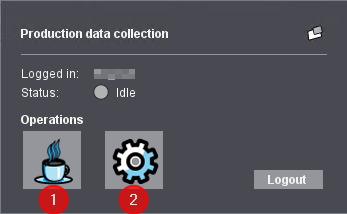
Sous « Opérations » , vous pouvez choisir les fonctions suivantes :
•Pause (1) : la saisie des données d’exploitation est mise en pause. Dans ce cas, la saisie des données d’exploitation en cours est interrompue, p. ex. le temps de réaliser des travaux sur la presse qui n’ont pas à être saisis.
•Mise en route (2) : active l’état « Mise en route » . Les travaux de mise en route réalisés sur la presse numérique sont saisis en tant que « Mise en route » .
Un nouveau clic sur les boutons « Pause » ou « Mise en route » met fin à l’état en question.
Pour quitter la saisie des données d’exploitation, cliquez sur « Déconnecter »
Si dans la liste de sélection du périphérique vous sélectionnez une presse numérique individuelle ou un Generic Plate, seules les commandes du périphérique en question seront affichées. Vous pouvez aussi regrouper plusieurs presses numériques Versafire dans une grappe. Dans ce cas, la grappe de ces presses numériques sera proposée dans la liste de sélection du périphérique. Voir aussi Editeur de la Grappe En cours.
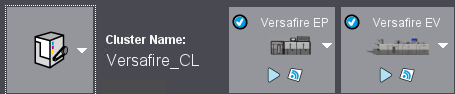
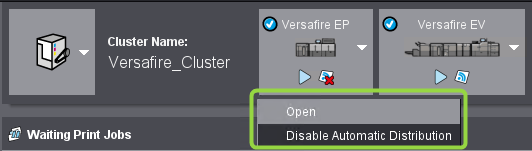
Remarque : Vous pouvez exclure de la répartition automatique certaines machines faisant partie d’une grappe. Pour cela, il suffit de cliquer sur le bouton de la presse concernée et de sélectionner la commande de menu « Désactiver la répartition automatique » . Cela pourra s’avérer utile p. ex. lorsqu’une machine présente soudainement des problèmes de qualité (formation de stries ou autres).

Vous pouvez sélectionner une grappe ou une presse numérique individuelle en cliquant sur le bouton de sélection des machines et en sélectionnant ensuite la grappe ou la presse souhaitée.
Si vous sélectionnez une grappe comme « périphérique de sortie » , les commandes d’impression pourront être réparties entre les différentes machines de la grappe selon différents critères. De cette manière, la charge de travail est mieux répartie entre les différentes machines de la grappe qu’entre des machines individuelles. La configuration de cette répartition s’effectue dans la boîte de dialogue « Configuration de la grappe » .
Remarque : Lorsque vous configurez une grappe constituée de Versafire de la gamme « C » (CV/CP) et d’autres de la gamme « E » (EV/EP), certaines restrictions existent : Les commandes qui sortent par une séquence PagePrint ou ImposedPrint dans laquelle une Versafire EV/EP est paramétrée comme « périphérique préféré » ne peuvent pas être sorties sur une Versafire de la gamme « C » étant donné que les paramétrages définis pour les machines de la gamme « E » - plus récentes - ne peuvent pas être réalisés sur les machines de la gamme « C » . En revanche, à l’inverse, les paramétrages définis pour la gamme « C » peuvent être réalisés sur des machines de la gamme « E » .
Lorsque vous sélectionnez une grappe, l’écran du terminal d’impression numérique se modifie et la zone d’état globale n’affiche alors plus que les boutons « Historique d’impression » et « Configuration de la grappe » . Dans la vue Grappe, dans chaque tableau, vous pouvez vous servir de la colonne « Machine » pour classer ou regrouper les machines.
Commutation rapide entre un fonctionnement avec une machine individuelle et un fonctionnement en grappe
Lors d’un fonctionnement en grappe, vous pouvez passer à un fonctionnement avec une machine individuelle en cliquant sur le bouton Presse de la presse souhaitée et en sélectionnant ensuite la commande « Ouvrir » dans le menu.
De la même manière, vous pouvez passer d’un fonctionnement avec une machine individuelle à un fonctionnement en grappe en cliquant dans le pictogramme Grappe sur le bouton de la presse puis en sélectionnant la commande de menu « Ouvrir > [nom de la grappe] » .
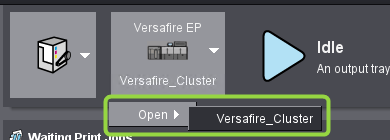
Lorsqu’une grappe de presses numériques est active dans le terminal d’impression numérique, vous verrez s’afficher à la place de la boîte de dialogue « Configuration de l’appareil » , la boîte de dialogue « Configuration de la grappe » .
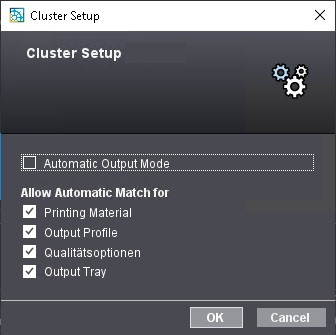
Option « Mode de sortie automatique »
En cochant cette option vous activez le mode de sortie automatique. Cela veut dire que les commandes d’impression numériques entrantes seront automatiquement transférées à la première presse numérique disponible dont les critères correspondent à ceux activés sous « Autoriser une correction automatique pour » . Voir Mode de sortie automatique.
Si vous désactivez cette option, les commandes d’impression transmises à la grappe arriveront dans un premier temps dans la section « Commandes d’impression en attente » . A partir de la commande de menu contextuel « Démarrer avec réglages » vous pourrez alors sélectionner la machine de la grappe sur laquelle la commande devra être sortie.
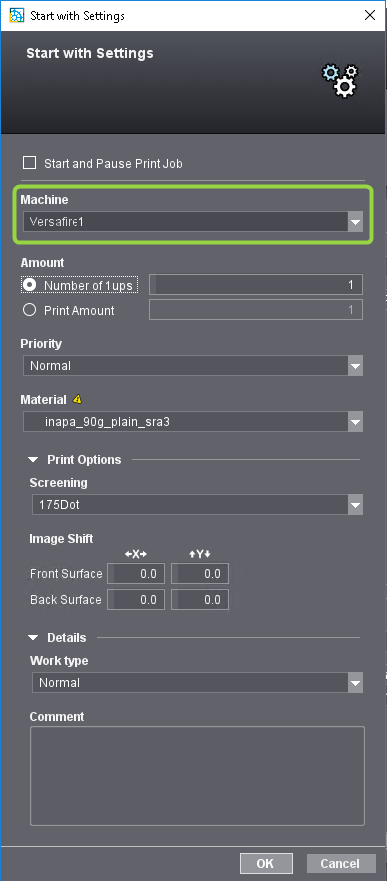
Condition requise : La liste déroulante « Machine » est disponible uniquement lorsqu’une grappe est active, c’est-à-dire qu’elle doit être sélectionnée dans la sélection des périphériques.
Options « Autoriser une correction automatique pour »
Ces options permettent de définir la répartition automatique des commandes d’impression. Si vous activez l’une ou plusieurs de ces options, les commandes d’impression seront automatiquement réparties en fonction des critères choisis.
Remarque : seules les options pertinentes pour la configuration actuelle de la grappe sont affichées.
•Support d’impression
Les paramètres relatifs au support d’impression tels que la taille, le grammage, le type de papier, le sens des fibres, etc. seront pris en compte dans la sélection de la machine à imprimer. En d’autres termes, cela signifie que c’est la machine à imprimer dont les réglages de support d’impression correspondent le mieux à la commande considérée qui sera choisie pour exécuter l’impression. Cette option est systématiquement affichée.
•Profil de sortie
Si cette option est activée, la sortie sera adaptée au profil ICC standard de la machine à imprimer correspondant au papier choisi. Toutefois, cette adaptation n’aura lieu que si le type de la machine assignée automatiquement diffère du type de la machine initialement assignée ou si un changement de papier a eu lieu. Cette option s’affiche uniquement lorsque les types des presses Versafire diffèrent.
•Options de qualité
Si vous cochez cette option, les commandes d’impression seront transmises mêmes aux machines de la grappe qui ne disposent pas des options de qualité telles que « Amélioration des contours » ou « Encrage max. » malgré le fait que ces paramètres aient été activés lors de la transmission. Dans ce cas, ces options de qualité ne seront pas prises en compte. Cette option s’affiche uniquement lorsque les types des presses Versafire diffèrent.
•Bac de sortie
Si vous cochez cette option, la sortie d’impression sera automatiquement ajustée en fonction des paramètres de bac de sortie paramétrés pour la machine d’impression de la grappe. Les options de finition telles que l’agrafage, la perforation ou le pliage sont systématiquement prises en compte. Cela signifie que si la machine de la grappe ne dispose pas de l’équipement de finition paramétré dans la commande, elle ne sera pas sélectionnée automatiquement. Cette option s’affiche uniquement pour les grappes constituées de Versafire.
Politique de confidentialité | Empreinte | Prinect Know How | Prinect Release Notes