
Politique de
confidentialité | Empreinte | Prinect Know How
| Prinect Release Notes
Commandes d’impression en attente
 Remarque : Pour les presses numériques Labelfire - ainsi que pour les presses numériques à toner - vous avez la possibilité d’activer ou de désactiver l’option « Mode de sortie automatique » . Il pourra aussi s’avérer utile de désactiver le mode de sortie automatique lorsque p. ex. des commandes d’impression volumineuses destinées aux presses Labelfire sont traitées la nuit, pour éviter qu’une charge de travail trop importante du High Performance Renderer ne finisse par saturer le disque dur. Voir aussi Mode de sortie automatique.
Cette fenêtre regroupe les commandes d’impression qui ont été transmises à l’étape « Impression numérique » afin d’être sorties.
Remarque : Les trois fenêtres « Commandes d’impression en attente » , « Commandes en cours et terminées » et « Détails » du terminal d’impression numérique peuvent elles aussi - tout comme dans la section « Commandes » - être représentées de différentes manières. Pour savoir comment modifier l’apparence des fenêtres (afficher/masquer, agrandir/réduire, détacher des fenêtres), veuillez lire le Possibilités de réglage dans les vues « Liste des commandes » , « Commande » , « Annotations » et « Terminal d’impression numérique ».
Colonnes des listes « Commandes d’impression en attente » et « Commandes en attente et terminées »
Vous pouvez configurer par le biais d’un schéma de colonne les colonnes que vous souhaitez voir figurer dans les listes.
Modifier un schéma de colonnes existant
Si vous le souhaitez, vous avez la possibilité de modifier le nombre et l’ordre des colonnes affichées. Pour ce faire, cliquez sur le bouton « Ajuster les colonnes » .
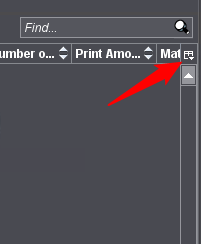
La fenêtre « Ajuster les colonnes » s’ouvre :
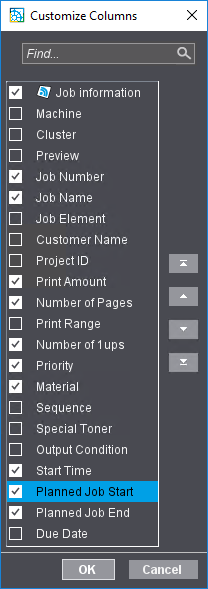
Vous pouvez y sélectionner et désélectionner les colonnes désirées et définir dans quel ordre vous souhaitez qu’elles s’affichent. Pour cela, sélectionnez le nom d’une colonne puis utilisez les boutons de déplacement pour positionner la colonne à l’endroit souhaité. La colonne située tout en haut de cette boîte de dialogue apparaîtra tout à gauche dans le tableau.
Colonnes « Lancement prévu de la commande » , « Fin prévue de la commande » et « Date d’échéance »
Ces colonnes affichent les dates qui ont été programmées dans le Prinect Scheduler. Par défaut, ces colonnes ne sont pas affichées mais vous pouvez les faire apparaître en utilisant la fonction « Ajuster les colonnes » .
Dans ce mode de service, les commandes d’impression transmises ne sont pas collectées en vue d’une sortie manuelle mais sont transférées automatiquement à la presse. Si, lors de la sélection du périphérique, une grappe de presses numériques a été sélectionnée, les commandes d’impression seront automatiquement transmises à la première presse disponible dont les critères correspondent à ceux définis pour la répartition automatique. Voir Configuration de la grappe. Dans ce cas, la fenêtre « Commandes d’impression en attente » ne peut pas être utilisée. L'ordre d'impression est déterminé uniquement par la priorité et le moment de la transmission. Voir Priorité.
Dans la fenêtre « Commandes d’impression en attente » , des commandes d’impression peuvent toutefois apparaître et y rester pour cause d’absence de papier ou de cinquième couleur erronée (Versafire CV/EV) rendant l’impression momentanément impossible. Ces commandes sont identifiables par une icône d’avertissement. Dès que la configuration de la machine en termes de papier ou d’encre (toner) permettra à nouveau la sortie, les commandes d’impression en attente seront automatiquement transférées.
Option « Mode de sortie automatique »
En décochant cette option (qui pourra être réactivée à tout moment) dans la boîte de dialogue « Configuration du périphérique » , vous faites basculer le terminal d’impression numérique en « mode de sortie manuel » . Dans ce mode, les commandes d’impression sont collectées dans la fenêtre « Commandes d’impression en attente » , en fonction de leur priorité, afin que vous puissiez les transmettre manuellement à la presse.
Transmettre des commandes manuellement
Pour transmettre manuellement une commande à une presse, procédez comme ceci :
•Utilisez les boutons de la Barre de commande située au-dessus de la liste « Commandes d’impression en attente ».
•Avec les commandes du menu contextuel des commandes sélectionnées. Voir Commande du menu contextuel des commandes sélectionnées dans la liste « Commandes d’impression en attente ».
•Transférer par glisser-déposer.
Barre de commande située au-dessus de la liste « Commandes d’impression en attente »
 Condition requise : Les boutons s’activent dès lors qu’une ou plusieurs commandes de la liste sont sélectionnées.
| Démarrer : Les commandes sélectionnées sont déplacées vers la fenêtre « Commandes en cours et terminées » et immédiatement sorties. |
| Démarrer et suspendre : La commande sélectionnée est déplacée vers la fenêtre « Commandes en cours et terminées » où elle est alors stoppée. Pour sortir la commande, vous devez la sélectionner dans cette fenêtre puis la démarrer. |
| Démarrer avec réglages : Ce bouton fait apparaître la boîte de dialogue « Démarrer avec réglages » . Voir Fenêtre « Démarrer avec réglages ». Vous pouvez ici définir des options de sortie pouvant différer des paramètres qui avaient été définis dans la boîte de dialogue « Transmettre » à l’étape « Impression numérique » . Validez vos réglages avec « OK » . La commande est alors déplacée dans la section « Commandes en cours et terminées » . |
| Lancement de l’impression d’essai : imprime une épreuve machine de la commande. Cela signifie que toutes les pages de la commande sont imprimées en un seul exemplaire. Cette impression d’essai permet de vérifier les réglages définis pour la commande et de les corriger si nécessaire. Une impression d’essai revient à faire un tirage (en un exemplaire) de la commande. Une fois l’impression d’essai terminée, la commande apparaît de nouveau dans la liste des commandes en attente. |
| Annuler : annule le traitement de la/des commande(s) sélectionnée(s). La/les commande(s) en question est/sont alors déplacée(s) vers la liste « Commandes terminées » . Voir Annuler des commandes. |
Remarque : Ces commandes sont également disponibles dans le menu contextuel des commandes sélectionnées.
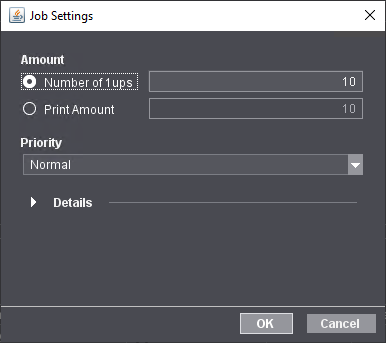
Si dans l’une des listes de commandes du terminal d’impression numérique vous sélectionnez une ou plusieurs commandes, vous pourrez ensuite accéder à la boîte de dialogue « Paramètres commande » en vous servant de l’option « Réglages » du menu contextuel.
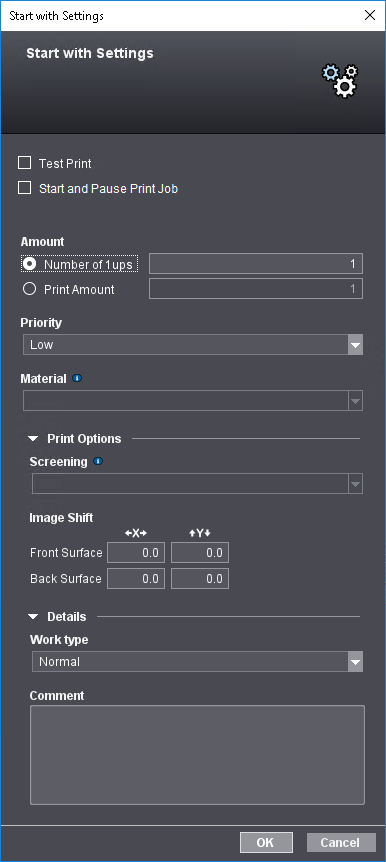
Fenêtre « Démarrer avec réglages »
Si dans l’une des listes de commandes du terminal d’impression numérique vous sélectionnez une ou plusieurs commandes, vous pourrez ensuite accéder à la boîte de dialogue « Démarrer avec réglages » en vous servant de l’option « Démarrer avec réglages » du menu contextuel.
Dans cette fenêtre vous avez la possibilité de modifier une dernière fois vos paramètres d’impression juste avant de lancer la sortie.
Remarque : Un double-clic sur une commande dans l’une des listes « Commandes d’impression en attente » ou « Commandes en cours » fera s’ouvrir la fenêtre « Paramètres commande » . Le contenu de cette fenêtre est identique à celui de la fenêtre « Démarrer avec réglages » à la différence que lorsque vous validez avec « OK » , la ou les commande(s) ne sont pas envoyées à l’impression. Les paramètres saisis sont uniquement enregistrés et assignés aux commandes d’impression. Voir Paramètres commande.
Liste déroulante « Machine »
Condition requise : Cette option est disponible sous réserve que la commande d’impression concernée ait été transmise à une grappe de presses numériques.
Elle permet de sélectionner la machine sur laquelle la commande devra être imprimée, parmi toutes celles de la grappe.
Impression d’essai
Si vous activez cette option, une impression d’essai de la commande sera réalisée, c’est-à-dire que toutes les pages de la commande seront imprimées en un seul exemplaire. Cette impression d’essai permet de vérifier les réglages définis pour la commande et de les corriger si nécessaire. Une impression d’essai revient à faire un tirage (en un exemplaire) de la commande. Une fois l’impression d’essai terminée, la commande apparaît de nouveau dans la liste des commandes en attente.
Démarrer et suspendre la commande d’impression
La commande est déplacée vers la fenêtre « Commandes en cours et terminées » où elle est alors stoppée. Pour sortir la commande, vous devez la sélectionner dans cette fenêtre puis la démarrer.
Quantité
Vous pouvez indiquer ici le nombre de poses ou le tirage. Le tirage correspond toujours au nombre de copies imprimées des feuilles d’impression de la commande (pour les poses simples, elle correspondra donc au nombre d’exemplaires). Le nombre de poses correspond à la quantité de poses imprimées.
•Dans le cas de poses simples, le nombre de poses est équivalent au tirage.
•Dans le cas de poses multiples, le tirage équivaut au nombre de poses divisé par le nombre de poses par feuille (arrondi à l’unité supérieure le cas échéant).
Matériau
Remarque : Si l’option « Démarrer avec réglages » a été sélectionnée pour plusieurs commandes d’impression sélectionnées simultanément et auxquelles différentes presses sont assignées, les paramètres « Support » et « Tramage » ne pourront pas être édités. Ce sont les paramètres définis sur la presse qui seront employés.
Vous pouvez ici sélectionner le type de papier à utiliser pour la commande d’impression en attente. Seuls les papiers disponibles sur la presse en question sont proposés. Cette option vous offre la possibilité d’imprimer une commande déjà imprimée sur un autre papier.
Si plusieurs commandes d’impression étaient sélectionnées au moment d’appeler la commande « Démarrer avec réglages » , vous pouvez définir un papier commun à toutes ces commandes. Cela implique toutefois que toutes les commandes d’impression sélectionnées soient paramétrées pour des papiers compatibles entre eux et avec le type de papier sélectionné. Cela peut servir pour la réimpression de commandes déjà imprimées ou au cas où des commandes n’aient pas pu être imprimées du fait que le papier paramétré dans les commandes n’était pas disponible.
Remarque : La vérification des paramètres du papier inclut les caractéristiques suivantes :
•le format du papier,
•le sens des fibres et
•la gradation.
Priorité
Vous pouvez définir ici la priorité pour la sortie d’impression.
Options d’impression
Vous pouvez paramétrer ici différentes options d’impression et de finition. Les options disponibles varient en fonction du périphérique de sortie sélectionné. Voir aussi Onglet « Paramètres d’impression et de post-traitement ».
Détails
Vous pouvez ici sélectionner un code de comptabilisation et/ou ajouter un commentaire. Voir Zone « Détails ».
Bouton « OK »
« OK » valide les paramètres et déplace la commande vers la section « Commandes en cours et terminées » où elles sont suspendues ou directement démarrées, selon le paramétrage choisi pour l’option « Démarrer et suspendre la commande d’impression » .
Commande du menu contextuel des commandes sélectionnées dans la liste « Commandes d’impression en attente »
Ouvrir | Cette commande vous permet de basculer dans la section « Commandes » et d’y ouvrir la commande d’impression dès lors qu’elle n’est pas déjà ouverte. |
Réglages | Cette commande de menu fait apparaître la fenêtre « Paramètres commande » . Le contenu de cette fenêtre est identique à celui de la fenêtre « Démarrer avec réglages » à la différence que lorsque vous validez avec « OK » , la ou les commande(s) ne sont pas envoyées à l’impression. Les paramètres saisis sont uniquement enregistrés et assignés aux commandes d’impression. Voir Paramètres commande. |
Démarrer et suspendre | La commande sélectionnée est déplacée vers la fenêtre « Commandes en cours et terminées » où elle est alors stoppée. Pour sortir la commande, vous devez la sélectionner dans cette fenêtre puis la démarrer. |
Démarrer | La commande sélectionnée est déplacée vers la fenêtre « Commandes en cours et terminées » où elle est immédiatement sortie. |
Impression d’essai | imprime une épreuve machine de la commande. Cela signifie que toutes les pages de la commande sont imprimées en un seul exemplaire. Cette impression d’essai permet de vérifier les réglages définis pour la commande et de les corriger si nécessaire. Une impression d’essai revient à faire un tirage (en un exemplaire) de la commande. Une fois l’impression d’essai terminée, la commande apparaît de nouveau dans la liste des commandes en attente. |
Démarrer avec réglages | Ce bouton fait apparaître la boîte de dialogue « Démarrer avec réglages » . Voir Fenêtre « Démarrer avec réglages ». Vous pouvez ici définir des options de sortie pouvant différer des paramètres qui avaient été définis dans la boîte de dialogue « Transmettre » à l’étape « Impression numérique » . Validez vos réglages avec « OK » . La commande est alors déplacée dans la section « Commandes en cours et terminées » . |
Annuler | Les commandes sélectionnées sont supprimées de la liste. Le traitement est annulé. Les commandes annulées sont déplacées vers la liste « Commandes terminées » . Voir « Commandes terminées ». |
Réimpression de commandes avec des paramétrages différents
Pour réimprimer plusieurs commandes (lorsque l’option « Mode de sortie automatique » est désactivée), sélectionnez celles qui vous intéressent dans la liste « Commandes d’impression en attente » puis choisissez la commande « Démarrer » ou « Démarrer et suspendre » . Si vous voulez modifier la priorité et/ou le code de comptabilisation pour toutes les commandes sélectionnées, appelez la commande « Démarrer avec réglages » .
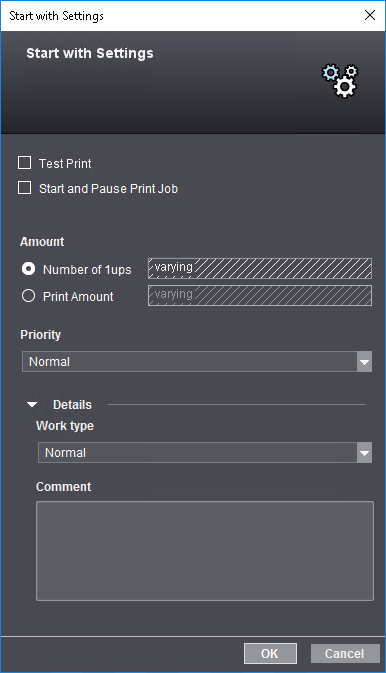
Plusieurs commandes étant sélectionnées, les valeurs « Nombre de poses » ou « Tirage » sont indiquées comme « variable » . Si vous modifiez la priorité ou le code de comptabilisation, ces changements s’appliqueront à toutes les commandes sélectionnées. Tous les autres paramètres de sortie seront conservés tels qu’ils étaient définis pour chacune des commandes.
| Les commandes sélectionnées sont supprimées de la liste. Le traitement est annulé. Les commandes annulées sont déplacées vers la liste « Commandes terminées » . Voir « Commandes terminées » |
Transférer par glisser-déposer
| Déplacez par glisser-déposer la ou les commandes souhaitée(s) dans la fenêtre « Commandes en cours et terminées » . |
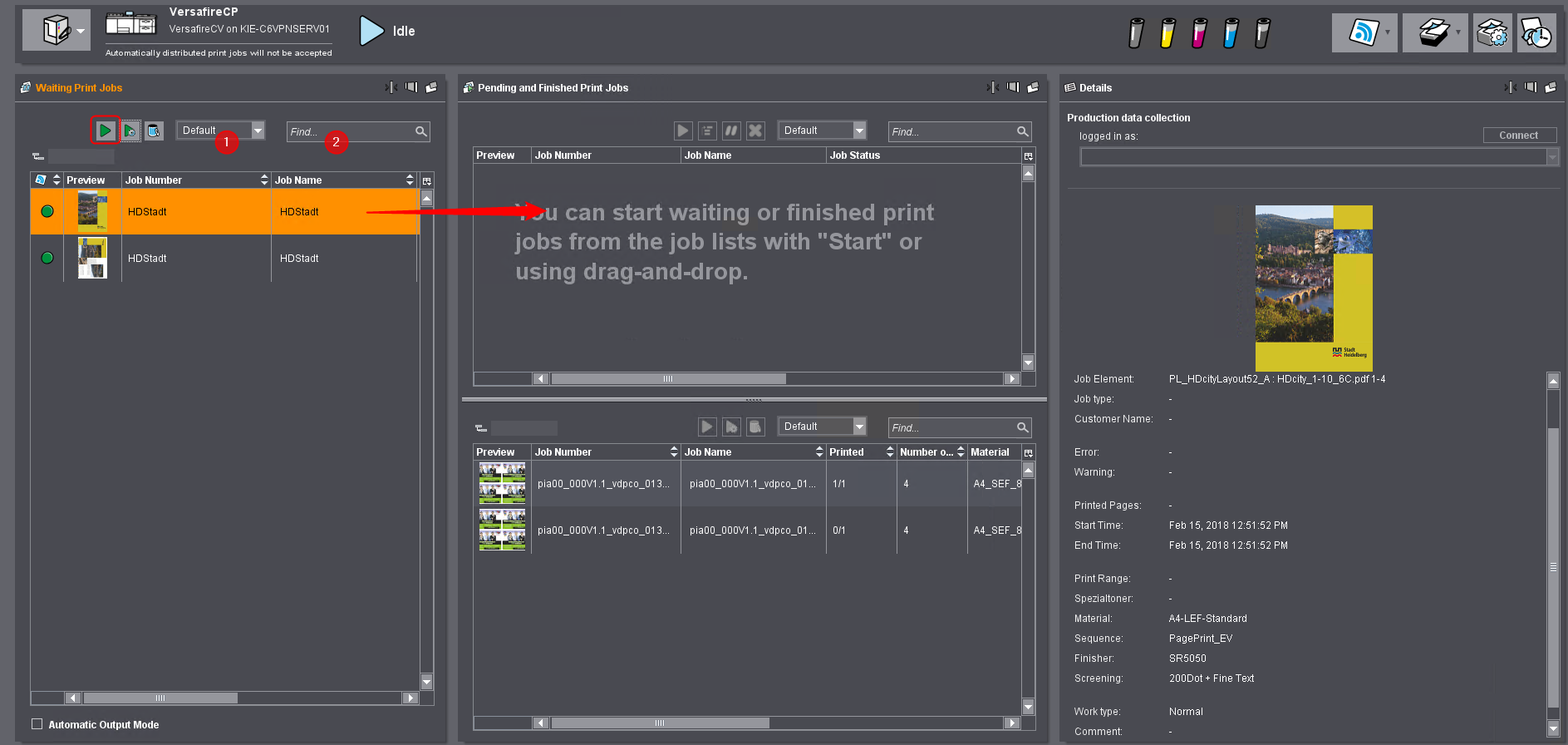
Liste déroulante « Schéma de colonne » (1)
Dans cette liste déroulante vous pouvez sélectionner un schéma de colonne prédéfini, définir puis enregistrer un nouveau schéma de colonne via la fonction « Adapter » ou encore supprimer un schéma de colonne que vous aviez défini. Voir aussi Modifier un schéma de colonnes existant.
Fonction de recherche (2)
Avec la fonction de recherche vous avez la possibilité de rechercher des numéros de commande dans la liste « Commandes d’impression en attente » . Vous pouvez saisir dans ce champ une partie du numéro de commande que vous connaissez. Toutes les commandes qui comportent la chaîne de caractères saisie seront extraites.
Politique de confidentialité | Empreinte | Prinect Know How | Prinect Release Notes


