
Politique de
confidentialité | Empreinte | Prinect Know How
| Prinect Release Notes
Intervertir les faces recto et verso
Dans certains cas, il est nécessaire d’intervertir le recto et le verso d’une feuille.
Pour ce faire, vous avez le choix entre plusieurs méthodes :
•Intervertir les faces recto et verso dans la boîte de dialogue Propriétés d’une commande PPF
•Intervertir les faces recto et verso en utilisant la fonction « Fusionner »
Intervertir les faces recto et verso dans la boîte de dialogue Propriétés d’une commande PPF
 Condition requise : Pour pouvoir procéder à des modifications dans une commande PPF, la commande doit se trouver dans un état compatible. C'est le cas lorsque le travail se trouve dans le bourrage « Danger » (point jaune dans la colonne « Etat » ) ou dans un travail copié, c'est-à-dire lorsque la fonction « Dupliquer » a été exécutée. Voir Dupliquer un fichier PPF.
Ouvrez l’aperçu de la feuille de la commande PPF qui vous intéresse et, si nécessaire, dupliquez la commande.
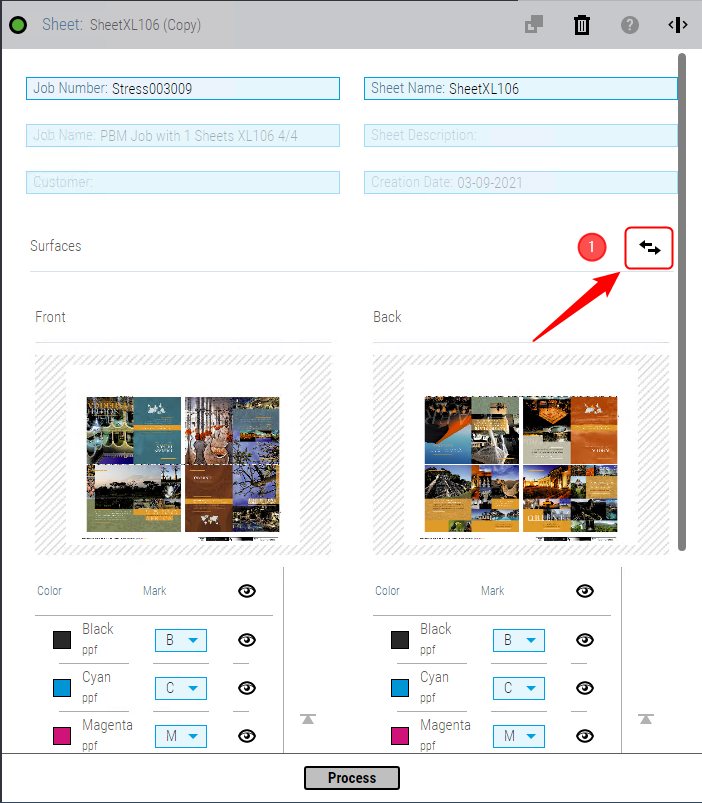
Cliquez ensuite sur le bouton « Intervertir » (1).
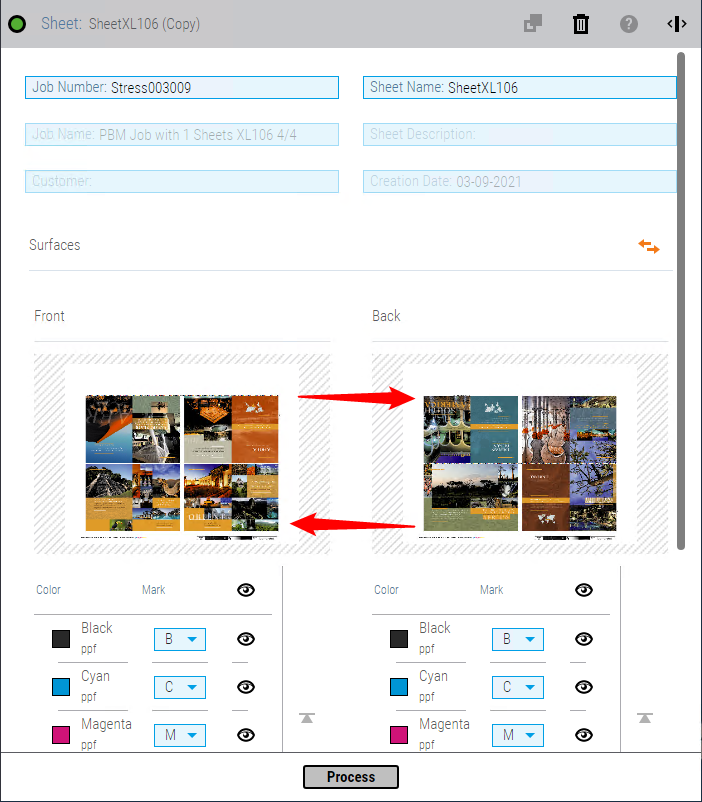
Le recto et le verso ont maintenant été intervertis. Lancez le traitement en cliquant sur « Processus » .
Intervertir les faces recto et verso en utilisant la fonction « Fusionner »
Vous pouvez aussi intervertir les faces recto et verso pour des commandes d’impression qui existent déjà, sans avoir besoin d’en créer une copie, en vous servant pour cela de la fonction « Fusionner » . Voir aussi Fusionner en une commande d’impression recto-verso des fichiers PPF séparés d’une seule page.
1.Pour ce faire, dans la liste PPF, sélectionnez la commande que vous souhaitez éditer ainsi qu’une autre commande dont le format de plaque d’impression correspond à celui de la première commande sélectionnée, avec le signe « + » , et cliquez ensuite sur le bouton « Fusionner » . Dans la fenêtre « Fusionner » . La boîte de dialogue « Fusionner » s’ouvre.
2.Les séparations actuelles des deux commandes ouvertes s’affichent dans la partie gauche de la boîte de dialogue. N'utilisez que le Travail dans lequel vous souhaitez Echanger les Recto et les Revers. Si les Séparations des Recto sont activées, désactivez les cases d'option correspondantes.

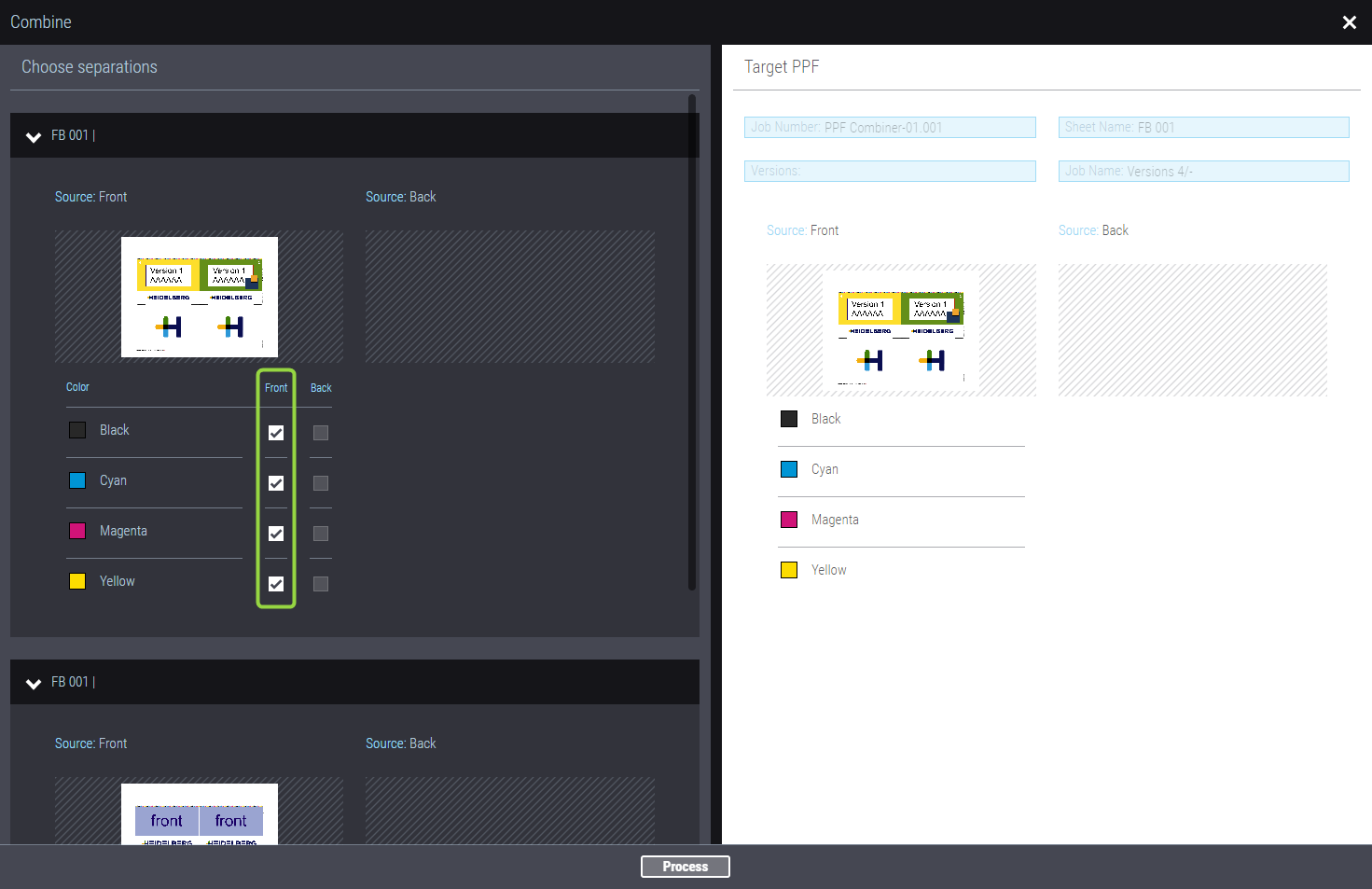
3.Cochez maintenant les cases d’option des faces verso correspondantes. Le résultat s’affiche dans la partie droite de la boîte de dialogue : Les séparations des faces recto sont à présent transférées sur les faces verso.
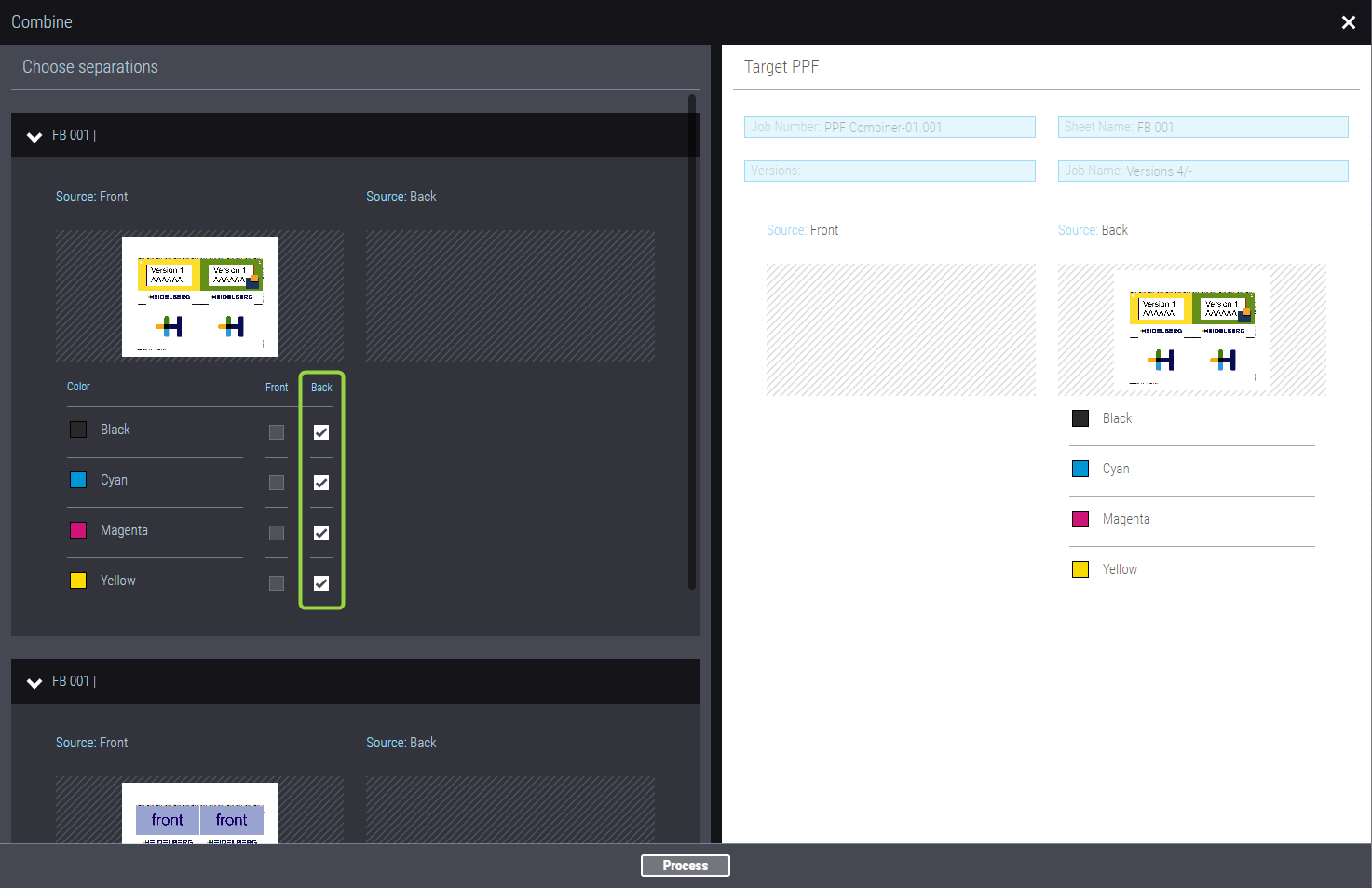
4.N’effectuez aucune modification sur le second fichier PPF sélectionné pour fusionner, et cliquez sur « Processus » . Il est maintenant procédé à l’échange entre la face recto et la face verso du fichier PPF traité.
Politique de confidentialité | Empreinte | Prinect Know How | Prinect Release Notes