
Politique de
confidentialité | Empreinte | Prinect Know How
| Prinect Release Notes
Lorsqu’une opération d’importation PPF s’est terminée avec succès et que le fichier PPF affiche l’état « OK » , vous pouvez procéder aux modifications suivantes :
•modification des valeurs de couleur,
•modification des repères couleur,
•modification de l’ordre d’impression,
•suppression de séparations.
Dans cet état, les modifications suivantes ne peuvent pas être réalisées :
•suppression des fichiers PPF,
•modification du numéro de commande,
•modification du nom de la commande,
•modification des noms de feuilles,
•modification de la version.
Pour procéder malgré tout à ces modifications, il est possible de dupliquer les fichiers PPF concernés Ces modifications pourront elles aussi être réalisées sur les commandes PPF copiées.
Pour dupliquer une commande PPF, cliquez dessus dans la liste PPF. La vue Feuille s’ouvre :
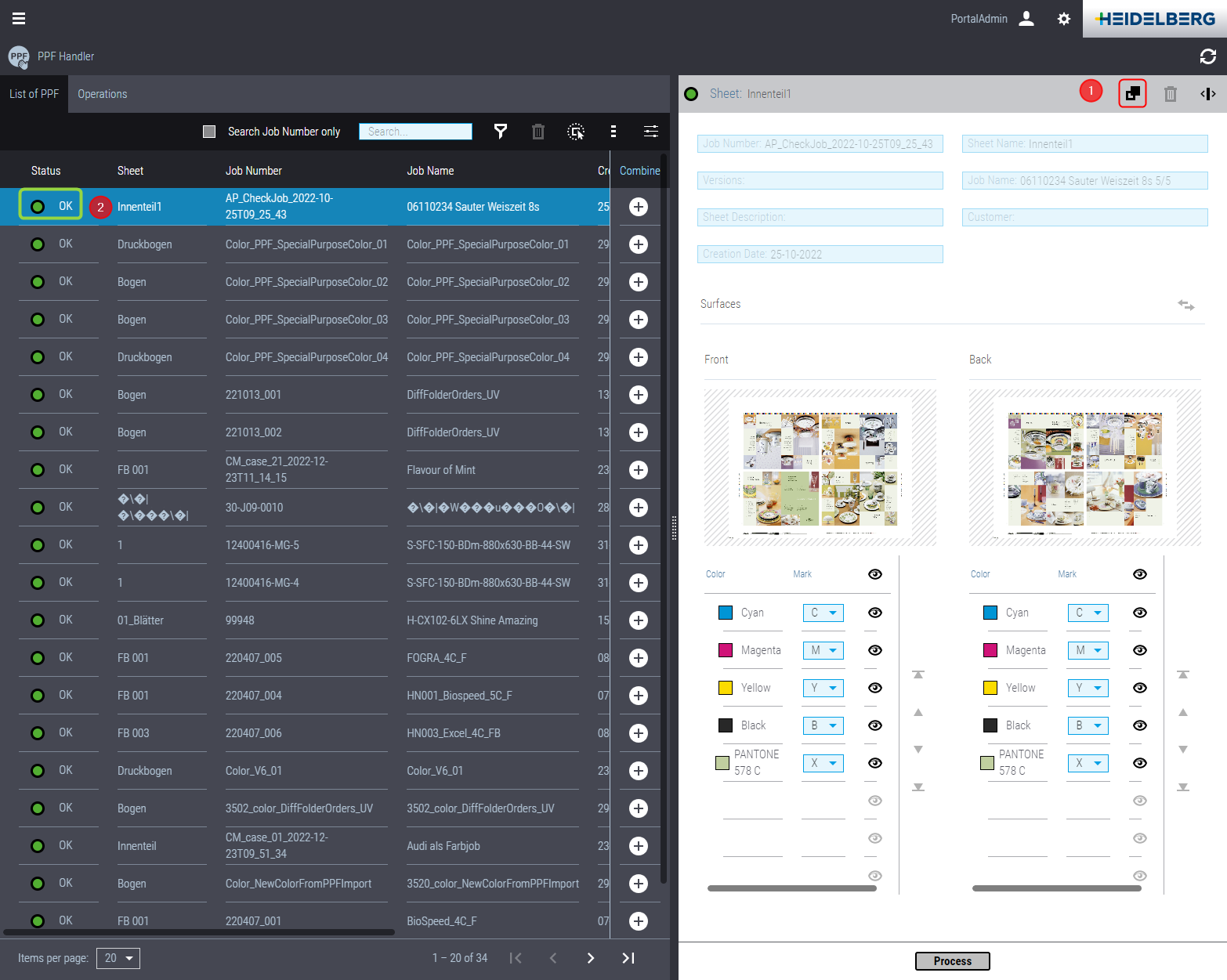
Cliquez sur le bouton « Dupliquer » (1). Validez ensuite la demande de confirmation.
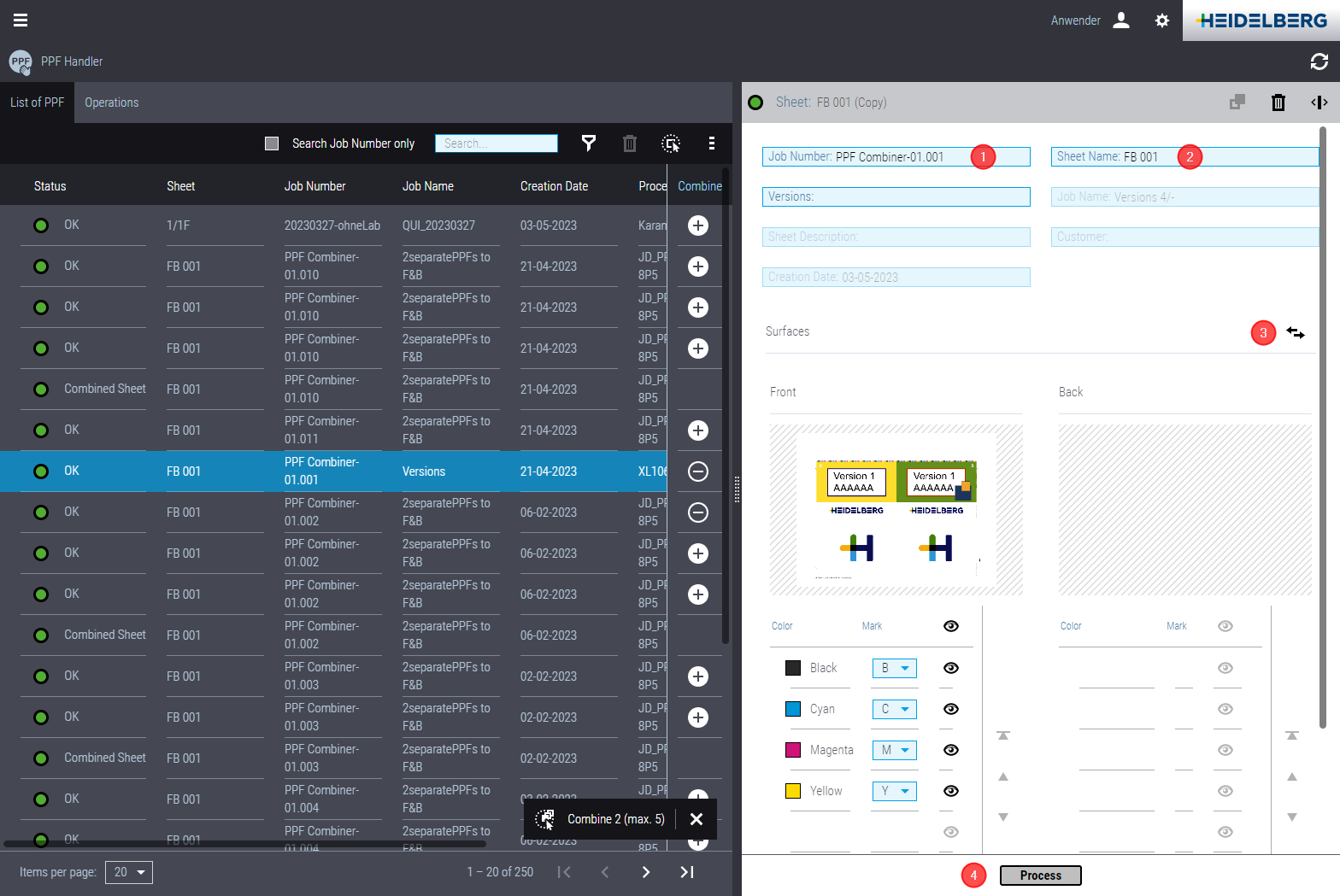
Une copie de la commande PPF actuelle est alors créée. Cette copie peut être éditée.
Dans la commande PPF dupliquée, vous pouvez procéder aux modifications suivantes :
•Modifier le n° de commande et/ou le nom de feuille (1), (2),
•Intervertir les faces recto et verso (3),
Pour la suite du traitement, vous avez le choix parmi les options suivantes :
•Supprimer l’opération d’impression pour la remplacer par l’opération modifiée. Les modifications concernent l’inversion des faces recto et verso.
-> Dans ce cas, conservez le numéro de la commande et intervertissez les faces recto et verso (3). Lancez le nouveau traitement en cliquant sur « Processus » (4).
 Remarque : Vous pouvez aussi intervertir les faces recto et verso en utilisant la fonction « Fusionner » . Voir Intervertir les faces recto et verso en utilisant la fonction « Fusionner ».
•Conserver la copie modifiée de la commande pour en faire une nouvelle commande et en générer une nouvelle commande d’impression ou opération d’impression. La commande d’origine et l’opération d’impression associée doivent elles aussi être conservées.
-> Dans ce cas, modifiez le numéro de la commande et redémarrez un nouveau traitement en cliquant sur « Processus » (8). La commande dupliquée sera traitée par le processus d’importation PPF et la nouvelle opération sera transmise au Press Center.
•Editer la commande dupliquée et ne pas supprimer la commande d’origine, mais s’en servir pour générer une opération d’impression supplémentaire — modifiée — pour la même commande.
-> Dans ce cas, conservez le numéro de la commande et, en plus des paramètres (4) à (7), modifiez aussi le nom de la feuille. Si vous cliquez ensuite sur « Processus » (8), une nouvelle opération d’impression sera générée avec les paramètres modifiés et transmise au Press Center. Dans la liste PPF du widget PPF Handler, la commande est conservée et, une nouvelle entrée est ajoutée à la liste des opérations.
Politique de confidentialité | Empreinte | Prinect Know How | Prinect Release Notes