
Politique de
confidentialité | Empreinte | Prinect Know How
| Prinect Release Notes
Onglet « Mise en page » pour presses numériques Jetfire 50 et à toner (HEIDELBERG Versafire)
 Condition requise : Les icônes illustrées ci-dessous ne s’affichent que lorsque la presse numérique qui est pilotée prend en charge l’impression recto-verso. C’est le cas p. ex. des presses HEIDELBERG Jetfire 50 et Versafire. Si vous avez connecté une presse numérique qui n’imprime que sur une seule face (Labelfire ou Gallus), vous ne pourrez pas choisir le type de feuille d’imposition voulu. Celui-ci sera systématiquement réglé sur « Maquette monoface » .


Vous pouvez choisir l’un des types de maquette suivants :
| Maquette monoface Avec ce type de maquette, les pages du document sortent uniquement sur la face recto du substrat. |
| Maquette R/V Avec ce type de maquette, les pages du document sont positionnées de sorte que la première page soit placée sur la face recto du substrat, la deuxième, sur la face verso, la troisième à nouveau sur la face recto, et ainsi de suite. Les pages du verso sont orientées exactement comme celles du recto. |
| Maquette Calendrier Avec ce type de maquette, les pages du document sont positionnées de sorte que la première page soit placée sur la face recto du substrat, la deuxième, sur la face verso, la troisième à nouveau sur la face recto, et ainsi de suite. Les pages du verso sont positionnées tête en bas par rapport aux pages du recto (comme pour un calendrier). |
| Maquette 'brochure' Ce type de maquette génère une brochure pouvant être pliée et reliée par collage ou piqûre à cheval. |
| Editeur de schémas Ce bouton permet d'appeler l'Editeur de schémas. Voir Editeur de schémas. |
| Editeur Montage Ce bouton permet d'appeler l'Editeur Montage. Voir Editeur Montage. |
Adoption des paramètres d’impression simple face ou recto-verso issus de PDF Toolbox pour les machines Versafire
Avec l’outil « Montage document » de Prinect PDF Toolbox, vous pouvez prédéfinir des maquettes et paramétrer ainsi une impression simple face ou recto-verso. Cette information servira aux presses Versafire si vous traitez une commande qui a été créée avec l’outil Montage document. Les paramètres seront appliqués de la manière suivante :
•Si une impression simple face a été paramétrée, la maquette sera toujours réglée sur « Maquette monoface » .
•Si une impression recto-verso a été paramétrée, la maquette sera réglé sur « Maquette R/V » à moins que vous ayez sélectionné une maquette de calendrier ou de brochure. Si c’est le cas, c’est cette maquette qui sera employée.
Après avoir sélectionné une maquette du type « Livret » , vous pourrez choisir ici entre les méthodes de reliure « Reliure collée » et « Piqûre à cheval » .
•Piqûre à cheval :
Toutes les feuilles sont assemblées avant d’être pliées.
•Reliure collée :
Toutes les feuilles sont pliées avant d’être assemblées.
•Piqûre à cheval à droite :
Pour certaines langues asiatiques (japonais, coréen, chinois p. ex.), le le bord de reliure se situe du côté droit. La piqûre à cheval pourra donc être paramétrée « à droite » .
•Reliure collée à droite :
Pour certaines langues asiatiques (japonais, coréen, chinois p. ex.), le le bord de reliure se situe du côté droit. La reliure collée pourra donc être paramétrée « à droite » .
Condition requise : L’option « Chasse » est accessible sous réserve que vous ayez choisi le type de maquette « Livret » , ou créé un schéma pour une impression de livret dans l’éditeur de schémas en utilisant la fonction « Former des doubles-pages pour la brochure » . Voir Editeur de schémas.
Lorsque des livrets sont assemblés - avec piqûre à cheval ou avec œillets de reliure - les feuilles imprimées sont pliées au niveau de la reliure et emboîtées les unes dans les autres. Si le livret doit recevoir une couverture, les pages de couverture sont placées à l'extérieur autour des pages de contenu et le livret est broché. L'emboîtement des feuilles imprimées provoque un refoulement de la liasse, les pages de contenu étant repoussées vers l'extérieur au Milieu. Plus le nombre de pages agrafées est élevé et plus le Grammage des feuilles imprimées est important, plus la Valeur réelle est grande.
Si le livret est rogné après le brochage ou la reliure, les pages intérieures auront des marges plus étroites à l'extérieur que les pages extérieures. Cela est également vrai pour la reliure par collage, lorsque les grandes feuilles comportant un nombre important de pages doivent être pliées plusieurs fois.
L'Equilibrage des pages intérieures vers l'extérieur est compensé par un déplacement vers l'intérieur de la valeur de Chasse V saisie, c'est-à-dire que les Contenus des pages intérieures sont déplacés vers l'intérieur, ce qui entraîne un rétrécissement du Petit fond. Dans les cas extrêmes, cela peut entraîner, pour les paires de pages intérieures, la disparition du Petit fond et même des chevauchements entre les pages de contenu d'une Feuille. Ce problème peut être résolu en réduisant symétriquement les largeurs de page de la valeur de la Chasse ou de l'augmentation de la liasse pour chaque feuille imprimée par Chgt d'échelle. Dans ce cas, la Largeur du Petit fond, c'est-à-dire la Distance entre la Page gauche et la Page droite d'une Feuille imprimée, est conservée.
La chasse que vous pouvez paramétrer ici compense le décalage entre deux paires de pages successives afin que le contenu des pages se retrouve en parfaite superposition après la coupe. Cette valeur détermine le décalage par feuille pliée.
Dans ce cas, une valeur positive décale les pages intérieures vers l'intérieur (en direction du dos du cahier) et une valeur négative décale les pages intérieures vers l'extérieur.
Régler comme valeur de refoulement V le double de la valeur de l'Epaisseur du Supports d'impression utilisé. Voir Céer / Modifier des supports d’impression.
 Remarque : Pour les presses numériques qui prennent en charge cette fonction (telles que les presses Jetfire 50 ou Versafire), vous avez le choix entre deux méthodes pour la chasse:
•Chasse par la mise à l’échelle.
La valeur de déplacement provoque une mise à l'''échelle de la largeur du Contenu de la Page.
•Chasse par le déplacement :
La valeur de déplacement provoque un déplacement linéaire et donc une modification de la Largeur du Petit fond ou de l'espacement des côtés sur la Maquette.
Remarque : La saisie de la chasse s’effectue dans l’unité de mesure qui a été paramétrée dans les préférences de Cockpit (Administration > Préférences). Voir Unités.
Repères glissants/Repères fixes
Ce bouton de commande permet d’ajuster le positionnement des traits de coupe au produit fini souhaité, selon que les cahiers seront insérés les uns dans les autres (piqûre à cheval) ou empilés les uns sur les autres (reliure collée). La chasse compense le décalage vers l’extérieur des pages intérieures. Ce réglage sera pris en compte dans tous les cas, sauf si le schéma ne comporte qu’une seule page.
Si l’option « Repères fixes » est activée, les repères de coupe ne seront pas décalés vers l’intérieur.
Un clic sur le bouton qui permet de basculer entre les traits de coupe fixes et glissants permet de basculer entre les états suivants :
| Repères glissants : Les traits de coupe de la page seront déplacés en fonction de la chasse (p. ex. piqûre à cheval). |
| Repères fixes : Les traits de coupe resteront à leur position initiale même si vous spécifiez une chasse (p. ex. reliure collée). |
Condition requise : Le champ « Petit fond » ne peut être activé que si vous avez choisi une maquette du type « Livret » .
Ce champ vous permet de définir la largeur du petit fond pour l’impression d’un livret. Sur la feuille, les pages seront écartées les unes des autres en conséquence.
Option « Prise de pinces encarteuse-piqueuse »
Si vous utilisez une encarteuse-piqueuse pour l’assemblage des cahiers, en général, une bande du substrat (la « prise de pinces » ) est nécessaire pour que la machine puisse amener les cahiers sur l’équerre. La position de la prise de pinces sur le cahier dépend du schéma du cahier. La prise de pinces augmente la dimension du cahier, Cela provoque le déplacement de toutes les pages sur le cahier.
Si vous devez définir une prise de pinces, choisissez entre dépassant avant et dépassant arrière.
•Aucun
•Dépassant arrière
Prise de pinces sur la face verso du cahier
•Dépassant avant
Prise de pinces sur la face recto du cahier
Remarque : Dans la vue Aperçu de la fenêtre « Impression numérique » , les feuilles sont représentées orientées dans le sens du passage du papier dans la machine à imprimer, cela signifie que les feuilles passent dans la machine à imprimer de droite à gauche, dans le sens représenté dans l’aperçu. Dans la représentation, le verso d’une feuille est donc toujours le côté droit et le recto est toujours le côté gauche.
Champ « Marge » (à droite de la liste déroulante)
Vous pouvez saisir ici la largeur de la prise de pinces.
Zone « Maquette feuille d’impression »
Option « Positionner automatiquement les cahiers »
Si vous cochez cette option, les pages ou — dans le cas d’une brochure — les cahiers seront disposés automatiquement de sorte à remplir au maximum l’espace disponible sur le substrat. Cela signifie que les options « Colonnes » et « Lignes » seront automatiquement réglées sur les valeurs maximales possibles pour le substrat utilisé.
Si les options « Répéter » sont cochées (pour les colonnes et les lignes), les pages/cahiers seront positionnés par répétition, c.-à-d. dupliqués. Si ces options ne sont pas cochées, les cahiers ne seront pas dupliqués mais simplement placés les uns à la suite des autres.
Si plusieurs cahiers différents sont positionnés sur une même feuille d’impression, vous pouvez utiliser la fonction « Couper & Empiler » .
•Fonction non activée :
Chaque feuille d’impression sera coupée séparément. Les coupes séparent les cahiers.
L’ordre/la disposition des pages/cahiers sur la feuille d’impression reste inchangé(e).
•Fonction activée :
Chaque exemplaire imprimé est déposé en plusieurs piles, les séquences de pages étant réparties de telle sortie que, après la sortie, il suffit d’empiler les différentes piles les unes sur les autres pour obtenir un exemplaire complet avec le bon ordre de pages.
Exemple : Un exemplaire comporte 500 pages. Il est réparti en 5 piles de 100 pages chacune. La première pile contient les pages 1 à 100, la deuxième, les pages 101 à 200, la troisième, les pages 201 à 300, etc.
Si le traitement porte sur des fichiers PDF/VT, c.-à-d. sur des fichiers PDF dans lesquels de grandes étendues de pages sont définies sous forme de jeux de données ou « records » , la fonction « Couper & Empiler » se comportera de la manière suivante si plusieurs jeux de données sont placés sur une feuille :
•Fonction non activée :
Les pages (sujets) d’un jeu de données seront réparties les unes à la suite des autres sur les surfaces successives. S’il est prévu de placer plusieurs pages sur une même surface, après avoir réparti toutes les pages du premier jeu de données, les emplacements de page libres sur les surfaces disponibles seront remplis.
Exemple : Sur une surface, il est possible de placer deux pages. Un jeu de données comporte quatre pages. Le premier jeu de données sera réparti de la manière suivante : une page du jeu de données sera placée sur chaque surface. Ainsi, quatre surfaces seront garnies. Les pages du deuxième jeu de données seront placées chacune sur le deuxième joker de page de ces quatre surfaces. Pour le troisième jeu de données, quatre nouvelles surfaces seront garnies chacune avec une page. Les deuxièmes jokers de page de ces surfaces seront garnis à leur tour avec le quatrième jeu de données, etc. L’impression recto-verso sera prise en compte lors de l’assignation des surfaces. Ainsi, pour chaque face recto, la face verso correspondante sera imprimée.
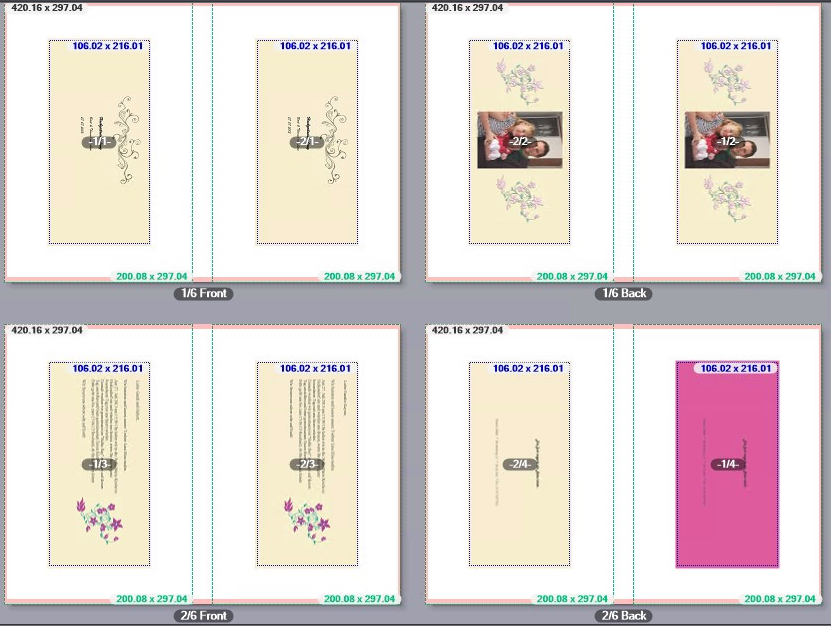
La numérotation des sujets désigne le numéro du jeu de données/la page du jeu de données, p. ex. 2/3 correspond à la troisième page du deuxième jeu de données.
•Fonction activée :
Maintenant, les pages des jeux de données seront réparties de manière à ce que l’ordre des pages soit optimisé pour le façonnage à suivre. En clair, chaque exemplaire imprimé sera déposé de sorte que le façonnage (coupe, mise en pile) s’effectue de manière à obtenir des exemplaires complets et dans le bon ordre après le façonnage en empilant simplement les piles les unes sur les autres.
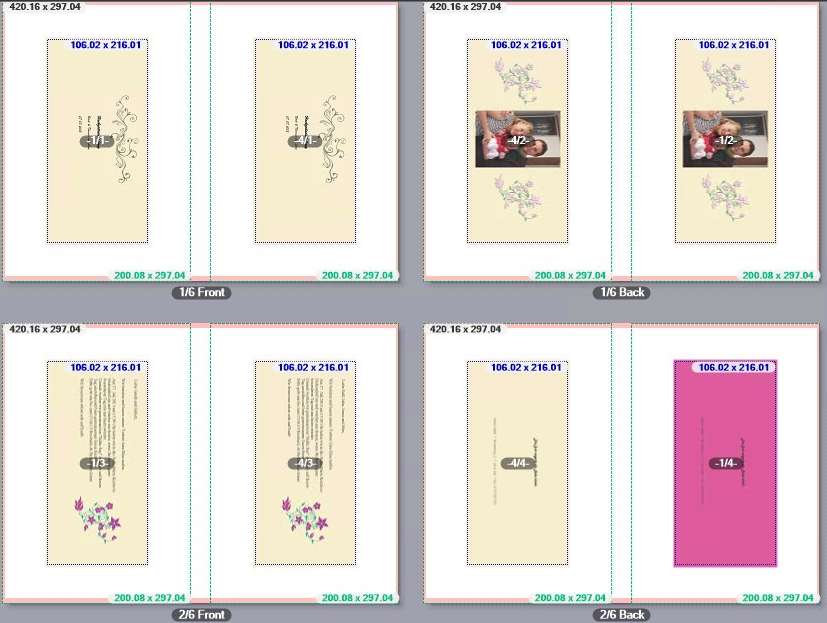
Dans l’exemple illustré, les premières pages du premier et du quatrième jeux de données seront placées sur la première surface. Sur la deuxième surface (face verso) on placera les deuxièmes pages du premier et du quatrième jeux de données. Sur la quatrième surface, on placera les troisièmes pages du premier et du quatrième jeux de données. Sur la troisième surface, on placera les quatrièmes pages du premier et du quatrième jeux de données. Les pages suivantes seront réparties de la même manière sur des surfaces supplémentaires.
Définissez ici le nombre de pages/cahiers à placer sur la feuille d’impression.
Condition requise : Pour pouvoir accéder à ces options, l’option « Positionner automatiquement les cahiers » ne doit pas être cochée.
Au départ, on place toujours un cahier par feuille d’impression. En clair, le cahier n°1 est placé sur la feuille d’impression n°1, le cahier n°2 sur la feuille n°2, et ainsi de suite.
L’option « Répéter » ne peut agir que si la valeur spécifiée sous « Colonnes » ou « Lignes » est égale ou supérieure à « 2 » .
•« Lignes » sans « Répéter »
L’option « Répéter » n’est pas activée. La valeur indiquée dans le champ « Lignes » indique le nombre de pages/cahiers appartenant à une feuille d’impression devant être placées côte à côte sur la feuille d’impression en question.
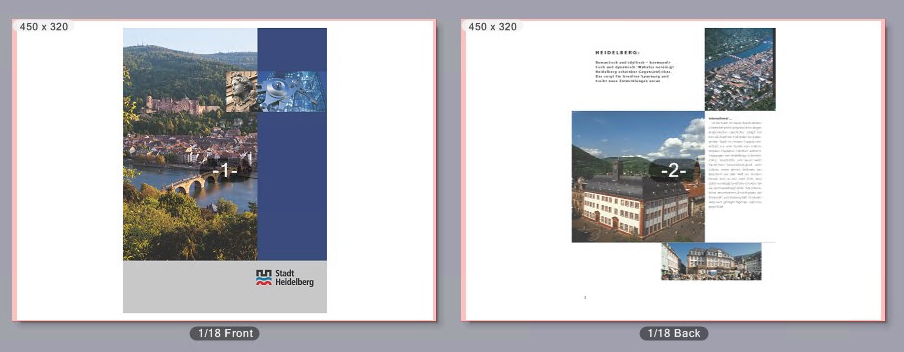
Exemple : Si vous avez choisi la maquette « Impression R/V » , la page 1 sera placée sur la face recto de la feuille d’impression 1 et la page 2 sur le verso de cette même feuille d’impression.
Les champs « Lignes » et « Colonnes » sont paramétrés sur « 1 » et les options « Répéter » ne sont pas cochées :
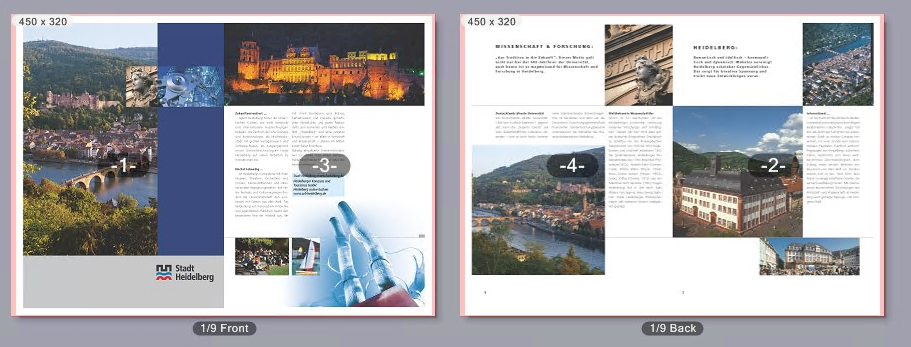
Entrez maintenant la valeur « 2 » dans le champ « Lignes » .
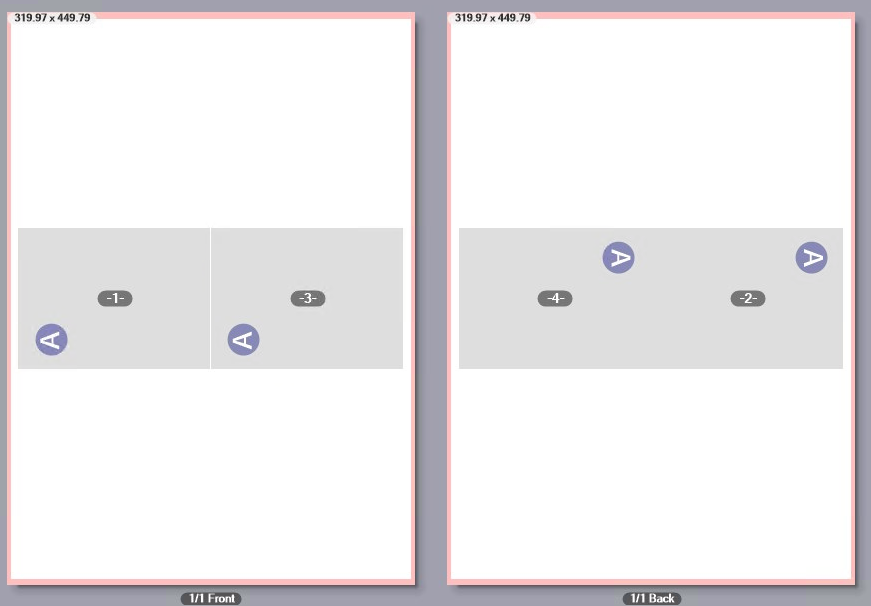
Les pages 1 et 3 seront alors placées côte à côte sur la face recto de la feuille d’impression 1. Par analogie, les pages 2 et 4 seront placées côte à côte sur la face verso de la feuille d’impression 1 :
•« Lignes » avec « Répéter »
Le champ « Lignes » peut être paramétré sur une valeur égale ou supérieure à « 2 » et l’option « Répéter » est cochée.
Le nombre spécifié dans le champ « Lignes » détermine dans ce cas le nombre de fois que les pages/cahiers doivent être placés côte à côte sur la feuille d’impression.
Exemple : Si vous avez choisi la maquette « Impression R/V » , la page 1 sera placée sur la face recto de la feuille d’impression 1 et la page 2 sur le verso de cette même feuille d’impression.
Les champs « Lignes » et « Colonnes » sont paramétrés sur « 1 » et les options « Répéter » ne sont pas cochées :
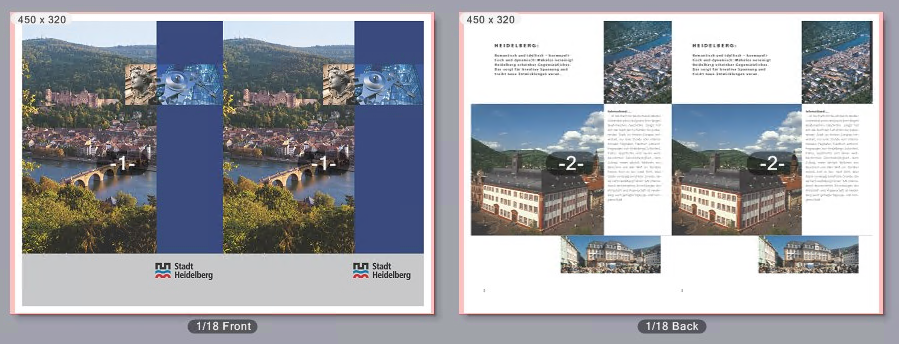
Dans le champ « Colonnes » entrez « 2 » et activez l’option « Répéter » située à côté du champ « Lignes » .
La page 1 est alors positionnée deux fois, côte à côte, sur la face recto de la feuille d’impression 1. Par analogie, la page 2 est positionnée deux fois, côte à côte, sur la face verso de la feuille d’impression 1.
•« Colonnes » avec / sans « Répéter »
L’effet est identique que celui décrit précédemment pour « Lignes » avec/sans « Répéter » , à la seule différence que les pages/cahiers seront positionnés les uns en dessous des autres et non côte à côte.
•« Lignes » et « Colonnes » avec/sans « Répéter »
Si la feuille est suffisamment grande pour pouvoir placer au moins 4 pages sur une surface, pour les lignes et les colonnes vous pouvez saisir un chiffre égal ou supérieur à « 2 » . Dans ce cas, 4 pages seront placées sur chaque surface. Le comportement avec ou sans répétition correspond au comportement de 2 pages placées.
Remarque : Dès lors que vous saisissez un chiffre supérieur à 1 dans les champs « Colonnes » et/ou « Lignes » , dans la partie inférieure de l’onglet « Mise en page » vous verrez s’afficher un graphique vous permettant de paramétrer l’ des différents cahiers ainsi que leur écartement les uns par rapport aux autres. Voir Réglages personnalisés du cahier pour les marges et les angles de rotation.
Option « Rotation » (icône Angle)
Dans la liste déroulante, vous pouvez choisir un angle de rotation s’appliquera à tou(te)s les pages/cahiers placé(e)s sur les surfaces. Le contenu des pages sera également pivoté.
Dans le cas des maquettes du type « Impression R/V » et « Livret » , les pages seront toujours pivotées de sorte que les faces recto et verso des différentes pages du document soient tournées dans le même sens. Dans les paramètres de la maquette du type « Calendrier » , les pages seront toujours pivotées de sorte que les faces recto et verso des différentes pages du document soient tournées en sens opposés.
Si la surface ne comporte qu’une seule page/qu’un seul cahier, vous aurez le choix entre les angles de rotation 0°, 90°, 180° et 270° en sens horaire.
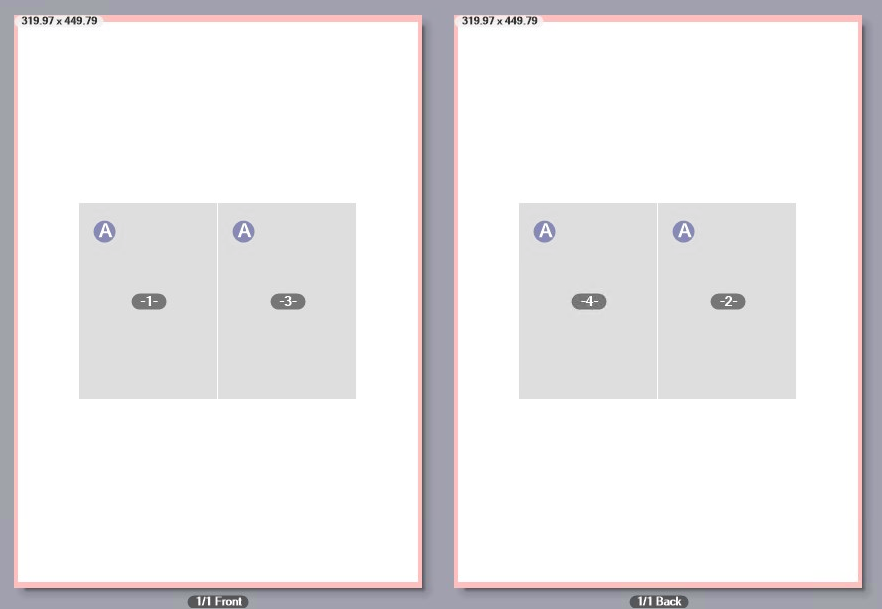
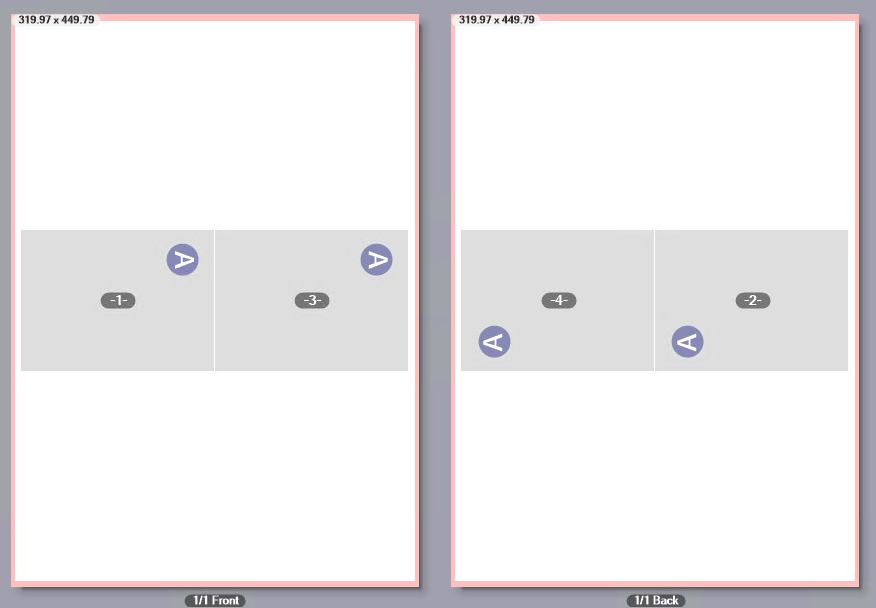
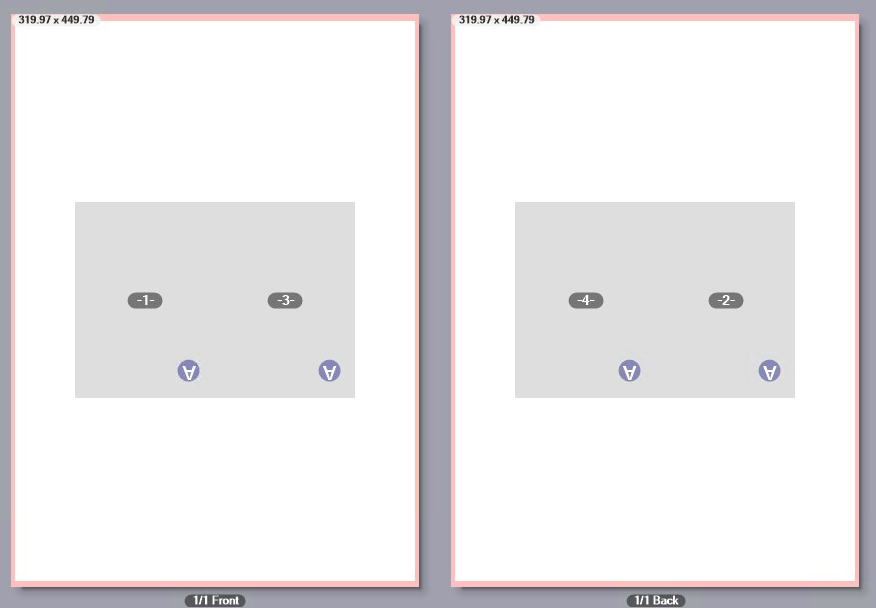
Exemple : Deux pages sont disposées sur une feuille avec le paramètre « Impression R/V » . Paramètres : Colonnes = 2, Répéter = Désactivé.
L’angle de rotation est paramétré sur « 0° » :
L’angle de rotation est paramétré sur « 90° » :
L’angle de rotation est paramétré sur « 180° » :
L’angle de rotation est paramétré sur « 270° » :
Réglages personnalisés du cahier pour les marges et les angles de rotation
Si dans les champs « Colonnes » et/ou « Lignes » vous avez saisi un chiffre supérieur à 1, la partie inférieure de l’onglet « Mise en page » affiche un graphique vous permettant de paramétrer l’ des différents cahiers ainsi que leur écartement les uns par rapport aux autres.
Condition requise : Pour pouvoir utiliser cette fonction, l’Option « Positionner automatiquement les cahiers » ne doit pas être activée. De plus, cette option est disponible uniquement pour les maquettes du type « Une face » , « Impression R/V » , « Calendrier » et « Livret » .
En cliquant sur l’un des cahiers du graphique vous pouvez modifier son orientation comme vous le souhaitez. Un clic sur l’icône de rotation située devant chaque ligne ou colonne permet de faire pivoter la ligne ou la colonne concernée. Cette rotation s’affiche dans la zone d’aperçu.
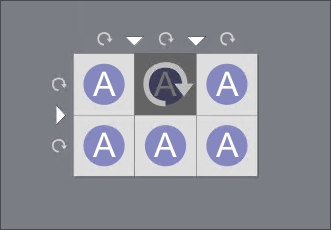
Ces réglages permettent de faire pivoter dans le sens opposé les pages/cahiers sur une face de la feuille (recto ou verso). Par ailleurs, les pages seront orientées sur la face de la feuille en fonction de l’angle paramétré. L’ des faces verso dépend du type de maquette choisi. Voir Sélection du type de maquette.
Exemple : Deux pages sont disposées sur une surface avec le paramètre « Impression R/V » . Paramètres : Colonnes = 2, Lignes = 1, Répéter = Désactivé.
Angle de rotation = 0°, sur le graphique, la page de droite est tournée :
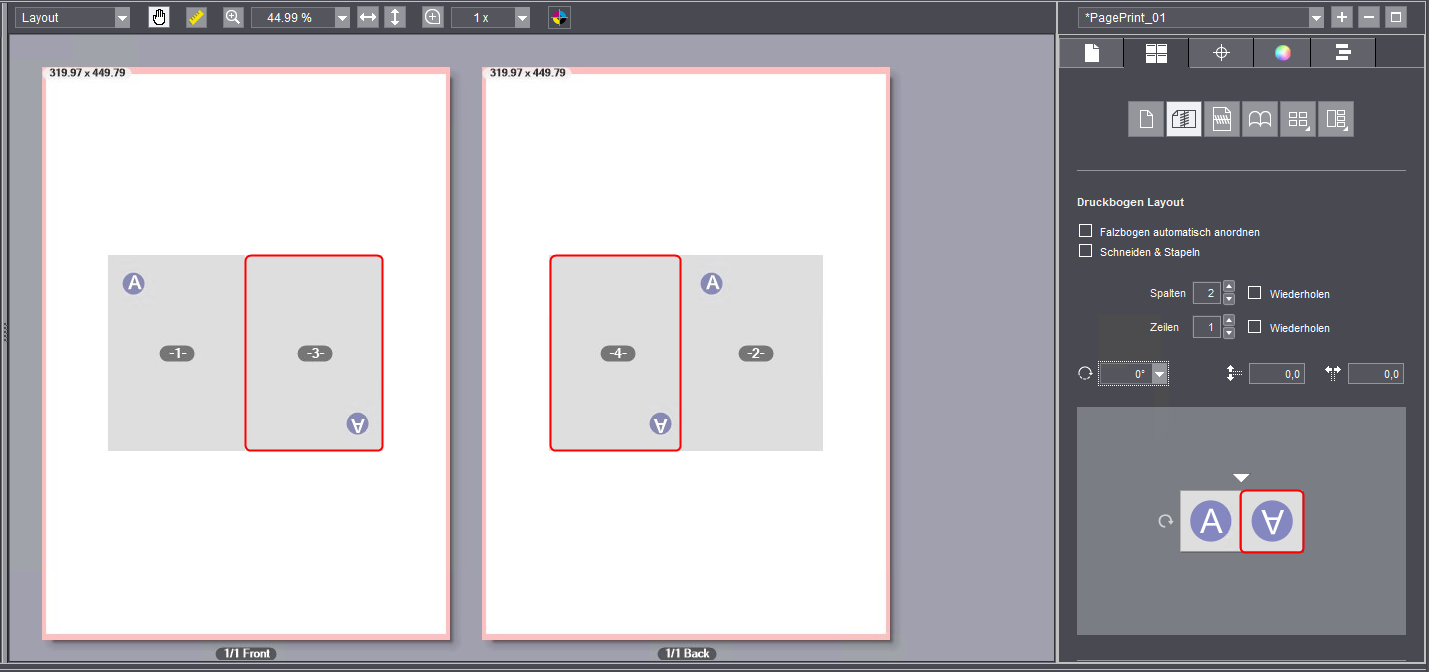
Les pages sont pivotées les unes par rapport aux autres de sorte que, sur chaque feuille, les pages sont orientées en opposition les unes par rapport aux autres, la première page du recto n’étant pas pivotée, et la deuxième page étant pivotée de 180°. Les pages correspondantes du verso sont orientées exactement comme celles du recto.
Angle de rotation = 90°, sur le graphique, la page de droite est tournée :
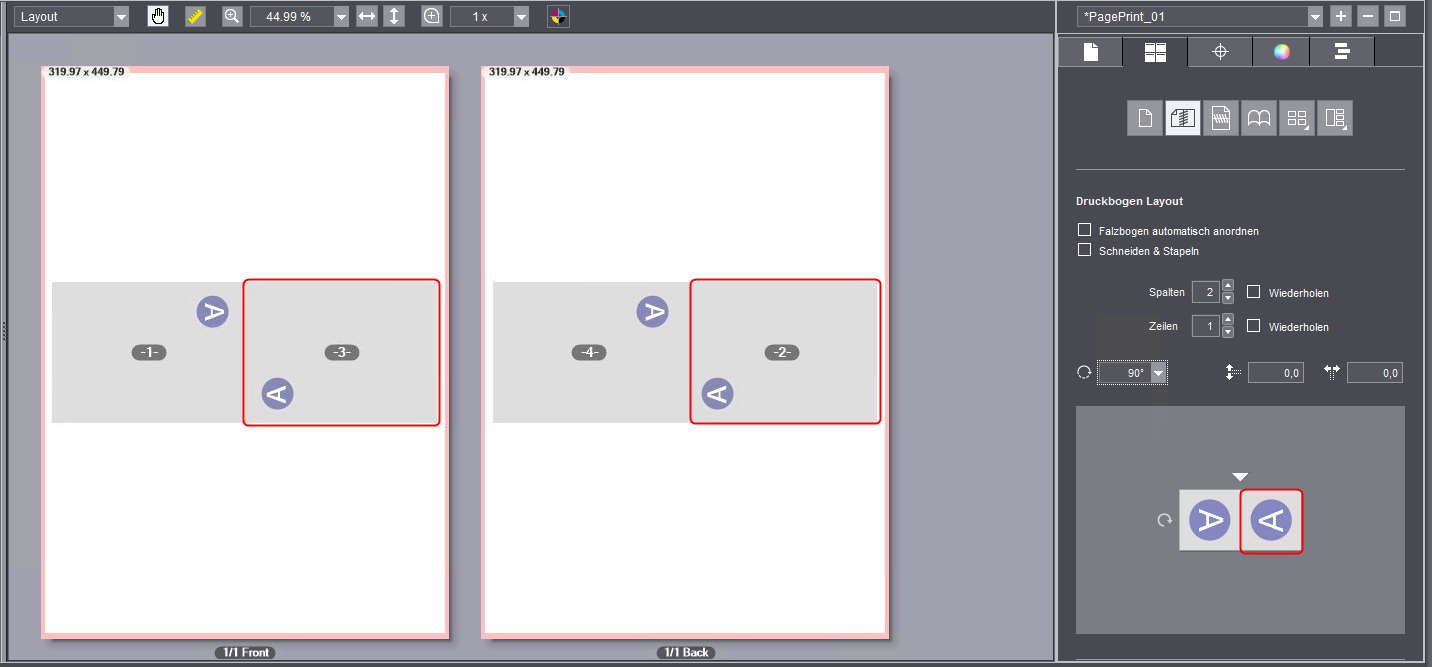
Les bords supérieurs des pages sont face à face.
Angle de rotation = 270°, sur le graphique, la page de droite est tournée :
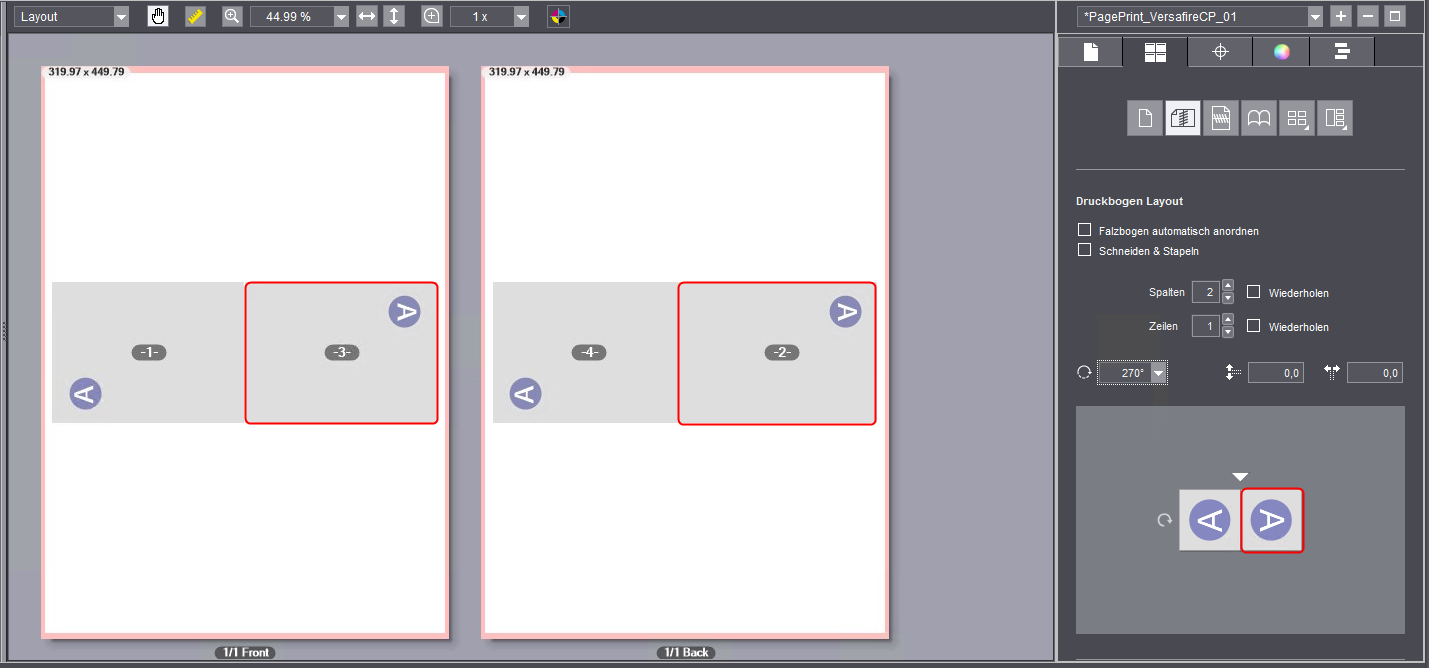
Les bords inférieurs des pages sont face à face.
Angle de rotation = 180°, sur le graphique, la page de droite est tournée :
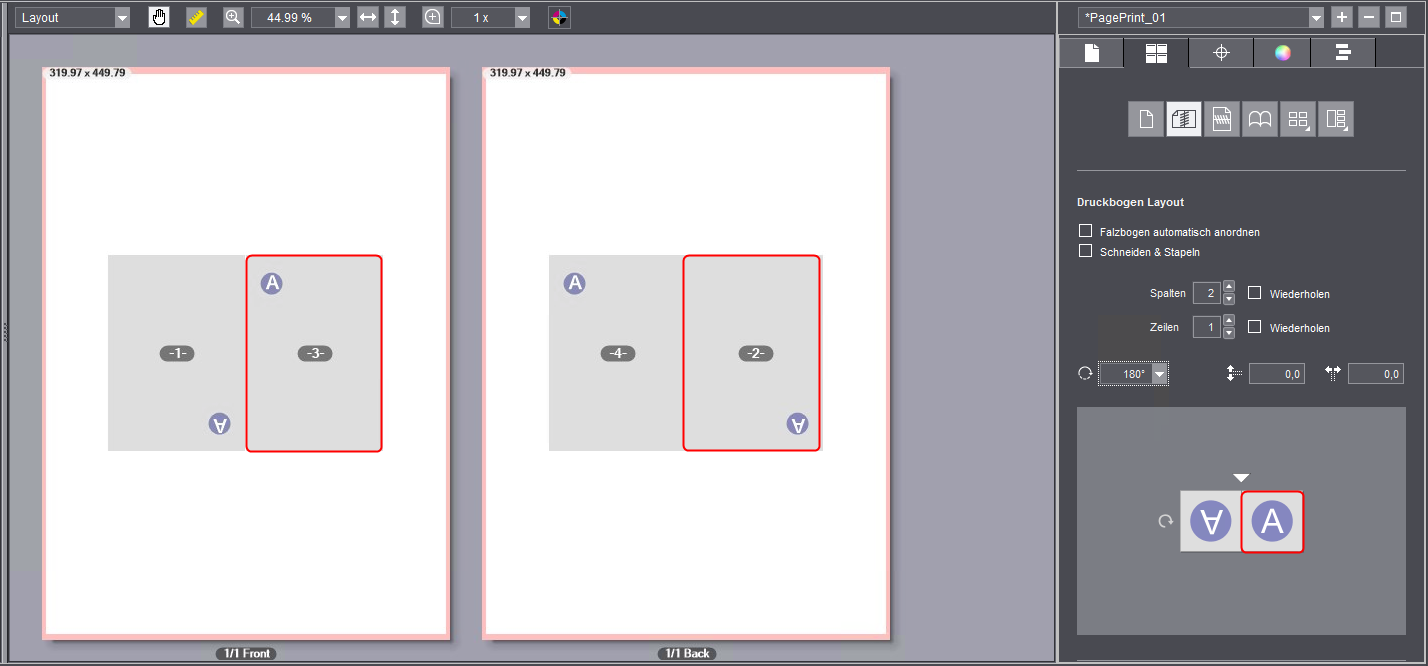
Les pages sont pivotées les unes par rapport aux autres de sorte que, sur chaque feuille, les pages sont orientées en opposition les unes par rapport aux autres, la première page du recto étant pivotée de 180°, et la deuxième page n’étant pas pivotée. Les pages correspondantes du verso sont orientées exactement comme celles du recto.
Options « Espacement vertical / horizontal »
Condition requise : Sur le gabarit d’imposition, plusieurs pages/cahiers sont disposés dans le sens horizontal et/ou vertical.
Ces options vous permettent de paramétrer l’espace vertical et/ou horizontal entre les différentes pages et/ou cahiers.
| Ecartement vertical des cahiers. |
| Ecartement horizontal des cahiers. |
Régler séparément les distances entre les cahiers
Si vous souhaitez régler différemment les distances entre certains cahiers par rapport aux marges verticales et horizontales définies, vous pouvez le faire dans le graphique d’aperçu.
Condition requise : Pour pouvoir utiliser cette fonction, l’Option « Positionner automatiquement les cahiers » ne doit pas être activée.
Dans le graphique, cliquez sur la flèche correspondant à la ligne de séparation concernée puis entrez la distance souhaitée (en mm) dans la zone de saisie.
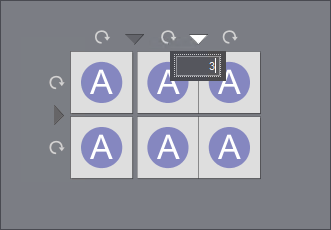
La distance de la ligne de séparation s’affiche sur le graphique ainsi que dans la fenêtre d’aperçu. Au besoin, vous pouvez paramétrer d’autres distances.
Option « Ordre de tri »
Condition requise : Cette option n’est disponible que pour certaines presses numériques Versafire.
Si des maquettes comportant plusieurs cahiers par feuilles d’impression doivent être traitées, en principe, les cahiers seront toujours disposés de la gauche vers la droite puis du haut vers le bas. Pour certaines étapes de façonnage, vous devrez pouvoir définir des ordres de tri spécifiques pour les cahiers. P. ex. de la droite vers la gauche et du haut vers le bas.
Deux listes déroulantes sont disponibles :
•Dans la première liste, vous pouvez choisir le premier sens de disposition à l’aide de la flèche.
•Dans la seconde liste, choisissez en conséquence le second sens de disposition.
Option « Bandes »
Condition requise : Cette option est accessible à condition d’avoir activé l’option « Couper & Empiler » .
Cette option est destinée à la coupe avec un massicot à bandes dans le cadre de l’impression d’objets numérotés, tels que des billets d’entrée.
Si l’option « Bandes » est activée, la maquette sera organisée de telle sorte qu’après la coupe avec le massicot à bandes, les billets d’entrée imprimés seront numérotés en continu et mis en piles en conséquence.
Politique de confidentialité | Empreinte | Prinect Know How | Prinect Release Notes


