
Politique de
confidentialité | Empreinte | Prinect Know How
| Prinect Release Notes
Onglet « Mise en page » pour les machines à imprimer les étiquettes non numériques
Les options proposées dans cet onglet sont adaptées à des machines à imprimer les étiquettes connectées à Prinect Production en mode hotfolder. Voir aussi Connecter des machines à imprimer les étiquettes en laize étroite, non numérique. Cela signifie que les options qui ne sont pas pertinentes pour ce type de machine ne sont pas proposées. D’autres options sont adaptées en conséquence.
 Remarque : Etant donné que dans ce cas il n’existe aucune liaison directe avec la presse, aucune donnée spécifique à la machine ne peut être chargée. C’est pourquoi vous devrez vous assurer que les paramètres définis ici, p. ex. la largeur de bobine, sont bien compatibles avec les réglages de la presse.
Liste déroulante « Papier »
Ici, seuls les types de papier (bobine) prédéfinis sont proposés. Le(s) type(s) de papier est/sont préinstallé(s) au moment de la configuration de la presse.
Liste déroulante « Largeur »
La largeur de la bobine (laize) dépend du type de papier paramétré.
Remarque : Le support d’impression défini par défaut possède une laize de 340 mm. Il est possible de définir manuellement des supports d’impression avec une laize allant jusqu’à 755 mm et une longueur de coupe maximale de 1270 mm.
Option « Utiliser un fichier CFF2 »
Lorsque cette option est activée et qu’un document d’étiquette ainsi qu’un fichier de forme de découpe CFF2 correspondant sont ouverts, dans la zone « Maquette » vous ne pouvez accéder qu’aux options « Répéter » .
Avec ce réglage, vous pouvez importer des formes de découpe enregistrées dans des fichiers CFF2 destinées à des étiquettes ou à des boîtes pliantes et les assigner aux poses contenues dans les fichiers PDF. Pour sélectionner un fichier CFF2 dans le système de fichiers du serveur Prinect il vous suffit de cliquer sur le bouton « Parcourir » . Les poses contenues dans les fichiers PDF sont automatiquement assignées aux formes de découpe. Les combinaisons constituées des poses et des formes de découpe peuvent être disposées automatiquement sur le substrat de différentes manières.
 Condition requise : Pour l’utilisation des fichiers CFF2 vous devez respecter les contraintes suivantes :
•Les poses simples du PDF doivent en termes de forme de zone de rognage correspondre à la taille et à l’ de la forme de découpe contenue dans le fichier CFF2. Le cas échéant, vous pouvez effectuer un ajustement dans PDF Toolbox avec « Montage de la page » .
•Le fichier CFF2 ne doit comporter qu’une seule forme. Celle-ci peut apparaître plusieurs fois.
•La maquette du fichier CFF2 doit contenir le même nombre de poses sur chaque ligne. De même, chaque colonne doit contenir le même nombre de poses.
Remarque : Les zones de rognage des poses individuelles doivent s’insérer exactement dans les formes de découpe. Au besoin, vous pouvez corriger ces ajustements à l’aide des options disponibles dans la zone « Position de la pose » en déplaçant la pose par rapport à la forme de découpe. Voir Zone « Position de la pose ».
Les options « Répéter » servent à paramétrer les répétitions. Voir Options « Colonnes / Lignes ».
La distance à l’horizontale entre le sujet et le bord du support d’impression ainsi que le positionnement des poses peuvent être paramétrés. Voir Option « Distance avec le sujet dans le sens X » et Zone « Position de la pose ».
Option « Utiliser un fichier CFF2 » non activée
Si cette option n’est pas activée et/ou si aucun fichier de forme de découpe CFF2 n’est chargé, les paramètres permettant de définir la feuille d’imposition diffèrent par rapport à un flux de production avec des formes de découpe.
Définissez ici le nombre de poses à placer sur la feuille d’impression.
L’option « Répéter » ne peut agir que si la valeur spécifiée sous « Colonnes » ou « Lignes » est égale ou supérieure à « 2 » . Dans l’exemple qui suit, le document PDF utilisé contient plusieurs poses différentes.
•« Lignes » sans « Répéter »
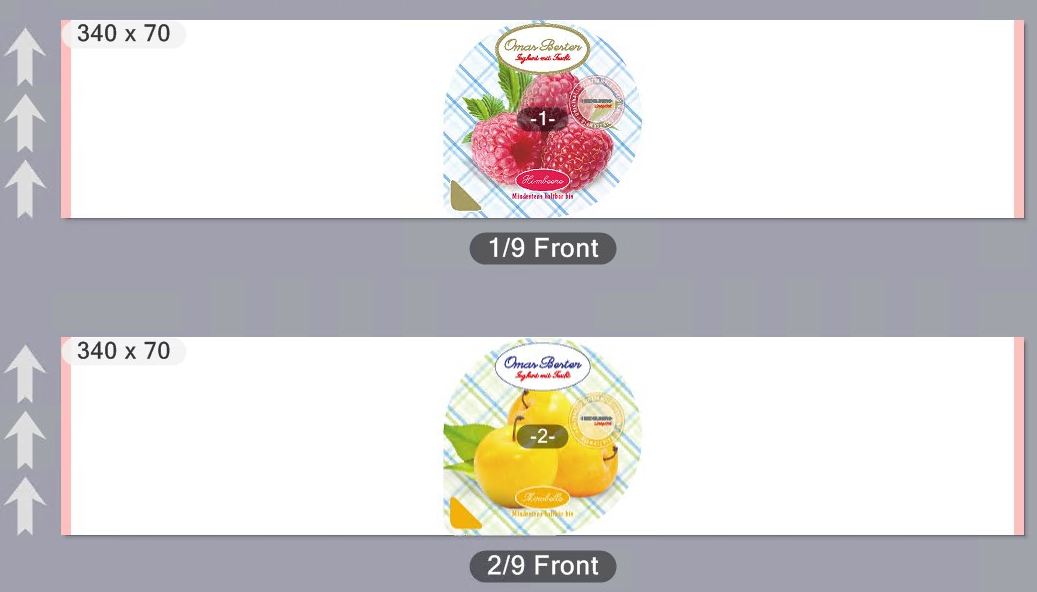
Les champs « Lignes » et « Colonnes » sont chacun paramétrés sur « 1 » . Les options « Répéter » ne sont pas activées.
Une pose différente est placée sur chaque feuille.

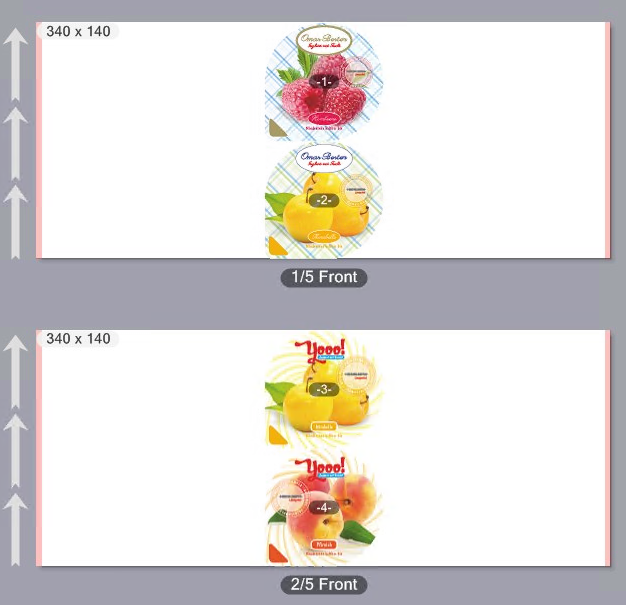
Dans le champ « Lignes » entrez maintenant la valeur « 2 » .
Dans ce cas, 2 poses différentes seront placées l’une en-dessous de l’autre sur une même feuille :
•« Lignes » avec « Répéter »
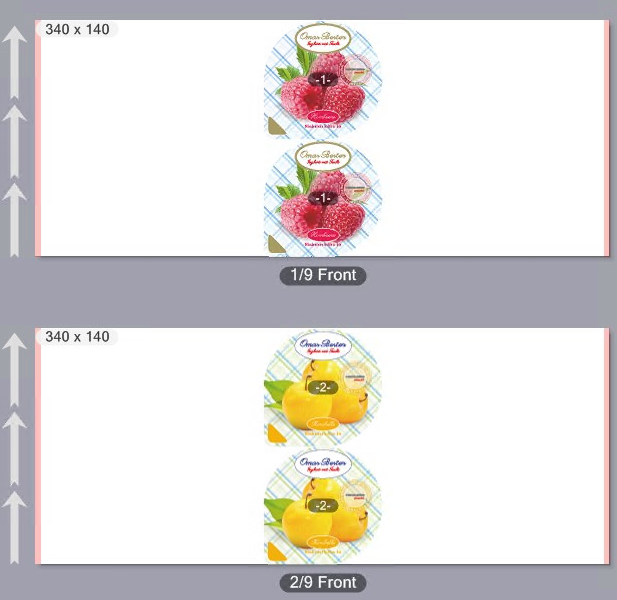
Entrez la valeur « 2 » dans le champ « Lignes » . L’option « Répéter » est activée. Le champ « Colonnes » est paramétré sur « 1 » et l’option « Répéter » est désactivée.
Sur chaque feuille, la même pose est placée plusieurs fois de suite, l’une en-dessous de l’autre :
•« Colonnes » avec / sans « Répéter »
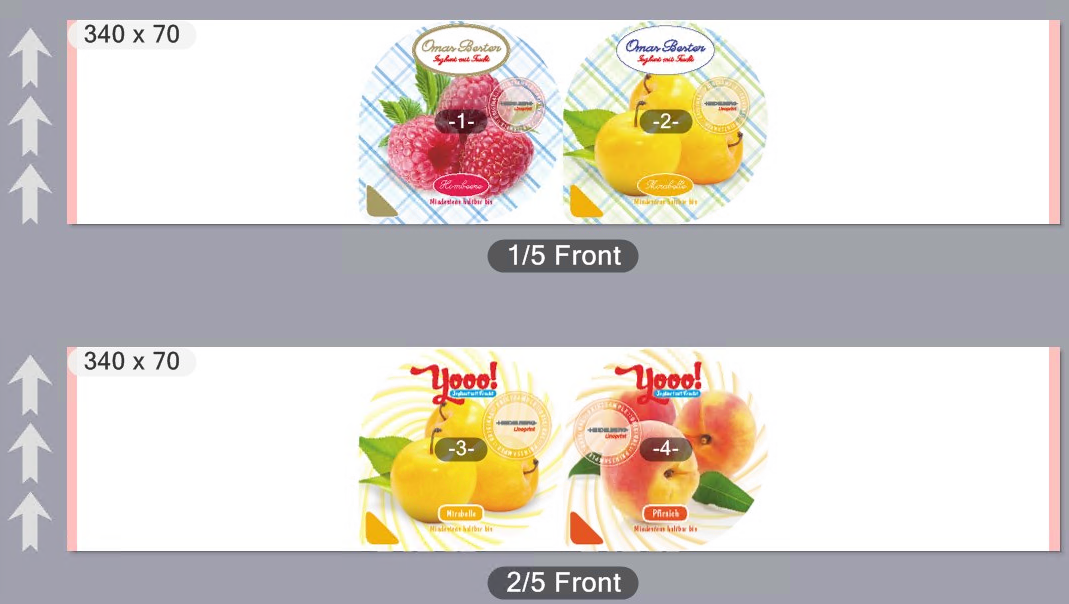
Dans le champ « Colonnes » , entrez le chiffre « 2 » . Le champ « Lignes » est paramétré sur « 1 » et l’option « Répéter » n’est pas activée.
Sur chaque feuille, 2 poses différentes sont disposées l’une à côté de l’autre :
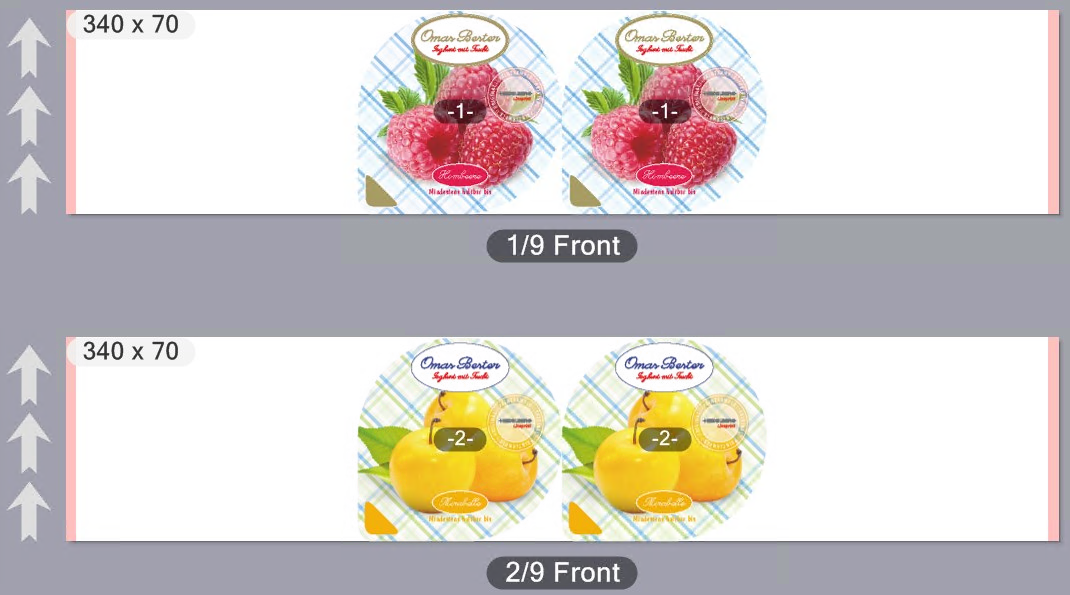
A côté de « Colonnes » , activez l’option « Répéter » .
Sur chaque feuille, deux poses identiques seront disposées l’une à côté de l’autre :
•Lignes et Colonnes avec Répéter.
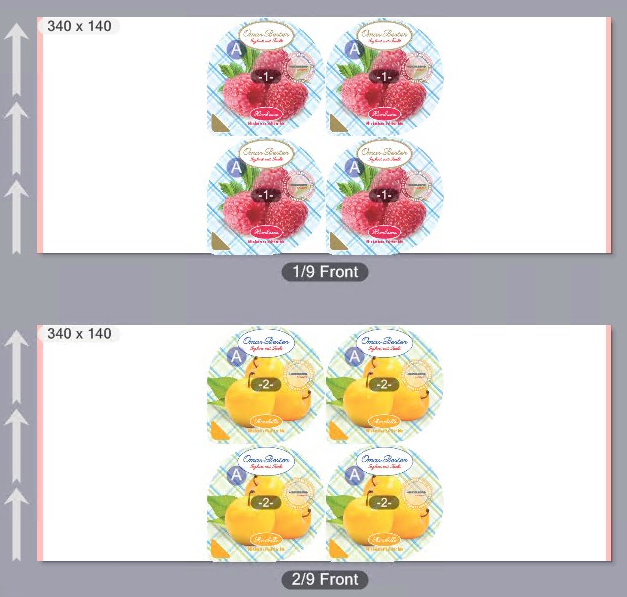
Dans les champs « Colonnes » et « Lignes » , entrez le chiffre « 2 » . Activez les deux options « Répéter » .
A chaque fois, 4 poses identiques seront disposées :
Option « Utiliser un fichier CFF2 » activée
Options « Colonnes / Lignes » pour feuilles d’impression avec formes de découpe CFF2
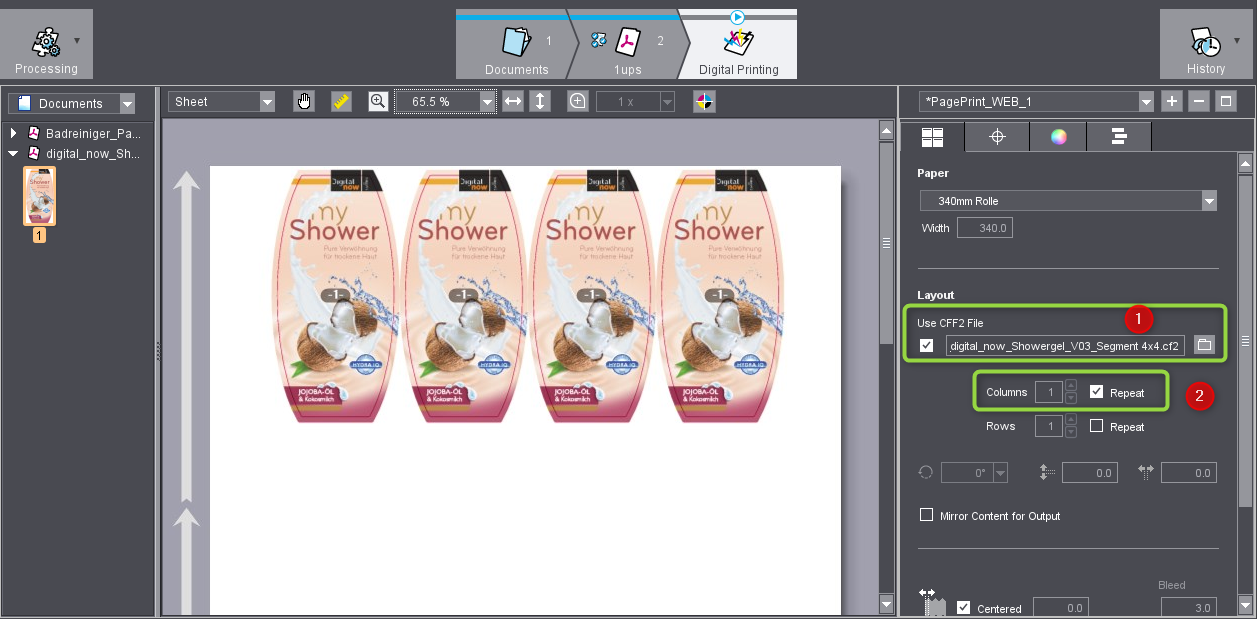
Lorsque l’Option « Utiliser un fichier CFF2 » est activée et qu’un document d’étiquette ainsi qu’un fichier de forme de découpe CFF2 correspondant sont ouverts (1), dans la zone « Maquette » vous ne pouvez accéder qu’aux options « Répéter » .
Si vous activez l’option « Répéter » pour les colonnes (2), le substrat sera automatiquement rempli d’objets (p. ex. des étiquettes) dans le sens horizontal de sorte à placer le plus d’objets possibles sur toute la largeur du substrat.
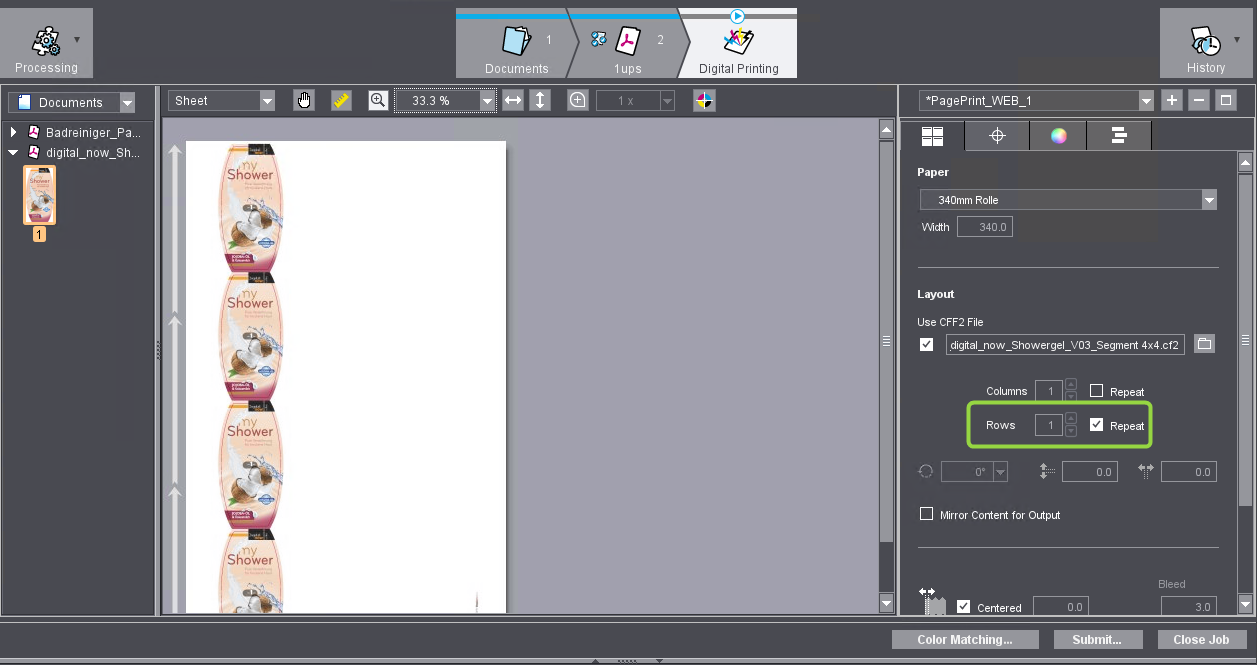
Si l’option « Répéter » est activée uniquement pour les lignes, de la même manière, les objets seront disposés dans le sens vertical.
Si les deux options « Répéter » sont activées, le substrat sera entièrement rempli.
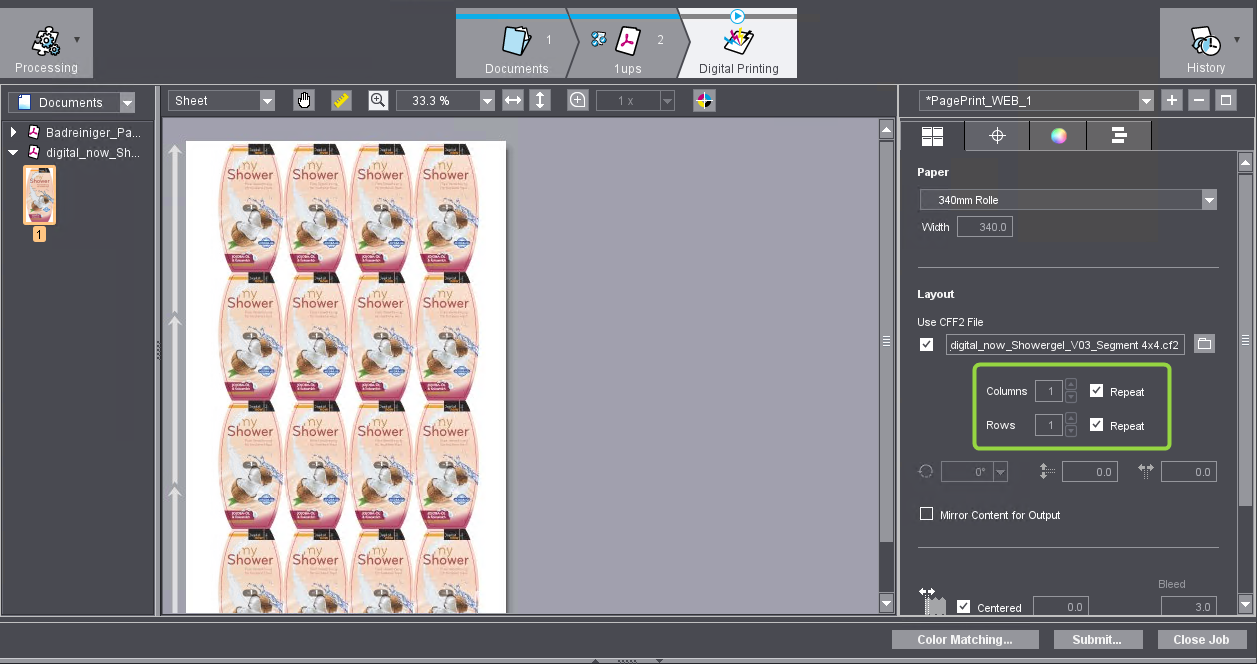
Remarque : Vous pouvez aussi faire disposer automatiquement p. ex. des étiquettes différentes dès lors qu’elles sont compatibles avec la forme de découpe chargée. Le document PDF correspondant doit contenir les étiquettes ou les documents PDF adéquats doivent être ajoutés à la commande. Créez ensuite une liste de pages avec différentes étiquettes puis sélectionnez cette liste des pages à l’étape « Impression numérique » . Voir Fenêtre « Créer liste de pages » et Liste déroulante « Format d’affichage ».
Option « Rotation » (icône Angle)
Dans cette liste déroulante, vous pouvez paramétrer un angle de rotation qui s’appliquera à tous les objets (pages, étiquettes, cahiers, formes de découpe) disposés sur les surfaces. Le contenu des poses sera également pivoté.
Vous avez le choix entre les angles de rotation 0°, 90°, 180° et 270° en sens horaire.
Remarque : Si vous choisissez la vue « Maquette » dans la zone d’aperçu, l’orientation des poses sera indiquée par le symbole « A » .
Option « Miroiter le contenu pour la sortie »
Pour l’impression verso de film transparent — notamment de film thermorétractable — vous pouvez activer l’option « Miroiter le contenu pour la sortie » . Dans ce cas, les contenus seront sortis à l’envers (= « miroités » ). Tous les repères ne seront pas miroités, car les repères Sensotec et les croix de repérage p. ex. doivent être imprimés à l’endroit.
Options « Espacement vertical / horizontal »
Condition requise : Sur la feuille d’imposition, plusieurs poses/cahiers sont disposé(e)s dans le sens horizontal et/ou vertical.
Ces options vous permettent de paramétrer l’espace vertical et/ou horizontal entre les poses et/ou cahiers.
| Ecartement vertical des cahiers. |
| Ecartement horizontal des cahiers. |
Option « Distance avec le sujet dans le sens X »
Distance avec le sujet dans le sens X. Ce paramètre sert à définir la largeur de l’espace entre le bord gauche du papier (dans les sens de l’avancée) et le contenu imprimé. Le positionnement des objets et leur affichage dans la fenêtre d’aperçu s’ajustent automatiquement de sorte que les objets du sujet puissent être positionnés sur le substrat conformément aux réglages définis. |
Remarque : Dans la zone d’aperçu, le sens de transport de la bobine dans la machine sera indiqué par des flèches. Le menu contextuel « Afficher > Zones de page » accessible depuis le volet de la maquette permet de faire afficher la zone de rognage de la pose des sujets, ce qui fera apparaître la distance sujet, matérialisée par la distance entre la zone de rognage de la pose et le bord gauche du substrat.
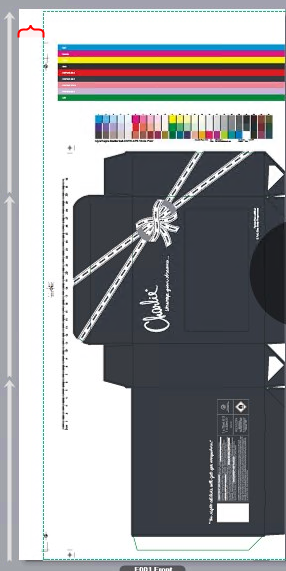
Option « Centré »
Si vous cochez cette option, le même écartement par rapport au contenu imprimé sera paramétré des deux côtés du substrat (bobine).
Dans cette zone, vous pouvez orienter précisément la position d’une pose (p. ex. d’une étiquette) par rapport à une forme de découpe. A cette occasion, la zone de rognage de la pose sera ajustée par rapport à la forme de découpe.
Condition requise : L’option « Utiliser un fichier CFF2 » est activée et un fichier de découpe correspondant est chargé.
Cette édition est nécessaire lorsque les poses ne sont pas exactement de la même taille que les formes de découpe. Procédez comme ceci :
1.Dans l’aperçu, choisissez la vue « Feuille » puis choisissez un facteur de zoom vous permettant de voir tous les détails des objets.
2.A partir de la zone d’aperçu appelez la commande du menu contextuel « Afficher > Forme de découpe/Cotation » .
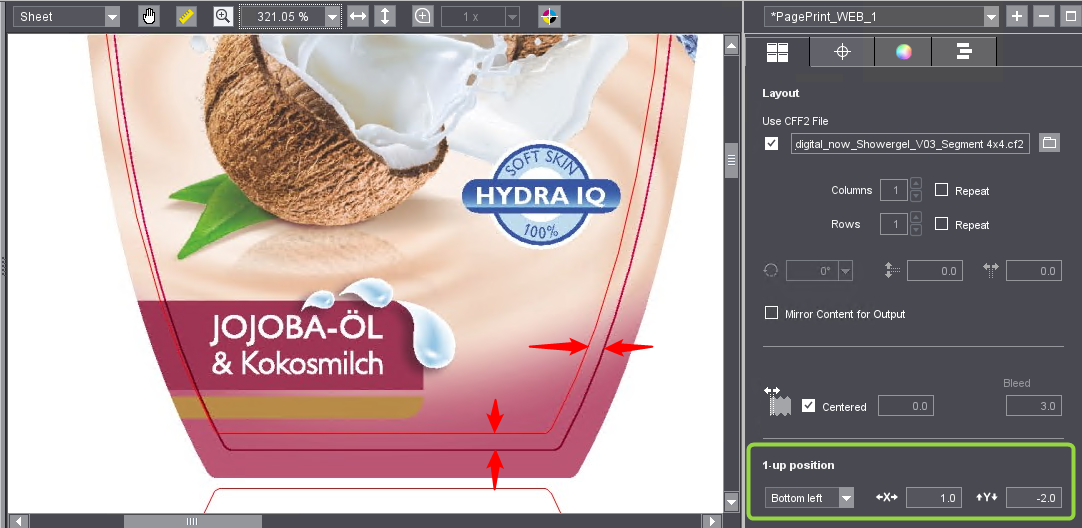
3.Ensuite, dans la zone « Position de la pose » , choisissez dans la liste déroulante si vous souhaitez aligner la pose au centre ou sur le coin inférieur gauche de la forme de découpe.
4.Dans les champs consacrés aux décalages dans le sens X et Y, paramétrez des valeurs de décalage jusqu’à ce que les poses se retrouvent en plein centre de la forme de découpe. Vous pouvez saisir des valeurs négatives. La modification s’affiche immédiatement dans l’aperçu dès que vous changez de zone de saisie ou actionnez la touche de tabulation.
Politique de confidentialité | Empreinte | Prinect Know How | Prinect Release Notes

