Politique de
confidentialité | Empreinte | Prinect Know How
| Prinect Release Notes
Onglet « Paramètres d’impression et de post-traitement »
 Remarque : Cet onglet n’est pas disponible pour les presses numériques Labelfire étant donné que les réglages concernés se définissent dans les conditions de sortie.
Cet onglet vous permet de définir les réglages pour la sortie d’impression numérique et le post-traitement.
Pour les autres types de périphérique, les paramètres d’impression et de post-traitement diffèrent :
•Paramètres d’impression et de post-traitement pour les presses numériques HEIDELBERG à toner
•Paramètres d’impression et de post-traitement pour presses numériques Jetfire 50
•Paramétrage de presses numériques avec connexion Digital Print Connector
Paramètres d’impression et de post-traitement pour les presses numériques HEIDELBERG à toner
Si vous utilisez une presse numérique HEIDELBERG à toner (un modèle Versafire EV/EP p. ex.), différentes options s’offrent à vous pour paramétrer la sortie d’impression et le façonnage – en fonction du type et de l’équipement de votre presse.
Personnalisé
Cette option est disponible pour les presses numériques pour lesquelles des « imprimantes virtuelles » sont définies. Elle permet de basculer entre le mode personnalisé et le mode « imprimante virtuelle » .
•Si vous désactivez l’option « Personnalisé » , l’affichage bascule en mode « Imprimante virtuelle » . En mode « Imprimante virtuelle » , les réglages de finition sont définis dans l’imprimante virtuelle. Si plusieurs imprimantes virtuelles sont définies, vous pouvez choisir celle qui vous intéresse. Vous pouvez modifier en plus l’option « Coupe » .
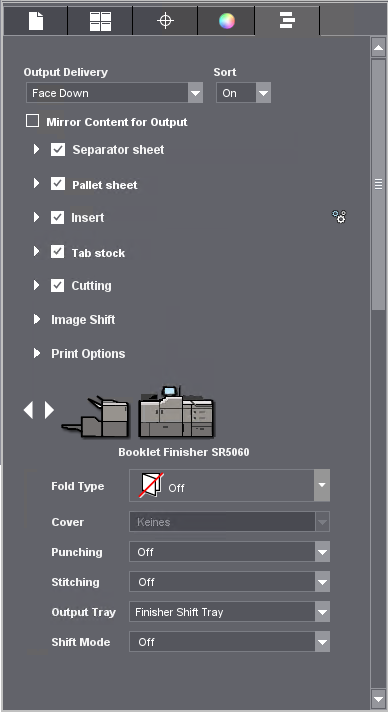
•Si vous activez l’option « Personnalisé » , l’affichage bascule en mode « Personnalisé » . En mode personnalisé, vous pouvez — selon la configuration de votre machine — procéder p. ex. aux réglages suivants :
Vous pouvez choisir ici la façon dont les feuilles imprimées devront être déposées. Vous avez le choix entre les options suivantes :
•Face recto en haut
•Face recto en haut - ordre inversé
L’ordre des pages est inversé : la dernière page sera déposée en premier.
•Face recto en bas
•Face recto en bas - ordre inversé
L’ordre des pages est inversé : la dernière page sera déposée en premier.
Trier
Si vous activez cette fonction, les pages seront classées par exemplaire. Cela signifie que dans un premier temps, toutes les pages du premier exemplaire seront déposées, ensuite ce seront les pages du deuxième exemplaire, et ainsi de suite.
Si cette fonction est désactivée, ce seront toutes les premières pages d’un tirage qui seront déposées puis toutes les deuxièmes pages, etc.
Option « Miroiter le contenu pour la sortie »
 Condition requise : Cette option est disponible uniquement pour les presses Versafire et Jetfire 50.
Si cette option est activée, le contenu des pages PDF sera miroité sur le résultat de l’impression.
Zone « Feuille de séparation »
Condition requise : Cette option est disponible uniquement pour les machines à imprimer Versafire.
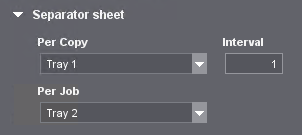
Vous pouvez configurer ici l’insertion de feuilles de séparation dans la pile de sortie.
Par commande
En sélectionnant un bac à papier, vous pouvez paramétrer l’insertion d’une feuille de séparation après chaque commande d’impression. Option « Intervalle » , voir ci-dessus.
Par copie
Cette option sert à paramétrer l’insertion d’une feuille de séparation après un nombre donné d’exemplaires imprimés (cf. « Intervalle » ). Dans la liste déroulante, vous devez choisir le bac dans lequel sont déposées les feuilles de séparation.
Dans le champ « Intervalle » vous pouvez spécifier en plus un intervalle pour l’insertion de feuilles de séparation. Par défaut, cette option est paramétrée sur 1, ce qui signifie qu’une feuille de séparation sera insérée après chaque exemplaire imprimé. Si vous entrez une valeur supérieure à 1, p. ex. 4, une feuille de séparation sera insérée tous les 4 exemplaires.
Par jeu de données
Si vous imprimez des commandes PDF/VT, p. ex. pour du publipostage, en sélectionnant ici un bac à papier vous pouvez faire insérer une feuille de séparation après chaque jeu de données.
Zone « Page de bannière »
Condition requise : Cette option est uniquement disponible pour les presses Versafire les plus récentes (série K5, microcode version 3.14.019 et sup.). Les réglages de base pour les pages de bannières (papier, bac à papier, police, champs à imprimer, etc.) peuvent également être paramétrés dans l'interface utilisateur Totalflow. Ce paramétrage ainsi que l’activation de l’option Page de bannière sont réalisés par le S.A.V. HEIDELBERG.
Modèle
En cliquant sur l'icône « Dossier » , vous pouvez sélectionner un modèle PDF pour la page de bannière dans un dossier du Serveur Prinect.
Position
Vous pouvez paramétrer ici la sortie de pages de bannière simples qui ne contiennent que du texte. Vous avez le choix entre les options suivantes :
•Arrêt
•Avant la commande
•Avant et après la commande
Papier
Vous pouvez sélectionner ici un type de papier pour les pages de bannière et saisir les dimensions. Ce papier peut différer du papier standard de la commande d'impression.
Bac de sortie alternatif
Si vous souhaitez utiliser un papier différent du papier standard de la commande d'impression pour l'impression des pages de bannière, vous pouvez sélectionner ici le bac de sortie pour ce papier.
Condition requise : Cette zone de configuration n'est disponible que pour les machines Versafire qui sont adaptées à la Sortie de Fiche de palette : Versafire LP ou Versafire LV.
Dans cette Région, vous pouvez configurer la Sortie de fiches de palettes :
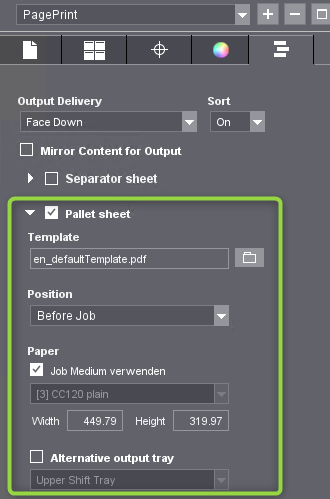
Après avoir activé l'option « Fiche de palette » , vous pouvez paramétrer les options suivantes :
Modèle
Le bouton Parcourir... permet de sélectionner un modèle pour la Fiche de palette. Pour des informations complémentaires sur les modèles de fiches de palette, cliquez ici : Créer une fiche de plaque.
Position
Vous pouvez choisir ici à quelle position la fiche palette doit être imprimée :
•désactivé : aucune fiche palette n'est imprimée
•Avant la commande
•Après la commande
Remarque : Le positionnement de la Fiche de palette dépend du Réglage du Paramètres « Ordre de Sortie » . Voir Ordre de sortie. Par exemple, pour un Travaux de 4 pages, les positionnements suivants peuvent se produire (à partir de Mediaset 2021.10.44) :
•Face recto en haut :
Page 4, Page 3, Page 2, Page 1, Fiche de palette.
•Face recto en haut - ordre inversé :
Fiche de palette, Page 1, Page 2, Page 3, Page 4.
•Face recto en bas :
Ordre de sortie Fiche de palette, Page 1, Page 2, Page 3, Page 4.
•Face recto en bas - ordre inversé :
Ordre de sortie Page 4, Page 3, Page 2, Page 1, Fiche de palette.
Papier
Sélectionner ici le support d'impression pour la fiche de palette.
Options « Utilisation du support d'impression » .
Si cette option est activée, le support d'impression défini pour la commande d'impression est utilisé pour la fiche de palette. Si cette option n'est pas activée, vous pouvez sélectionner un autre support d'impression dans la liste de sélection. Les dimensions du Supports d'impression sélectionné s'affichent dans les champs « Largeur » et « Hauteur » .
Bac de sortie alternatif :
Normalement, le bac de sortie utilisé pour les Fiches de palette est le même que celui utilisé pour les pages de travail. Au besoin, il est toutefois possible de choisir un autre bac de sortie.
Zone « Encart »
Condition requise : Cette option est uniquement disponible pour les presses Versafire les plus récentes.
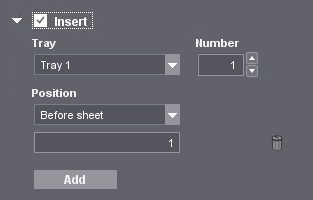
Vous pouvez paramétrer ici l’insertion d’encarts. Vous pourrez ainsi insérer dans l’exemplaire imprimé des pages préalablement imprimées, comme vous pouvez le faire pour des feuilles de séparation. Pour les encarts, on utilise d’autres bacs à papier que pour les feuilles de séparation.
Option « Encart »
Cette option active l’ajout d’encarts.
Bac
Sélectionnez ici le bac dans lequel se trouvent les encarts à insérer.
Nombre
Indiquez ici le nombre d’encarts à insérer à partir du bac paramétré.
Position
Dans cette liste déroulante, vous pouvez préciser à quel endroit l’encart doit être inséré. Si le champ « Nombre » indique plusieurs encarts, le nombre d’encarts insérés correspondra au nombre indiqué. Leur position se définit en deux étapes :
•Liste déroulante :
•Au début : Au début de la pile de pages d'une commande d'impression.
•Avant la feuille : Avant la feuille spécifiée dans le Champ d''entrée situé en dessous.
•Vers Feuille : Selon la feuille spécifiée dans le Champ d''entrée situé en dessous.
•À la fin : A chaque fois à la fin de la pile de pages d'une commande d'impression.
•Numéros de page
Ici, vous pouvez préciser à quelle(s) feuille(s) se rapporte la position indiquée. Vous pouvez indiquer une ou plusieurs feuilles. Pour plusieurs feuilles, les numéros des feuilles devront être indiqués en les séparant par des virgules. Exemple : 1,3,6,9,12. Pour des feuilles successives, les plages correspondantes seront indiquées au moyen de traits d’union. Exemple : 1-3,7-12. Vous pouvez aussi combiner des feuilles individuelles et des plages de feuilles. Exemple : 1-3,5,7,8-12,14.
Restrictions : L’emploi d’espaces, de lettres ou de chiffres précédés d’un zéro est interdit. La zone de saisie doit obligatoirement être renseignée.
Ajouter
En cliquant sur le bouton « Ajouter » vous pourrez configurer l’insertion d’autres encarts à partir d’un autre bac à papier.
Supprimer la zone de paramétrage d’un encart
En cliquant sur l’icône Corbeille, vous pouvez supprimer la zone de paramétrage actuelle et, par conséquent, l’encart actuellement défini.
Détermination de la position des encarts en présence de feuilles intercalaires
Si, en plus des encarts, vous insérez également des feuilles intercalaires, la détermination de la position de l’encart se réfère systématiquement aux pages du contenu. Les intercalaires ne sont pas pris en compte dans le comptage pour déterminer la position.
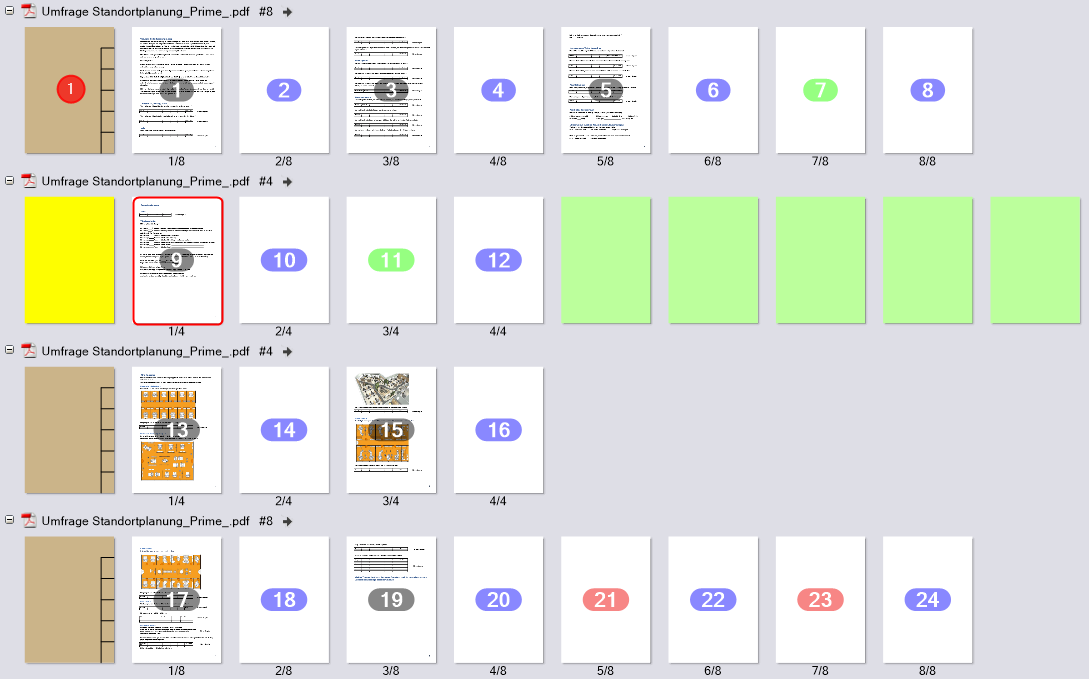
Si vous voulez p. ex. insérer une feuille intercalaire avant la feuille 9 avec la position « Avant la feuille » , pour définir la position de l’encart vous ne devrez tenir compte que du nombre de pages de contenu situées avant. Dans l’exemple illustré, un intercalaire (1) et un encart (jaune) sont déjà placés avant la feuille 9. Dans le champ « Nombre de pages » , seule la position de la page de contenu sera saisie, c’est-à-dire le chiffe 9.
Encarts affichés sur l’aperçu
Avec le module externe Acrobat « Fusionner les fichiers » , vous pouvez ajouter des encarts à des documents PDF. Si vous éditez un tel document avec l’étape « Impression numérique » , ces encarts apparaîtront sur l’aperçu. Vous pouvez ainsi vérifier le bon positionnement des encarts. Les encarts sont affichés en marron clair, au format du papier de la commande, sans indication de cote et sans marge d’impression.
Dans l’onglet « Paramètres d’impression et de post-traitement » , les informations « Compteur » , « Bac d’alimentation » et, entre parenthèses, la qualité escomptée (paramétrable uniquement dans le module externe « Fusionner les fichiers » ) sont affichées.
Option « Intercalaires »
 Tutoriel vidéo : Concernant la mise en œuvre des intercalaires sur les presses Versafire, vous pouvez visionner la vidéo suivante :
Imprimer avec des intercalaires.
Condition requise : Cette option est disponible uniquement pour les presses HEIDELBERG Versafire les plus récentes.
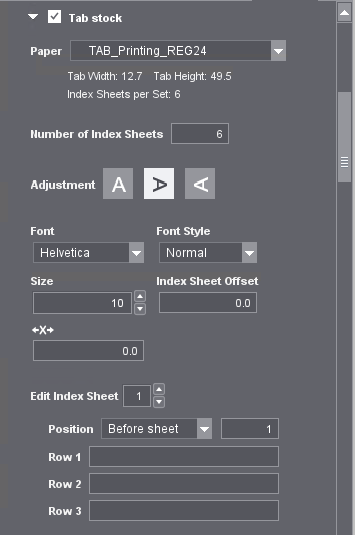
Cette option sert à activer l’insertion de feuilles intercalaires.
Avec l’outil « Montage document » de PDF Toolbox, vous pouvez définir une qualité de papier pour les intercalaires utilisés. Cette qualité de papier peut être analysée à partir du PDF et être utilisée ici comme préréglage.
Si vous cochez l’option « Intercalaires » , vous disposerez des possibilités suivantes :
•Si une qualité de papier a été définie pour les intercalaires dans Montage document pour le document actuellement en cours de traitement, une icône d’info bleue apparaîtra à côté de cette option indiquant qu’une qualité de papier intercalaire est définie dans le PDF.
•Si par ailleurs, le papier intercalaire adéquat est disponible dans la presse, dans la liste déroulante « Papier » , le papier en question sera affiché et la liste déroulante ne pourra pas être éditée.
•En revanche, si dans le PDF une qualité de papier est définie pour les intercalaires, mais qu’aucun papier correspondant n’est disponible sur la presse, la liste déroulante sera accessible et vous pourrez y sélectionner un papier.
Liste déroulante « Papier »
Condition requise : L’utilisation d’intercalaires dans Prinect Production doit être préparée et disponible pour la presse Versafire pilotée. La préparation des intercalaires s’effectue directement au pupitre de commande de la Versafire. Les intercalaires doivent figurer dans la gestion des supports d’impression de Prinect Production (Administration > Supports d’impression et substrats) et leur format doit être compatible à celui de la feuille de la commande d’impression en cours de traitement. Les intercalaires seront alors proposés dans la liste déroulante « Papier » .
Sélectionnez-y le papier de l’intercalaire préparé. En-dessous de la liste déroulante apparaissent les paramètres du papier à intercalaire sélectionné. Il s’agit des paramètres suivants :
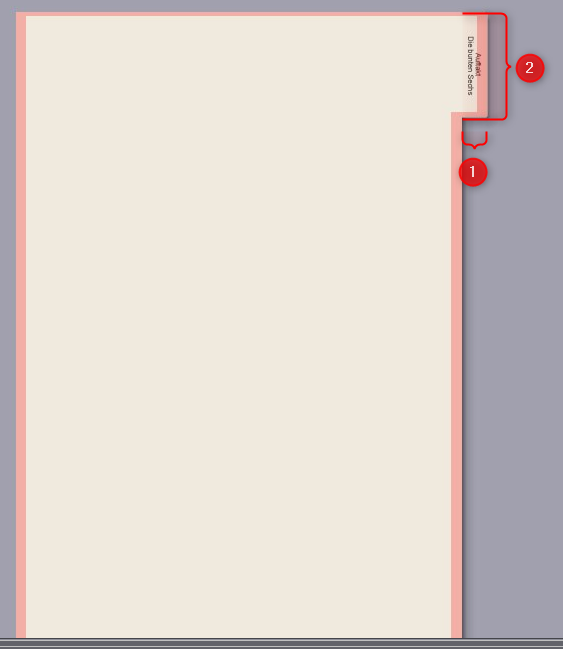
•Largeur onglet : largeur de l’onglet (1).
•Hauteur onglet : hauteur de l’onglet (2).
•Onglets par set : un set est constitué d’un certain nombre d’onglets. Les onglets sont disposés les uns en-dessous des autres sur le bord de la feuille intercalaire, sans espace. L’illustration montre le premier intercalaire d’un set de 5. L’onglet est placé tout en haut. Les propriétés du set sont prédéfinies avec le papier sélectionné.
Indiquez ici le nombre total d’intercalaires employés dans la commande actuelle. Normalement, on indique ici un multiple du nombre d’intercalaires du set sélectionné. Si le set contient p. ex. 5 intercalaires, on paramétrera ici : 5, 10, 15, etc. Si ce nombre n’est pas divisible par le nombre d’intercalaires du set, les intercalaires manquants seront comblés avec des intercalaires dépourvus d’inscription. Si vous saisissez p. ex. le nombre « 8 » alors que votre set ne comporte que 5 intercalaires, les 8 premiers intercalaires seront sortis avec des inscriptions (voir réglages ci-après) tandis que les 2 derniers intercalaires ne porteront pas d’inscription. Sur l’aperçu, les 10 intercalaires sont affichés. Le numéro, le nombre total d’intercalaires et le papier sélectionné sont indiqués en-dessous des intercalaires :

Orientation
Spécifiez ici l’orientation des lignes de texte sur l’onglet. Vous pouvez définir jusqu’à 3 lignes. Une fois le texte saisi, il s’affichera avec la justification choisie directement sur l’aperçu.
Police
Indiquez ici la police à utiliser sur les onglets. Vous avez le choix entre les polices suivantes :
•Helvetica
•Courier
•Times Roman
Pour certaines presses numériques Versafire, vous disposez en plus des polices suivantes :
•Japanese
•Chinese
•Korean
Style de police
Indiquez ici le style de police à utiliser sur les onglets. Vous avez le choix entre les styles suivants :
•Standard
•Gras
•Italique
•Gras italique
Taille
Indiquez ici la taille de police à utiliser sur les onglets.
Décalage intercalaire
Cette option permet de définir un décalage entre les intercalaires. Ce décalage se mesure entre le bord supérieur du papier et le bord supérieur du premier onglet.
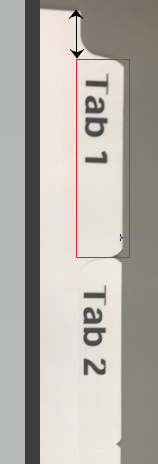
Lorsque les bords des onglets sont biseautés - comme sur l’illustration - le décalage se mesure du bord supérieur du papier au bord supérieur du rectangle qui englobe toute la hauteur de l’onglet. Cette Hauteur décrit la région visible de chaque onglet, c'est-à-dire la région qui n'est pas recouverte par l'onglet suivant. Les hauteurs des onglets seront automatiquement ajustées en fonction de la valeur paramétrée pour le décalage.
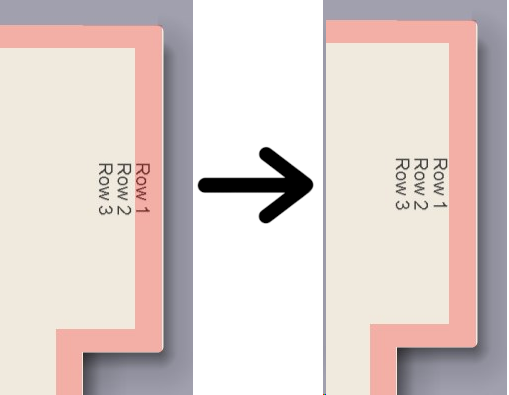
Décalage texte horizontal
Cette option permet de paramétrer un décalage horizontal des lignes de texte. Cela permet p. ex. d’éviter que le libellé des onglets — notamment lorsqu’il comporte plusieurs lignes — ne déborde dans la marge. Vous pouvez contrôler sur l’aperçu l’effet des réglages de ce décalage.
Editer intercalaire
Sélectionnez ici l’intercalaire auquel devront être appliqués les paramètres définis ci-après. Vous pouvez choisir chaque intercalaire compris dans le nombre total d’intercalaires. Voir Nombre d’intercalaires. Si comme dans l’exemple ci-dessus le set comprend 5 intercalaires et si vous avez saisi un nombre de 8 intercalaires, vous pourrez définir des propriétés pour les 8 premiers intercalaires. 2 intercalaires sortiront sans inscription.
Les propriétés des onglets se définissent de la manière suivante :
1.Dans le champ « Editer intercalaire » , sélectionnez l’onglet que vous souhaitez éditer en premier.
2.Définissez les paramètres « Position » et le libellé (1, 2 ou 3 lignes).
3.Dans le champ « Editer intercalaire » , sélectionnez l’onglet suivant et définissez ses propriétés.
4.Répétez cette procédure pour tous les intercalaires.
Position
Dans cette liste déroulante, indiquez à quel endroit l’intercalaire doit être inséré. Leur position se définit en deux étapes :
•Liste déroulante :
•Avant la feuille : Avant la feuille spécifiée dans le Champ d''entrée correspondant.
•Vers Feuille : Selon la feuille spécifiée dans le Champ d''entrée correspondant.
•Numéros de page
Ici, vous pouvez préciser à quelle feuille du document de contenu se rapporte la position indiquée. Vous pouvez p. ex. placer l’intercalaire 3 devant la feuille 12 du document en indiquant dans le champ « Editer intercalaire » la valeur « 3 » et en paramétrant l’option « Position » sur « Avant la feuille » associée au numéro de page « 12 » .
Lignes
Saisissez dans ces zones de texte le libellé des onglets. Vous pouvez y inscrire une, deux ou trois lignes. Le libellé apparaîtra sur l’aperçu. Le format du texte et l’orientation des lignes sont à définir dans les champs d’option concernés.
Edition de documents contenant déjà des encarts et/on des intercalaires
Remarque : Pour les configurations complexes impliquant des encarts et des intercalaires, il est conseillé d’utiliser l’outil « Montage document » de Prinect PDF Toolbox pour organiser la disposition des pages de contenu, des encarts et des intercalaires.
L’outil « Montage document » de Prinect PDF Toolbox (version 20 et sup.) permet d’ajouter des encarts et des intercalaires aux documents PDF. Lorsque de tels documents sont édités avec Prinect Production, les encarts et les intercalaires sont automatiquement reconnus et traités selon les règles définies dans les zones « Encarts » et « Intercalaires » .
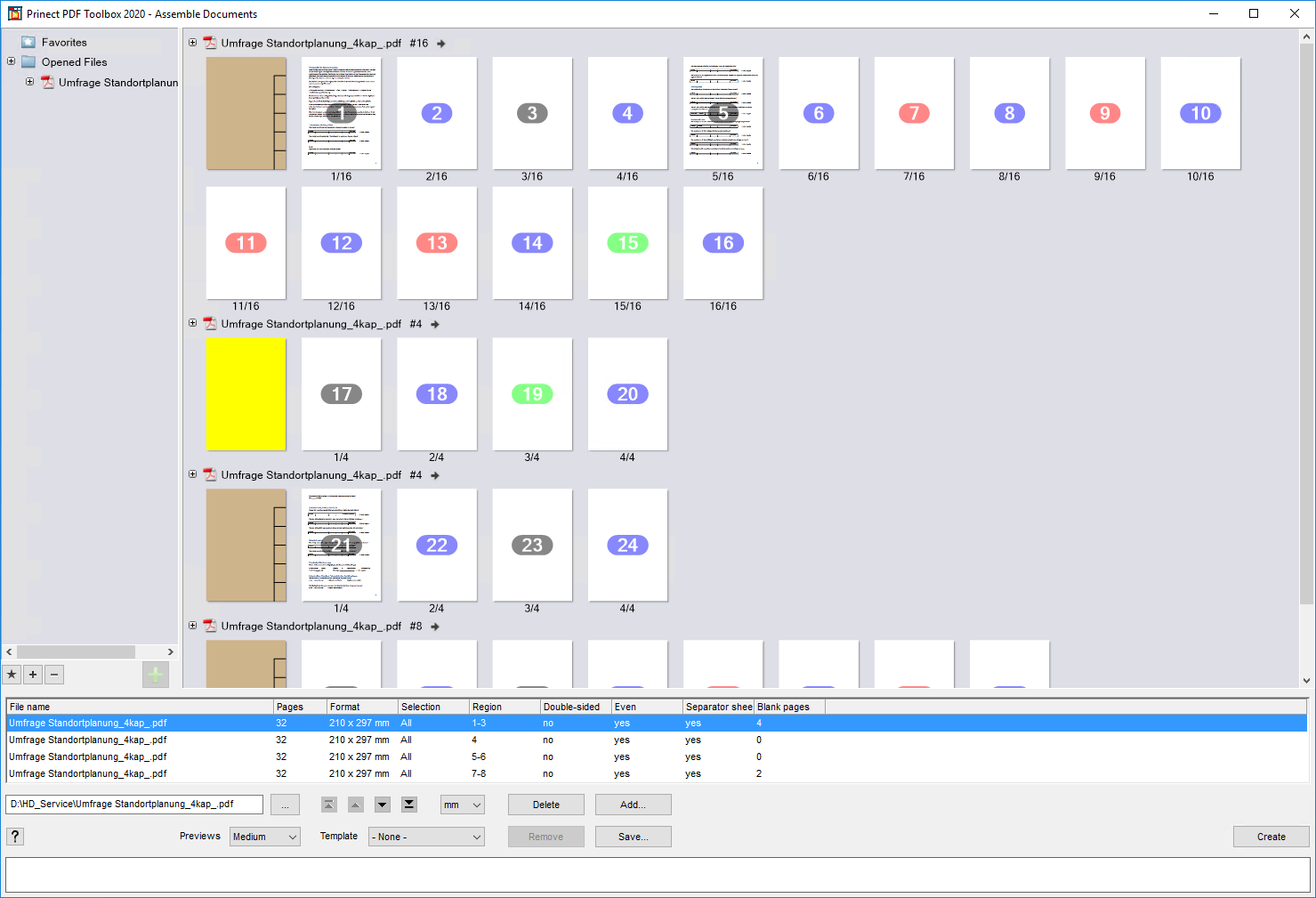
Exemple : Le document illustré comporte des encarts et des intercalaires aux positions suivantes :
•Intercalaire avant la feuille 1, au début du document
•Encart avant la feuille 17
•Intercalaire avant la feuille 21
•Intercalaire avant la feuille 25
L’édition de cette commande nécessite un modèle de séquence PagePrint contenant les paramètres adéquats en termes d’encarts et/ou d’intercalaires. A cet effet, dans la section « Administration > Modèles » , paramétrez le modèle de séquence PagePrint et ajoutez-le à la commande.
Propriétés des pages dans l’outil Montage document de PDF Toolbox
Dans l’outil Montage document, dans le tableau situé en-dessous de l’aperçu des pages vous pouvez assigner à chaque document certaines propriétés qui produiront des effets différents sur l’édition dans Prinect Production.
Si dans PDF Toolbox le document est paramétré avec la propriété « Impression R/V = non » , une page blanche sera insérée après chaque page pour indiquer que les faces verso sont vides. Dans Prinect Production, ces pages blanches sont considérées comme des pages de contenu classiques. C’est pourquoi, dans le modèle de séquence PagePrint utilisé, la maquette doit être paramétrée sur le type « Impression R/V » . Voir Sélection du type de maquette.
Pour le paramétrage « Impression R/V = oui » dans PDF Toolbox, aucune page blanche n’est insérée, c’est-à-dire que dans le modèle de séquence PagePrint on pourra choisir aussi bien la maquette du type « Une face » que celle du type « Impression R/V » selon que la commande devra être sortie en impression recto ou recto-verso.
Propriété « Feuille de séparation »
Si cette propriété est paramétrée sur « oui » , cela signifie qu’il s’agit de la définition d’une feuille de séparation ou d’un intercalaire.
Texte (feuille de séparation)
C’est ici que se définit le libellé d’un onglet. Si un texte est saisi ici, la page concernée sera automatiquement définie comme intercalaire. Cette page n’est pas un encart. Dans l’outil Montage document une seule ligne peut être saisie or, dans les paramètres PagePrint il est possible de saisir jusqu’à 3 lignes, par conséquent vous pouvez ajouter un point-virgule après chaque ligne prévue. Une fois le document chargé dans Prinect Production, ces points-virgules seront interprétés comme caractères de séparation de lignes.
Page blanche
Derrière chaque page de contenu (non vide), vous pouvez ajouter une page blanche à l’aide de la commande « Page blanche après » du menu contextuel. Si la propriété « Impression R/V » est paramétrée sur « non » , à chaque fois ce seront deux pages blanches qui seront ajoutées. Voir Propriétés « Impression R/V ».
Commentaire (pages blanches)
Si vous saisissez un commentaire dans cette colonne, les pages de contenu deviendront des encarts. Dans ce cas, la propriété « Impression R/V = non » ne conduira pas à un doublement des pages blanches. Le commentaire en lui-même ne sera pas pris en compte dans le flux de production Prinect Production.
Remarque : D’une manière générale, Seules les pages pourvues d'un Compteur dans le PDF arrivent également en tant que pages de contenu dans Prinect Production et sont visibles dans la Liste des pages du Document. Les intercalaires et les encarts sont traités séparément.
Vidéo d’exemple
Tutoriel vidéo : Vous pouvez retrouver un exemple de préparation de l’impression avec l’outil « Montage document » de PDF Toolbox dans la vidéo suivante :
Impression d’un mode d’emploi avec préparation hors ligne de la commande.
Remarque : L'option « Coupe » est également disponible pour les « Appareils génériques » , c'est-à-dire les Appareils généraux sans ID de modèle ou de fabricant spécifique.
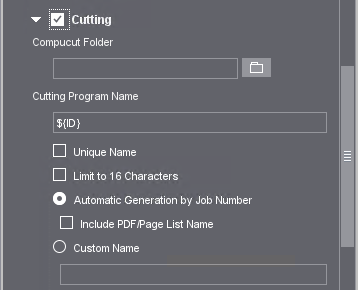
Si vous activez cette option, vous pourrez configurer et activer la génération de données de coupe pour les massicots Compucut. Si vous cochez la case d’option, un volet d’exploration s’ouvrira et vous pourrez sélectionner le dossier dans lequel vous voulez que les données Compucut soient déposées dans l’environnement système du Prinect Server. Au besoin, vous pourrez par la suite choisir un autre dossier où déposer les données Compucut, en cliquant pour cela sur le bouton « Dossier » .
« Dossier Compucut »
Lorsque la commande d’impression sera transmise, un fichier JDF sera créé dans ce dossier. Il comportera les informations de coupe ainsi que le numéro de commande (JobID) et une estampille temporelle.
Dans le logiciel Compucut, ces fichiers peuvent être sélectionnés via « Bogen/Schneidprogramm > Druckvorstufe » (Feuille/Programme de coupe > Prépresse). Avec « Schneidprogramm-Generator » (Générateur programme de coupe), il est possible de définir l’ordre dans lequel devra s’effectuer la coupe. Avec « Kommunikation » (communication), ces informations peuvent être transmises au massicot.
Zone « Nom du programme de coupe »
Ce champ de texte affiche le nom du programme de coupe Compucut qui traitera les commandes de coupe. Ce nom peut être généré automatiquement ou de manière personnalisée, au choix. Pour être sûr que le nom sera correctement traité, vous pouvez en plus activer les règles supplémentaires suivantes :
•Option « Nom unique »
Si vous activez cette option, un incrément sera ajouté au nom du programme de coupe afin qu’ils disposent tous d’un nom unique et qu’ils ne puissent pas s’écraser mutuellement.
•Option « Limiter à 16 caractères »
Si vous activez cette option, le nom du programme de coupe sera limité à 16 caractères max. Certaines machines Polar ne peuvent pas afficher plus de 16 caractères dans le nom du programme de coupe.
Pour le mode de définition du nom du programme de coupe, vous avez le choix entre les options suivantes :
Option « Création automatique par numéro de commande » :
Le nom du programme de coupe sera généré automatiquement selon un schéma déterminé, basé sur les données de la commande (numéro de commande et, en option, nom de la liste des pages).
•Option « Ajouter le nom du PDF/de la liste de pages »
Si vous activez cette option, le nom de la liste de pages PDF de la commande d’impression sera inséré dans le nom du programme de coupe (généré automatiquement).
Option « Nom personnalisé »
Si vous activez cette option, la génération automatique du nom du programme de coupe sera désactivée et vous pourrez donner le nom qui vous convient au programme de coupe. Dans certaines situations cela peut s’avérer utile pour pourvoir attribuer plus facilement le programme de coupe à la commande.
Zone « Décalage image »
Ici, vous pouvez entrer manuellement des valeurs pour le décalage de l’image sur les faces recto et verso. Avec ces réglages, vous pourrez être certain que les feuilles d’impression seront toujours sorties correctement par rapport aux dimensions définies sur la feuille d’imposition.
Section « Options d’impression »
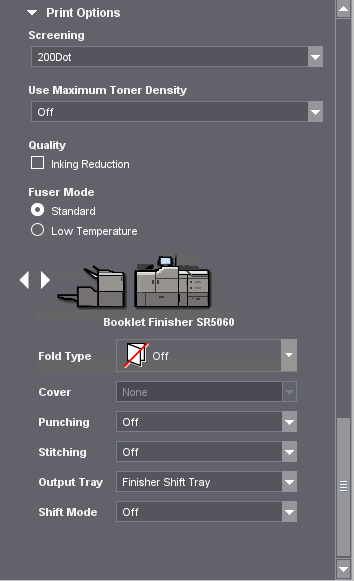
Tramage
Vous pouvez choisir ici la méthode de tramage. Les méthodes proposées dépendent des trames disponibles sur la presse.
Remarque : Pour les presses Versafire, la liste déroulante « Tramage » est paramétrée par défaut sur le réglage « 200Dot » . Il est conseillé de ne pas modifier ce réglage, si possible. Ce type de trame a été employé pour la précalibration des presses au départ usine et il est donc le mieux adapté pour la calibration des presses Versafire. Il est vivement recommandé de ne pas employer des types de trame mixtes tels que « 200Dot + Fine Text » car de telles trames produisent souvent des artefacts à l’impression.
Option « Employer la densité de toner maximale »
Condition requise : Cette option est disponible uniquement pour les machines à imprimer Versafire.
Dans la liste déroulante, vous pouvez sélectionner l’une des options suivantes : « Désactivé » , « K » et « CMYK » . Si vous choisissez « K » ou « CMYK » , les couvertures d’encrage à partir de 85% seront augmentées de manière linéaire jusqu’à 100% de la limite maximale d’application du toner. Ici, cela dépasse la calibration qui restreint généralement l’application de toner en dessous de 100%. Etant donné que ce réglage n’est calculé qu’au moment de la calibration, il ne peut pas être affiché sur l’aperçu.
Condition requise : Cette zone avec les options « Amélioration des traits/dessins » , « Amélioration des contours » et « Réduction de l’encrage » n’est disponible que pour les presses Versafire EP ou CP étant donné que ces fonctions reposent sur certaines caractéristiques matérielles des Versafire EP ou CP.
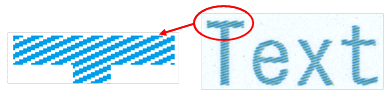
Option « Amélioration des traits/dessins »
Lorsque cette option est activée, une réduction du toner au niveau des contours des éléments graphiques permet d’améliorer la netteté des lignes — notamment dans la reproduction des textes.
|
|
|
|
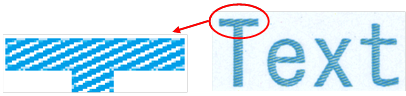
Option « Amélioration des contours »
Lorsque cette option est activée, un bord de soutien est positionné autour des surfaces tramées, telles qu’elles apparaissent par ex. avec des textes en couleur. Cela évite que le bord du texte n’apparaisse irrégulier.
|
|
|
|
Option « Réduction de l’encrage »
Lorsque l’on imprime des couleurs sombres avec une quantité d’encre importante, des effets de brillance (indésirables) peuvent apparaître. Pour éviter cela, on peut réduire la quantité de toner maximale appliquée.
La fonction « Réduction de l’encrage » peut être activée dans l’onglet « Paramètres d’impression et de post-traitement » sous « Options d’impression » .
La réduction de l’encrage limite l’application de toner à env. 220% pour toutes les couleurs.
Mode Four
Pour les presses Versafire, vous pouvez changer la température de l’unité de four :
•Standard (température plus élevée)
•Température basse
Vous pouvez ainsi l’adapter aux différents supports d’impression utilisés (film, papier).
Finition
Dans la partie inférieure, vous pouvez voir une représentation schématique de la presse numérique paramétrée ainsi que - en léger décalage - celle de la machine de finition qui équipe la presse. Si plusieurs machines de finition sont configurées, vous pouvez basculer entre les différentes machines à l’aide des touches-flèches. Les options de finition proposées dépendent de l’équipement dont la machine est dotée.
Ainsi, vous pouvez par exemple paramétrer les options de finition suivantes :
•« Pliage » : méthode de pliage pour la plieuse.
•« Séquence de pliage » : pliage vers l’intérieur ou l’extérieur.
•« Perforation »
•« Brochage »
•« Bac de sortie » : sélection de l’un des bacs de sortie disponibles.
Si deux stackers sont raccordés à la machine à imprimer (Versafire uniquement), la machine peut être configurée de sorte à imprimer en continu sur les deux stackers. Dans ce cas, la liste déroulante « Bac de sortie » s’affiche. Vous aurez alors le choix entre « Bac empileur » , « Bac empileur n° 2 » et « Automatique » . Si vous choisissez « Automatique » , la sortie sera guidée vers le bac du stacker 1 jusqu’à ce qu’il soit plein. La sortie se poursuivra alors automatiquement sur le bac du stacker 2 jusqu’à ce qu’il soit plein à son tour. Si entretemps, le bac du stacker 1 a été vidé, la sortie reprendra vers le bac du premier stacker, et ainsi de suite.
•« Couverture » : si vous avez installé un Booklet Finisher, avec cette option vous pouvez associer un livret à une couverture préalablement imprimée.
•« Mode décalage » : sortie des feuilles imprimées en piles décalées. Pour les presses Versafire vous pouvez choisir ici parmi les options suivantes :
•OFF
•Par commande
Après chaque commande imprimée, la pile sera décalée. Le champ « Intervalle » n’est pas accessible si vous sélectionnez cette option.
•Par copie et commande
Après chaque exemplaire et après chaque commande, la pile sera décalée.
Remarque : Pour les documents PDF/VT, la sortie décalée n’agit pas sur chaque jeu de données. Ici aussi, la sortie sera décalée après chaque commande ou, selon le cas, après chaque exemplaire et chaque commande.
•« Intervalle » : Si le mode décalage est activé, dans le champ « Intervalle » vous pouvez indiquer le nombre de copies (sortie groupée) à déposer sans décalage, avant d’opérer un décalage. Si vous entrez p. ex. la valeur 3, 3 copies seront déposées avant d’effectuer un décalage. Avec le réglage par défaut (=1), chaque copie sera décalée.
•D’autres options peuvent éventuellement vous être proposées...
Politique de confidentialité | Empreinte | Prinect Know How | Prinect Release Notes