
Política de
Privacidade | Cunho | Prinect Know How
| Prinect Release Notes
O Quadro sinóptico "Equipamentos" fornece uma visão geral de todos os dispositivos criados no ambiente do sistema.
As seguintes funções estão disponíveis:
•Você pode Ativar ou Desativar a Impressão documentos de acompanhamento e notas diárias
•Você pode selecionar uma impressora para Imprimir documentos de acompanhamento e notas diárias.
•Você pode selecionar Modelos para Documentos de acompanhamento e Relatórios diários.
Alocar um modelo de documento de acompanhamento ou um Relatório diário a um Aparelho
Um Modelo deve ser Atribuído ao Aparelho para acionar a Impressão de um Documento de acompanhamento e /ou um Relatório diário.
Proceda da seguinte forma para Alocar um Modelo:
1.Alterne para o Vista "Administração > Configuração de equipamento > Equipamentos".
2.Na lista, selecione o Aparelho ao qual você deseja Alocar um Modelo.
3.Clique em "Abrir".
A janela "[Nome do equipamento]" é aberta.

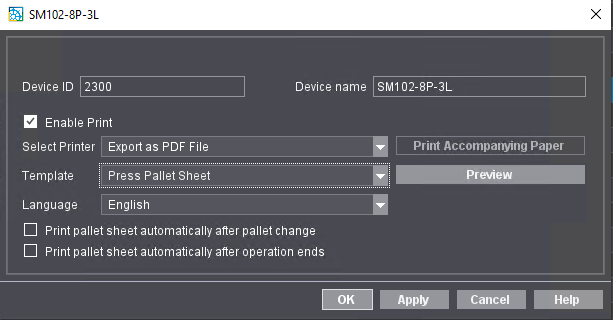
Você pode configurar os seguintes Parâmetros aqui:
Opção "Ativar impressão" Se essa opção estiver ativada, os Documentos de acompanhamento e os Relatórios diários poderão ser impressos para esse Aparelho em uma impressora de sistema conectada. Se você Desativar essa opção, nenhum documento de acompanhamento e nenhum Relatório diário serão impressos para esse Aparelho. |
Lista de seleção "Selecionar impressora" Aqui você seleciona a Impressões com a qual o Documentos de acompanhamento e o Relatório diário devem ser impressos. •Exportar como arquivo PDF A documentação complementar ou o relatório diário é armazenado como documento PDF no servidor Prinect no seguinte local: "[Servername] > PTJobs > AD-PDF > [Número do equipamento]". •[Nome da impressora do sistema]: Emitir para a impressora do sistema. Todas as impressoras do sistema disponíveis localmente no Servidor Prinect são oferecidas com drivers do Windows. Informações sobre como Instalar uma impressora do sistema podem ser encontradas aqui: Instalar a impressora Windows no servidor Prinect. |
Lista de seleção "Modelo" Aqui podem ser selecionados todos os modelos de documentos de acompanhamento, disponíveis para o dispositivo. •Somente relatório diário Apenas a folha diária é emitida na Máquina. Veja Aciona a Impressão de folhas diárias na Máquina. •Imprimir etiqueta da palete (Máquina de impressão) / Prepress CTP plate slip (Aparelho CTP) Modelo para uma Folha de palete padrão. •Impressão Etiquetas da palete (Máquina de impressão) / Prepress CTP Etiquetas da palete (Aparelho CTP) Classic Se você quiser imprimir falha de palete e relatório diário, selecione um dos outros modelos. Estes incluem tanto a impressão de relatório diário, quando a impressão de folhas de palete. •Imprimir etiquetas da palete (Máquina de impressão) / Prepressar etiquetas de placas CTP (Aparelho CTP) Clássico etc... Dependendo do Dispositivo de saída, são oferecidos Modelos adicionais para as Folhas de palete. |
Lista de seleção de "Idioma" Selecione o idioma em que os documentos de acompanhamento devem ser impressos. |
Botão "Imprimir documentação complementar" Assim você inicia uma impressão de ensaio do papel de acompanhamento na impressora selecionada. |
Botão "Previsão" É exibida uma Visão prévia do documento de acompanhamento selecionado. |
Opção "Imprimir folhas de palete automaticamente após mudança de palete (Disponível apenas para Máquinas seguintes e dispositivos CTP) Se essa opção estiver Ativada para dispositivos CTP, a Folha de palete é impressa automaticamente após cada mudança de palete. A Folha de palete contém Informações sobre as respectivas Pilhas de chapas criadas pelo PlatePilot, por exemplo, se a respectiva pilha de chapas está completa. |
Opção Imprimir etiquetas de palete automaticamente após o fim da operação (disponível somente para Máquinas seguintes e dispositivos CTP) Se essa opção for ativada para dispositivos CTP, a Folha de palete será impressa automaticamente após o fim de cada ciclo de operação. A Folha de palete contém Informações sobre as respectivas Pilhas de chapas criadas pelo PlatePilot, por exemplo, se a respectiva pilha de chapas está completa. |
4.Confirme as configurações com "OK". A caixa de diálogo é fechada.
Os ajustes são aceito e estão imediatamente ativos.
Política de Privacidade | Cunho | Prinect Know How | Prinect Release Notes
Nota: Partes deste texto foram traduzidas automaticamente. Em caso de conflito ou discrepância entre esta tradução e as versões em inglês ou em alemão (incluindo possíveis atrasos na tradução), prevalecem as versões em inglês ou em alemão.