
Política de
Privacidade | Cunho | Prinect Know How
| Prinect Release Notes
Como faço para estabelecer uma conexão entre o Prinect Integração e o Prinect CP2000 Center?
Uma conexão entre o Prinect Integração e a máquina de impressão deve ser estabelecida para que os Dados da encomenda possam ser enviados do Workflow do Prinect para a máquina de impressão. A Alocação exclusiva da Máquina de impressão ao Workflow da Prinect é estabelecida por meio do "ID do posto de trabalho" e do "Nome do equipamento". Esses Parâmetros são definidos no Assistente de dispositivo do Cockpit da Prinect e na Máquina de impressão e devem corresponder.
A Ligação on-line de uma Máquina de impressão Prinect CP2000 ao Workflow Prinect é descrita a seguir.
1.No Prinect Cockpit, na Vista "Administração > Sistema" no Gerenciador central de equipamentos (CDM), crie a Máquina de impressão como um novo(a) "Aparelho" usando o Assistente de dispositivos.
Exemplo: Criar a Máquina de impressão "XL105-8P" com o Assistente de dispositivo
2.Configurar a memória de dados no CP2000 Center para o Intercâmbio de dados com o Workflow do Prinect.
3.Sincronize a Configuração do PDA com a Máquina de impressão.
Veja Sincronização da configuração BDE com a máquina de impressão.
4.Se necessário, configure o diretório de dados de medição de cor no Prinect Press Center.
Exemplo: Criar a Máquina de impressão "XL105-8P" com o Assistente de dispositivo
2.Vá para a Zona "Administração > Ajustes > Sistema" e clique no Nome do Servidor Prinect na Estrutura em árvore à Esquerda para abrir a subestrutura.
3.Selecione a Entrada "CDM" e acesse o comando do menu de contexto "Aumentar dispositivo".
O Assistente de dispositivo é aberto na etapa de configuração "Geral":

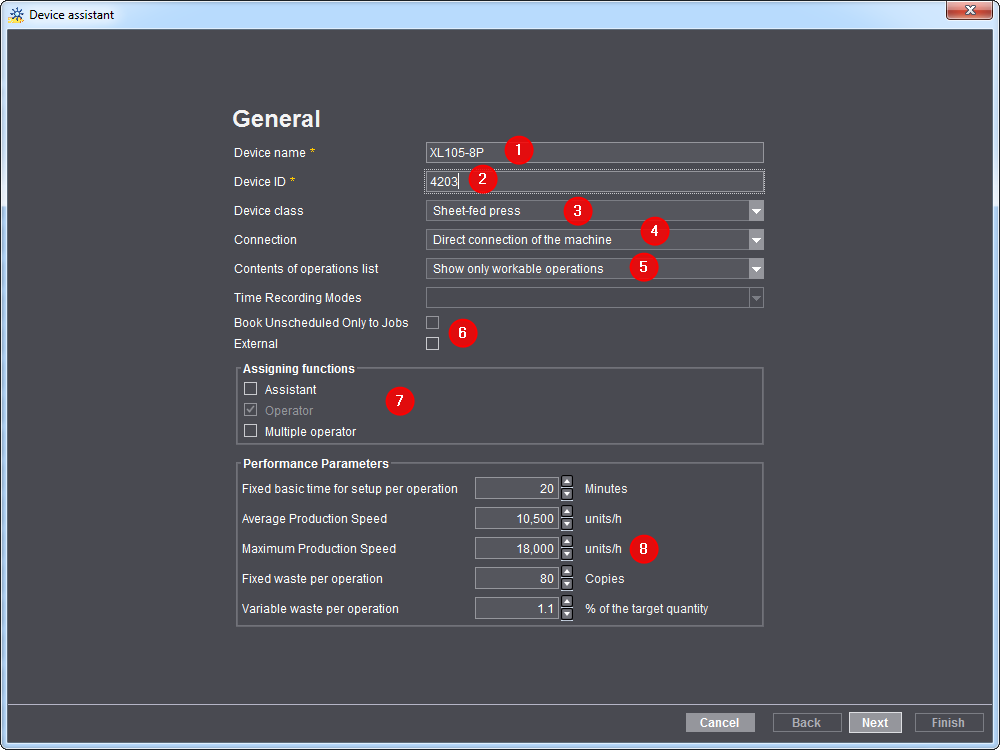
4.No campo "Nome do equipamento" (Nome do equipamento), digite o nome da Máquina que deseja Ligar, no Exemplo "XL105-8P" (1).
•Você terá que inserir esta designação mais tarde no Prinect CP2000 Center sob o atributo "WP_Name1" como designação do dispositivo.
•O Nome do equipamento e o ID do posto de trabalho devem ser claramente definidos no Workflow do Prinect. Um máximo de 30 caracteres pode ser utilizado para o Nome do equipamento. O Nome do equipamento é usado para identificar a Máquina de impressão em todo o Workflow do Prinect, por exemplo, no Scheduler e no Analyze Point.
5.Digite uma Identificação do equipamento (DeviceID), no Exemplo "4203" (2).
•A identificação do dispositivo só pode conter os caracteres [a-z], [A-Z], [0-9].
•A Identificação do equipamento inserida deve ser exclusiva, ou seja, se ela já estiver disponível no ambiente do sistema, será exibida uma Indicação correspondente e você deverá inserir uma Identificação do equipamento diferente.
•A Identificação do equipamento não é necessária apenas para a identificação exclusiva no Workflow do Prinect, mas também deve ser sincronizada com o MIS.
6.Na Lista de seleção "Categoria de equipamentos", selecione a Entrada "Máquina de impressão de folha-a-folha" (3).
7.Selecione, na lista de seleção "Ligação", a entrada da lista "Máquina direto" (4).
8.Selecione, na lista de seleção "Conteúdo da lista de trabalho", a entrada desejada (5).
Neste Exemplo, a Entrada "Visualizar operações executáveis e agendadas" está selecionada. Você pode encontrar informações detalhadas sobre os efeitos dessa seleção aqui: Etapa de configuração "Alocaçãodas Operações".
9.Desative a opção "Externo" (6).
10.Como próximo defina os papéis (7). Isso permite definir quais funções de usuário podem Iniciar sessão na Máquina. O indicador de função "Operador" está ativada de modo padrão, não podendo ser desativada.
Ative a função "Auxiliar" se a equipe auxiliar também precisar trabalhar na Máquina, além do Operador.
Ative a função "Operador múltiplo" se os Funcionários tiverem que Iniciar sessão na máquina que também esteja iniciada em outras máquinas ao mesmo tempo. Normalmente, os Operadores múltiplos são usados em máquinas de acabamento e não em Máquinas de impressão.
Informações detalhadas sobre as funções podem ser encontradas no seguinte local: Etapa de configuração "Alocaçãodas Operações".
11.Na área "Valores de serviço" (8) não é necessário efetuar quaisquer alterações. Aqui são registados, dependendo da categoria de equipamentos selecionada, os valores padrão da memória de dados mestres. Os Valores padrão inseridos aqui são usados como Modelo para Calcular os Tempos de produção para Operações novas(a). Esses Tempos de produção calculados são levados em conta no Scheduler para o planejamento das Operações. Se um Sistema de Informações Gerenciais (MIS) estiver ligado ao Workflow do Prinect, os Tempos de produção são calculados e disponibilizados no MIS.
Os "Valores de serviço" também são levados em conta no Assistente de planejamento para Calcular a Duração das Operações se nenhuma informação MIS estiver Disponível. Informações detalhadas sobre o Assistente de planejamento podem ser encontradas aqui: Assistente de planejamento.
Velocidade máxima de produção:
A "Velocidade máxima de produção" que você pode definir aqui é utilizada no Analyze Point para Calcular o Índice de velocidade. Veja Índice de velocidade.
12.Clique em "Continuar". A próxima etapa da configuração é indicada:
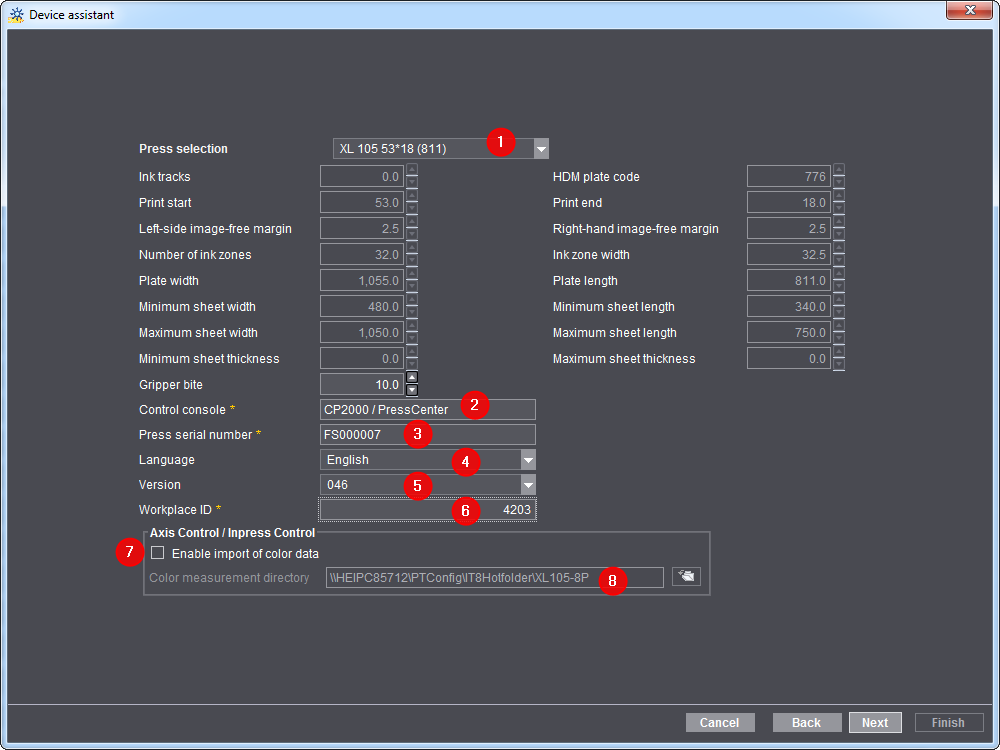
13.Na Lista de seleção "Seleção da máquina de impressão", selecione a máquina de impressão a ser ligada (1).
14.Selecione a Entrada "Press Center" em "Painel de comando" (2).
15.Em "Número da máquina", digite o número da máquina associado à máquina. É possível ler o Número da máquina no Painel de controle da Máquina de impressão (3).
O número da máquina é necessário para poder avaliar os dados de medição de cores no Analyze Point.
16.Em "Idioma", selecione o idioma que também está ajustado na estação de controle da impressora, por exemplo, no Prinect CP2000 Center (4).
É necessário definir o Idioma da estação de controle da máquina aqui, pois os arquivos XML de Exportação que são criados automaticamente pelo Prinect Integração contêm dados operacionais que são exibidos no idioma ajustado aqui no Centro CP200 após a Importação.
17.Em "Versão", digite a versão do Prinect CP2000 Center que está instalada na Máquina de impressão selecionada (5).
18.Digite o número correspondente (número do local de trabalho) no campo "ID do posto de trabalho" (6).
O "ID do posto de trabalho" é o código único que define exclusivamente cada centro de trabalho no Workflow da Prinect. Esse código pode consistir apenas de dígitos (máximo de 6).
Você também deve inserir esse "ID do posto de trabalho" no Prinect CP2000 Center Em baixo do Atributo "WP_Id1".
19.Se um sistema de medição de cor – "Axis Control", "InpressControl" ou "Inspection Control" – estiver instalado na impressora, ative a opção "Ativar a importação de dados de medição de cor" (7).
Se não houver nenhum sistema de medição das cores na Máquina de impressão, deixe essa opção Desativada.
20.Se essa Opções estiver ativada, insira o Caminho do Arquivo de dados de medição de cores (8).
Um Arquivo de dados de medição de cores especial deve ser definido no Workflow do Prinect para cada máquina de impressão na qual um Sistema de medição das cores esteja instalado. Os dados de medição de cores criados pelo Sistema de medição das cores são salvos como arquivos no formato IT8 nesse Arquivo de dados de medição de cores. Por padrão, o diretório
"\\[Servidor]\PTTransfer\PPF-Output\[Nome do equipamento]"
é definido como um arquivo de dados de medição de cores. Você só precisa alterar o caminho, se necessário.
Adicionalmente, você deve configurar a exportação de dados de cor no Prinect CP2000 Center.
21.Clique em "Continuar". É exibida uma janela para Ajustar o número de Unidades de impressão.
Aqui você configura sua impressora como modelo. Esse "Modelo" é usado para Calcular quantas tiragens de impressão são necessárias para cada Encomenda. Se, por exemplo, uma Encomenda 4/4 tiver que ser impressa em uma Máquina de impressão de 8 cores sem um Dispositivo inversor, serão necessárias duas tiragens. Se um Dispositivo inversor estiver disponível, será necessário apenas um ciclo de impressão.
22.Com as teclas de seta ajuste a quantidade de unidades de impressão.
23.Confirmar com "OK".
Na próxima etapa de configuração, configure o Tipo de Unidades de impressão disponíveis, Ativando as Opções correspondentes.
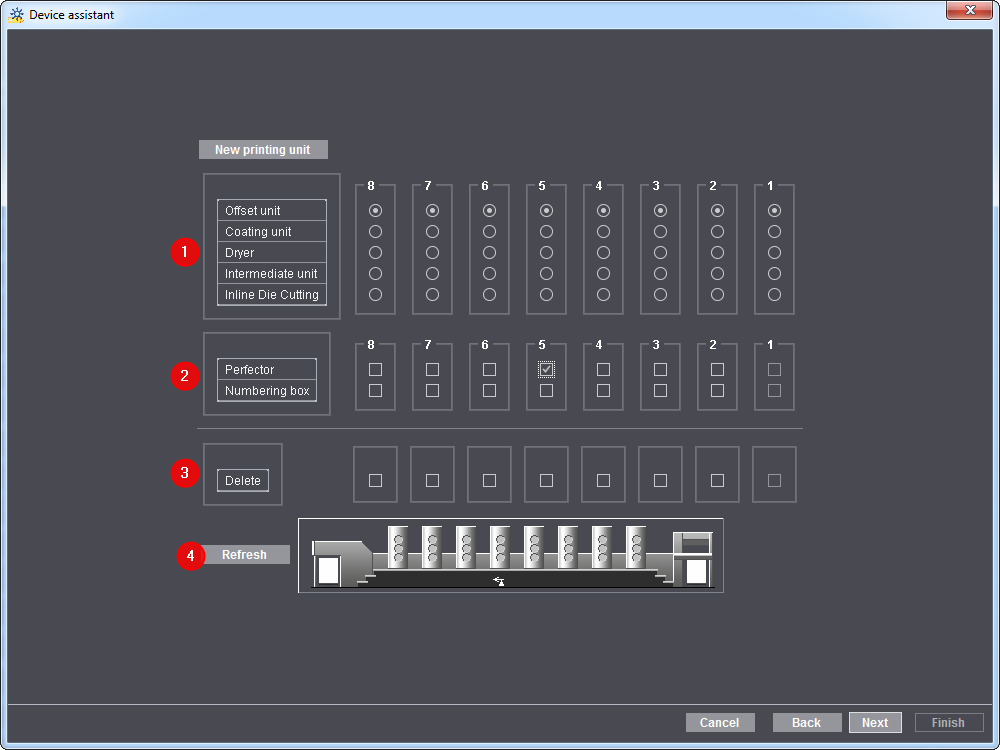
24.Dessa forma, você também pode definir se a Unidade de impressão tem um Dispositivo inversor e uma Unidade Numeradora, por exemplo (2).
25.Para Apagar uma Unidade de impressão, ative a Opção correspondente na Zona "Delete" (3).
26.Em seguida, clique no botão "Refresh" (Atualizar) (4). As Unidades de impressão marcadas para serem apagadas são removidas da Vista e Apagadas da Configuração.
27.Clicar sobre o botão "Continuar" (6). A próxima etapa de configuração "Distribuição de grupos de operação" é exibida.
Veja Etapa de configuração "Distribuição de grupos de operação".
28.Clique no botão "Continuar". A etapa de configuração "Distribuição das operações" é exibida.
Veja Etapa de configuração "Alocaçãodas Operações".
29.Clique em "Continuar". A etapa de configuração "Distribuição de grupos de usuários" é exibida.
Veja Etapa de configuração "Alocação de grupos de usuários".
Informações sobre como criar novos usuários e atribuí-los a grupos de usuários estão disponíveis aqui: Como crio uma nova conta de operador?.
30.Clique em "Continuar". A etapa de configuração "Criar variante" é visualizada.
Veja Etapa de configuração "Criar Variante".
31.Clique em "Continuar". A etapa de configuração "Resumo" é indicada.
Veja Etapa de configuração "Addterminal entry" (Adicionar entrada de terminal).
Se você confirmar o Resumo, o Exemplo de malha de impressão XL105-8P será Criado com o Assistente de dispositivo.
Quando a Máquina de impressão é criada, uma Sequência do Tipo "SheetfedPrinting" é Criada automaticamente no Prinect Cockpit. Se necessário, você deve Configurar essa Sequência individualmente. Veja Padrão de sequência "SheetfedPrinting".
Se o Workflow do Prinect estiver conectado a um sistema de pré-impressão de terceiros, a Importação de PPF deverá ser configurada. Veja Configurar e operar o "PPF Handler".
Se um Sistema de Informações Gerenciais (MIS) estiver conectado ao Workflow do Prinect, a Importação JDF deverá ser configurada adicionalmente. Veja Workflow PPF / JDF misto com MIS e sistema de pré-impressão externo.
Política de Privacidade | Cunho | Prinect Know How | Prinect Release Notes
Nota: Partes deste texto foram traduzidas automaticamente. Em caso de conflito ou discrepância entre esta tradução e as versões em inglês ou em alemão (incluindo possíveis atrasos na tradução), prevalecem as versões em inglês ou em alemão.