Política de
Privacidade | Cunho | Prinect Know How
| Prinect Release Notes
Guia "Ajustes de impressão e processamento posterior"
 Nota: Esta guia não está disponível para impressoras digitais Labelfire, porque os respectivos ajustes não foram estabelecidos nas condições de impressão.
Nesta guia você pode realizar ajustes para a edição de impressão digital e o processamento posterior.
Para diferentes tipos de aparelhos existem diferentes configurações de impressão e pós-processamento.
•Configurações de impressão e pós-processamento para máquinas de impressão digital Heidelberg
•Ajustes de impressão e pós-Processamento para impressoras digitais Jetfire 50
•Ajustes de impressão e pós-processamento para impressoras de etiquetas não digitais
•Parametrização de máquinas digitais de impressão com conexão Digital Print Connector
Configurações de impressão e pós-processamento para máquinas de impressão digital Heidelberg
Se você utiliza uma impressora digital com toner Heidelberg (p.ex. Um modelo Versafire), você tem à disposição — em dependência do tipo e do equipamento da impressora conectada — diferentes opções para a parametrização de impressões e para revisão.
Definido pelo usuário
Esta opção está disponível para impressoras digitais que tenham "Impressoras virtuais" definidas. Use isso para alternar entre o modo personalizado e o modo "Impressoras virtuais".
•Se você desabilitar a opção "Personalizado", a visualização "girar" para o modo "Impressora virtual". No modo "Impressora virtual", os ajustes Finishing são definidas na impressora virtual. Se várias impressoras virtuais estiverem definidas, você pode selecionar a impressora virtual desejada. Adicionalmente, a opção "Cortar" pode ser modificada.
•Se você ativar a opção "Personalizado", a visualização "girar" para o modo personalizado. Dependendo da configuração da impressora, no modo personalizado você pode realizar, por ex., os seguintes ajustes:
Aqui você pode selecionar, como as folhas impressas devem ser salvas. As seguintes opções estão disponíveis:
•Página superior em cima
•Página superior em cima - sequência invertida
A sequência das páginas é invertida, ou seja, a última página é salva primeiro.
•Página superior em baixo
•Página superior em baixo - sequência invertida
A sequência das páginas é invertida, ou seja, a última página é salva primeiro.
Classificar
Se esta função estiver ativada, as páginas, em seguida, todas as páginas da segunda cópia serão recolhidos e classificados, ou seja, primeiro todas as páginas da primeira cópia é armazenada, etc
Se esta função estiver desligada, são salvas primeiro todas as primeiras páginas de uma tiragem, em seguida todas as segundas páginas, etc.
Opção "Espelhar conteúdo para impressão"
 Condição básica: Esta opção está disponível apenas para impressoras Versafire e Jetfire 50.
Se esta opção estiver ativada, o conteúdo das páginas PDF será refletido no resultado da impressão.
Zona "Folha de separação"
Condição básica: Esta opção só está disponível para impressoras Versafire.
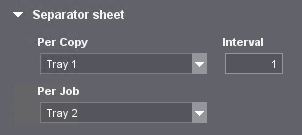
Aqui se pode configurar a inserção de folhas de separação na pilha de entrega.
Por encomenda
Aqui, selecionando um compartimento de papel, você pode agora inserir uma folha de separação após cada trabalho de impressão. Opção "Intervalo" veja acima.
Por cópia
Com esta seleção você parametriza como inserir uma folha de separação após uma quantidade de exemplares impressos (veja "Intervalo"). Na lista de seleção é escolhido o cassete, no qual as folhas de separação são inseridas.
No campo "Intervalo" você pode entrar adicionalmente um intervalo para inserir folhas de separação. O ajuste de instrução é 1, ou seja, após cada exemplar impresso, é inserida uma folha de separação. Se aqui tiver sido entrado um valor maior que 1, p.ex. 4, isto significa que todas a cada 4 cópias é inserida uma folha de separação.
Por conjunto de dados
Se forem impressas encomendas PDF/VT, por ex. cartas em série, você pode definir a inserção de uma folha separadora após cada conjunto de dados selecionando um compartimento de papel.
Área "Página de Banner"
Condição básica: Esta opção está disponível apenas para impressoras Versafire mais recentes (série K5 da versão Microcode 3.14.019). Os Ajustes básicos para as Páginas de banner (papel, bandeja de papel, Fonte, campos a serem impressos, etc.) também podem ser parametrizados na interface de usuário do Totalflow. Esta parametrização e liberação da opção de página de Banner é realizada pela HEIDELBERG Service.
Modelo
Clique no Símbolo "Pasta" para selecionar um Modelo de PDF para a Página de banner em uma pasta no Servidor Prinect.
Posição
Aqui você pode parametrizar a Edição de páginas de banner simples que contêm apenas Texto. Você pode escolher entre as seguintes possibilidades:
•Deslig.
•Antes da encomenda
•Antes e depois da encomenda
Papel
Aqui você pode selecionar um Tipo de papel para as Páginas de banner e inserir as dimensões. Esse papel pode apresentar Divergência com o papel padrão da Ordem de impressão.
Bandeja de saída alternativa
Se quiser utilizar um papel diferente do papel padrão para a Ordem de impressão da Página de banner, você poderá selecionar a bandeja de saída para esse papel aqui.
Condição básica: Essa área de configuração está disponível apenas para Máquinas disponíveis na Versafire, que são adequadas para a Edição de Saída de Paletes: Versafire LP ou Versafire LV.
Você pode configurar a Edição de etiquetas de paletes nessa Zona:
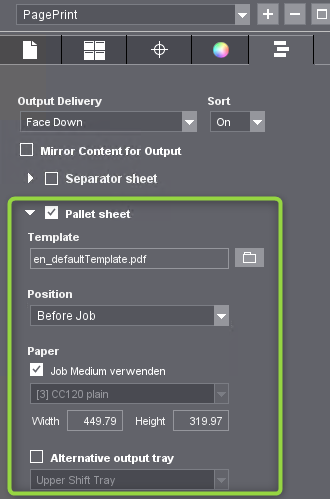
Depois de Ativar a opção "Folha de palete", você pode parametrizar as seguintes Opções:
Modelo
Você pode usar o Botão Procurar para selecionar um Modelo para a Folha de palete. Mais informações sobre as Folhas de palete podem ser encontradas aqui: Criar etiqueta da palete.
Posição
Aqui você pode selecionar a Posição na qual a Folha de palete deve ser impressa:
•off: nenhuma Folha de palete é impressa
•Antes da encomenda
•Após a encomenda
Nota: O Posicionamento da Folha de palete depende do Ajuste do Parâmetros de configurações "Sequência de saída". Veja Sequência de saída. Por exemplo, o seguinte Posicionamento pode ocorrer em uma Encomenda de 4 páginas (da Mediaset 2021.10.44):
•Página superior cima:
Página 4, página 3, página 2, página 1, Folha de palete.
•Página superior cima - ordem inversa:
Folha de palete, página 1, página 2, página 3, página 4.
•Página superior baixo:
Sequência de saída Folha de palete, página 1, página 2, página 3, página 4.
•Página superior baixo - ordem inversa:
Sequência de saída Página 4, página 3, página 2, página 1, Folha de palete.
Papel
Selecione aqui o Material de impressão para a Folha de palete.
Opções "Utilização de meio de pedido"
Se essa opção estiver ativada, o Material de impressão definido para a Ordem de impressão será utilizado para a Folha de palete. Se essa opção não estiver ativada, você poderá selecionar um material de impressão diferente na Lista de seleção. As Dimensões do Material de impressão selecionado são indicadas nos campos "Largura" e "Altura".
Bandeja de saída alternativa:
A mesma bandeja de saída é normalmente utilizada para as folhas de palete e para as páginas de pedidos. Se necessário, pode ser selecionada um compartimento de saída alternativo.
Área "Folha de inserção"
Condição básica: Esta opção só está disponível para novas impressoras Versafire.
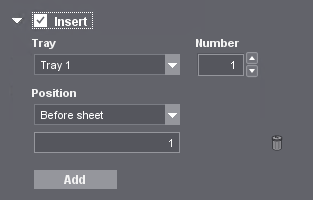
Aqui você pode parametrizar a inserção de folhas de inserção. Assim, você pode inserir páginas já pré-impressas no respectivo exemplar impresso semelhante à inserção de folhas separadoras. Para folhas de inserção são utilizados compartimentos de papel diferentes do que para inserir folhas de separação.
Opção "Folha de inserção"
Esta opção ativa a adição de folhas de inserção.
Compartimento
Aqui você pode selecionar o compartimento a partir do qual as folhas de inserção devem ser inseridas.
Quantidade
Aqui você define o número de folhas de inserção inseridas a partir do compartimento definido.
Posição
Nessa lista de seleção, é possível definir a posição na qual a folha de inserção é inserida. Se forem especificadas várias folhas de inserção no campo "Número", será inserido o respectivo número de folhas de inserção. A posição é definida em duas etapas:
•Lista de seleção:
•No início: Em cada caso, no início da pilha de páginas de uma Ordem de impressão.
•Antes da folha: Antes da folha especificada no campo de edição abaixo.
•Para a Folha: De acordo com a Folha especificada no campo de edição abaixo.
•No final: Em cada caso, no final da pilha de páginas de uma Ordem de impressão.
•Números de páginas
Aqui você pode especificar a qual(is) folha(s) as informações de posição se referem. Você pode especificar uma única folha ou várias folhas. Para várias folhas, pode introduzir números de folhas individuais separados por vírgulas, por exemplo, 1,3,6,9,12. Para intervalos defolhas contíguos, você pode inserir intervalos separados por hifens, por exemplo, 1-3.7-12. Você também pode combinar folhas individuais e intervalos de folhas, por exemplo, 1-3,5,7,8-12,14.
Restrições: Não se deve entrar lacunas, letras ou zeros à esquerda. O campo de entrada também não deve permanecer vazio.
Adicionar...
Ao clicar no botão "Adicionar", é possível configurar a inserção de mais folhas a partir de outro compartimento de papel.
Remover faixa de parâmetros da folha de inserção
Clique no ícone "Caixote do lixo" para remover a área de parâmetros atual e, assim, a definição da folha de inserção atual.
Determinação da posição de folhas de inserção em folhas de registro existentes
Se as folhas de registro forem inseridas além das folhas de inserção, a determinação da posição da folha de inserção sempre se refere às páginas de conteúdo. As páginas de registro não são contadas para determinação de posição.
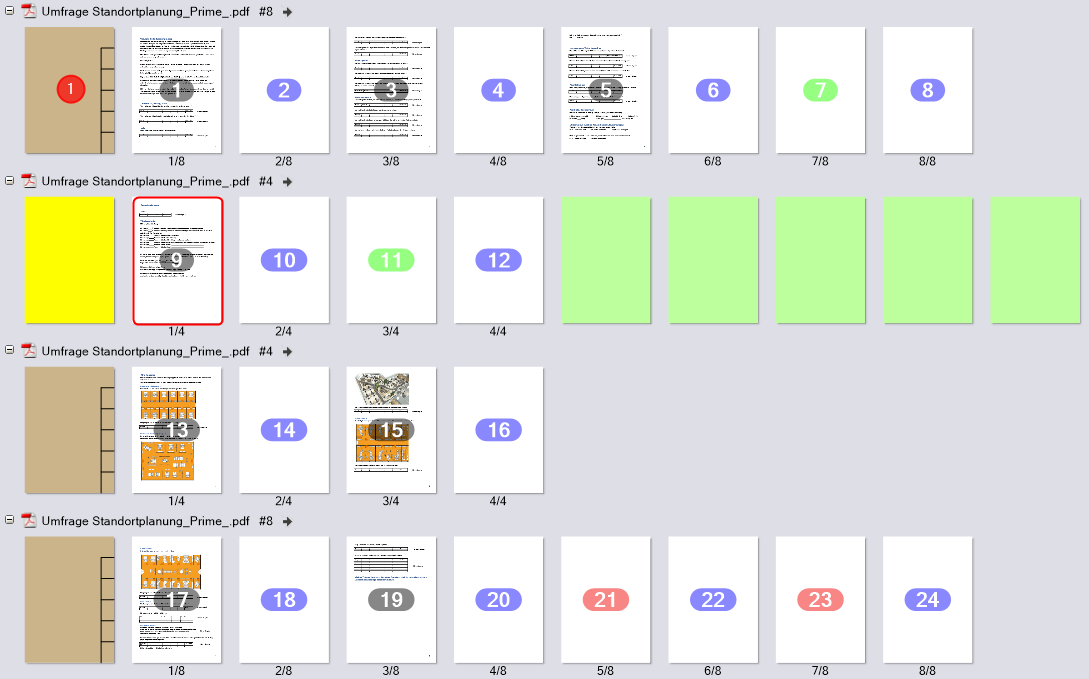
Se, por exemplo, uma folha de registro tiver de ser inserida antes da folha 9 com a posição "Antes da folha", apenas o número de páginas de conteúdo anteriormente posicionadas deve ser tido em conta ao determinar a posição da folha de inserção. No exemplo apresentado, uma folha de registro (1) e uma folha de inserção (amarela) já estão posicionadas à frente da folha 9. No campo "Números de páginas" é introduzida apenas a posição da página de conteúdo, ou seja, o número 9.
As folhas de inserção são exibidas na visão prévia
Com o plug-in "Juntar arquivos" do Acrobat, você pode adicionar folhas de inserção aos documentos PDF. Se esse documento for processado com a etapa de trabalho "Impressão digital", essas folhas de inserção serão exibidas na visão prévia. Isso permite verificar o posicionamento correto das folhas de inserção. As folhas de inserção são exibidas em um tom marrom claro no formato de papel da encomenda, sem dimensões e sem margem de impressão.
As informações "Contador", "Ranhura do alimentador" e a qualidade pretendida (que só podem ser definidas no plug-in "Juntar arquivos") são exibidas na guia "Ajustes de impressão e pós-processamento".
Opção "Folhas de registro"
 Tutorial em vídeo: Você pode assistir ao seguinte vídeo sobre o uso de folhas de registro nas máquinas de impressão Versafire:
Impressão com folhas de registro.
Condição básica: Esta opção só está disponível para impressoras HEIDELBERG Versafire mais recentes.
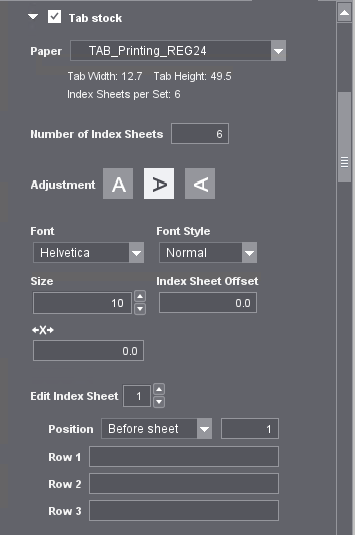
Utilizar esta opção para ativar a inserção de folhas de registro.
Uma qualidade para o papel de registro usado pode ser definida com a ferramenta "Montagem dos documentos" na caixa de ferramentas PDF. Essa qualidade do papel pode ser avaliada a partir do PDF e usada aqui como padrão.
Se você ativar a opção "Folhas de registro", terá as seguintes opções:
•Se uma qualidade de papel para páginas de guias tiver sido definida na montagem do documento que está sendo editado atualmente, aparecerá um símbolo de informação azul ao lado dessa opção, indicando que a qualidade do papel de guia está definida no PDF.
•Se um papel de registro adequado também estiver disponível na impressora, o respectivo papel será exibido na lista de seleção "Papel" e a lista de seleção não poderá ser operada.
•Se uma qualidade de papel estiver definida para as guias no PDF, mas não houver papel adequado disponível na impressora, a lista de seleção poderá ser operada e você poderá selecionar um papel.
Lista de seleção "Papel"
Condição básica: O uso de folhas de registro na Prinect Production deve ser preparado e disponibilizado para a máquina de impressão Versafire comandada. A preparação das folhas de registro é realizada na máquina Versafire. As folhas de registro devem ser registradas na gestão de material de impressão (Administração > Material de impressão e substratos) do Prinect Production e devem corresponder ao formato de folha do trabalho de impressão atualmente processado. Então são oferecidas as folhas de registro na lista de seleção "Papel".
Selecione aqui o papel da folha de registro preparada. Abaixo da lista de seleção são exibidos os seguintes parâmetros do papel da folha de registro selecionado.
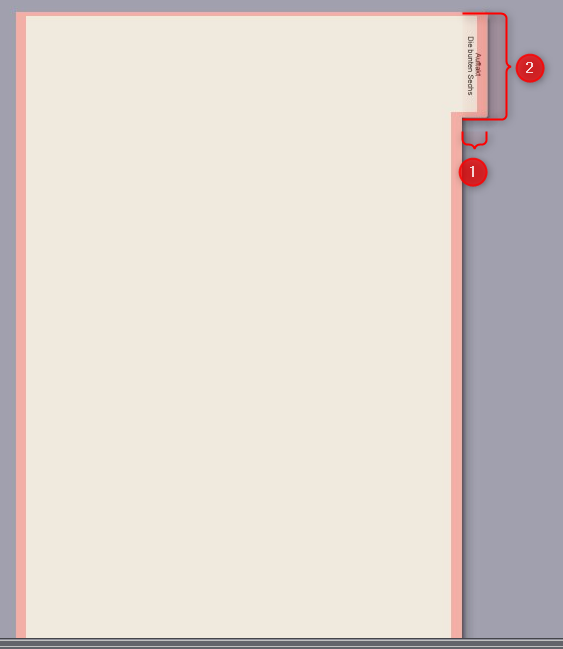
•Largura Tab: A largura da aba do registro (1).
•Altura Tab: A altura da aba do registro (2).
•Folhas de registro por set: Um set consiste em um determinado número de folhas de registro. As abas do registro estão dispostas uma abaixo da outra na borda da folhas de registro, de modo que não haja nenhuma lacuna. A imagem exibe a primeira folha de registro de um set de 5 folhas, aba do registro está na parte superior. As características do set são predefinidas com o papel selecionado.
Aqui é definido o número total de folhas de registro utilizadas na encomenda atual. Normalmente, entra-se aqui um múltiplo do número de folhas de registro do set selecionado. Se, por exemplo, o set contém 5 folhas de registro, ajusta-se aqui normalmente um número de 5, 10, 15 etc. Se o número não puder ser dividido pelo número de folhas de registro, as folhas de registro em falta serão preenchidas por folhas de registro em branco. Por exemplo, se você digitar o número 8 enquanto o set contém 5 folhas de registro, as primeiras 8 folhas de registro serão editadas com rotulagem (veja Ajustes abaixo), enquanto as últimas 2 folhas de registro não serão editadas sem rotulagem. Todas as 10 folhas de registro são exibidas na pré-visualização. O número, o número total de folhas de registro e o papel selecionado são apresentados por baixo das folhas de registro:

Alinhamento
Aqui você define a orientação das linhas de texto na aba de registro. É possível definir até 3 linhas de texto. Após a introdução do texto, a orientação é apresentada diretamente na pré-visualização.
Tipo de fonte
Aqui você define a fonte para a rotulagem das abas de registro. As seguintes fontes estão disponíveis:
•Helvética
•Courier
•Times Roman
As Fontes a seguir também estão disponíveis para algumas Máquinas de impressão digital da Adicional:
•Japanese
•Chinese
•Korean
Estilo da fonte
Aqui você define o estilo da fonte para a rotulagem das abas de registro. Os seguintes estilos da fonte estão disponíveis:
•normal
•Negrito
•Itálico
•Negrito itálico
Tamanho
Aqui você define o tamanho da fonte para a rotulagem das abas de registro.
Deslocamento de folha de registro
É possível usar essa opção para definir um deslocamento entre as Folhas de registro. O deslocamento é medido entre a borda superior do papel e a borda superior da primeira "aba".

Se as bordas das guias forem chanfradas conforme exibido na ilustração, o deslocamento será medido da parte superior do papel até a parte superior do retângulo que contém a altura da guia (altura da guia). Essa Altura descreve a Visibilidade de cada guia, ou seja, a Zona que não é coberta pela guia Sucessor. Dependendo do valor definido para o deslocamento, as alturas das guias são ajustadas automaticamente.
Deslocamento de texto horizontal
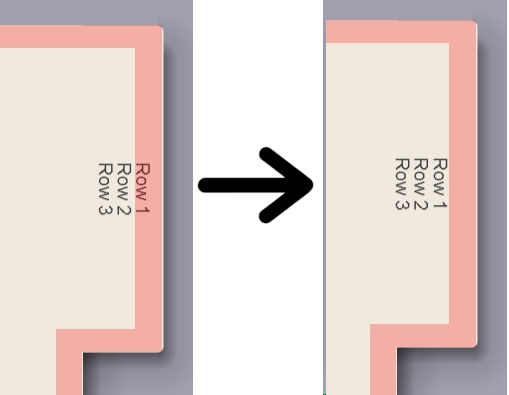
Com esta opção, você pode definir um deslocamento horizontal das linhas de texto. Isso permite que você por ex. evitar que o texto de rotulagem das guias - especialmente com texto de várias linhas - sobressaia na borda. Você pode verificar o efeito das configurações de deslocamento na visualização:
Editar folha de registro
Aqui você seleciona a folha de registro para a qual os seguintes ajustes devem ser aplicados. Você pode selecionar qualquer folha de registro incluída no número total de folhas de registro. Veja Número de folhas de registro. Se o set contiver 5 folhas de registro como no exemplo acima e tiver especificado um número de 8 folhas de registro, é possível definir características para as primeiras 8 folhas de registro. 2 folhas de registro são emitidas sem rotulagem.
Se define as características das folhas de registro da seguinte forma:
1.No campo "Editar folha de registro", selecionar a folha de registro que deseja processar primeiro.
2.Definir os parâmetros "Posição" e "Rotulagem" (1, 2 ou 3 linhas).
3.No campo "Editar folha de registro", selecione a folha de registro seguinte e defina as características.
4.Repita estes passos até todos os separadores estarem parametrizados.
Posição
Nessa lista de seleção, é possível especificar onde a folha de registro deve ser inserida. A posição é definida em duas etapas:
•Lista de seleção:
•Antes da folha: Antes da folha especificada no campo de edição correspondente.
•Para a Folha: De acordo com a Folha especificada no campo de edição correspondente.
•Números de páginas
Aqui você pode especificar a qual(is) folha(s) do documento de conteúdo as informações de posição se referem. Por exemplo, se pode posicionar a folha de registro 3 antes da folha 12 do documento definindo a folha de registro 3 no campo "Editar folha de registro" e definindo a posição "Antes da folha" com o número de página 12.
Linhas
Nesses campos de texto, é possível entrar o texto de rotulagem para as abas de registro. Você pode escolher rotular apenas uma, duas ou três linhas de texto. A rotulagem é apresentada na pré-visualização. A formatação do texto e a orientação das linhas de texto são definidas nas respectivas opções.
Processamento de documentos que já contêm folhas de inserção e/ou folhas de registro
Nota: Recomenda-se que você use a ferramenta "Montagem dos documentos" na Prinect PDF Toolbox para projetar a disposição das páginas de conteúdo, folha de inserção e folhas de registro para configurações mais complexas com folhas de registro e folhas de inserção.
A ferramenta "Montagem dos documentos" na Prinect PDF Toolbox (a partir da Versão 20) pode ser usada para adicionar folhas de inserção e folhas de registro a documentos PDF. Se esses documentos forem processados com o Prinect Production, as folhas de inserção e as folhas de registro são automaticamente reconhecidas e tratadas de acordo com as regras parametrizadas nas seções "Folhas de inserção" e "Folhas de registro".
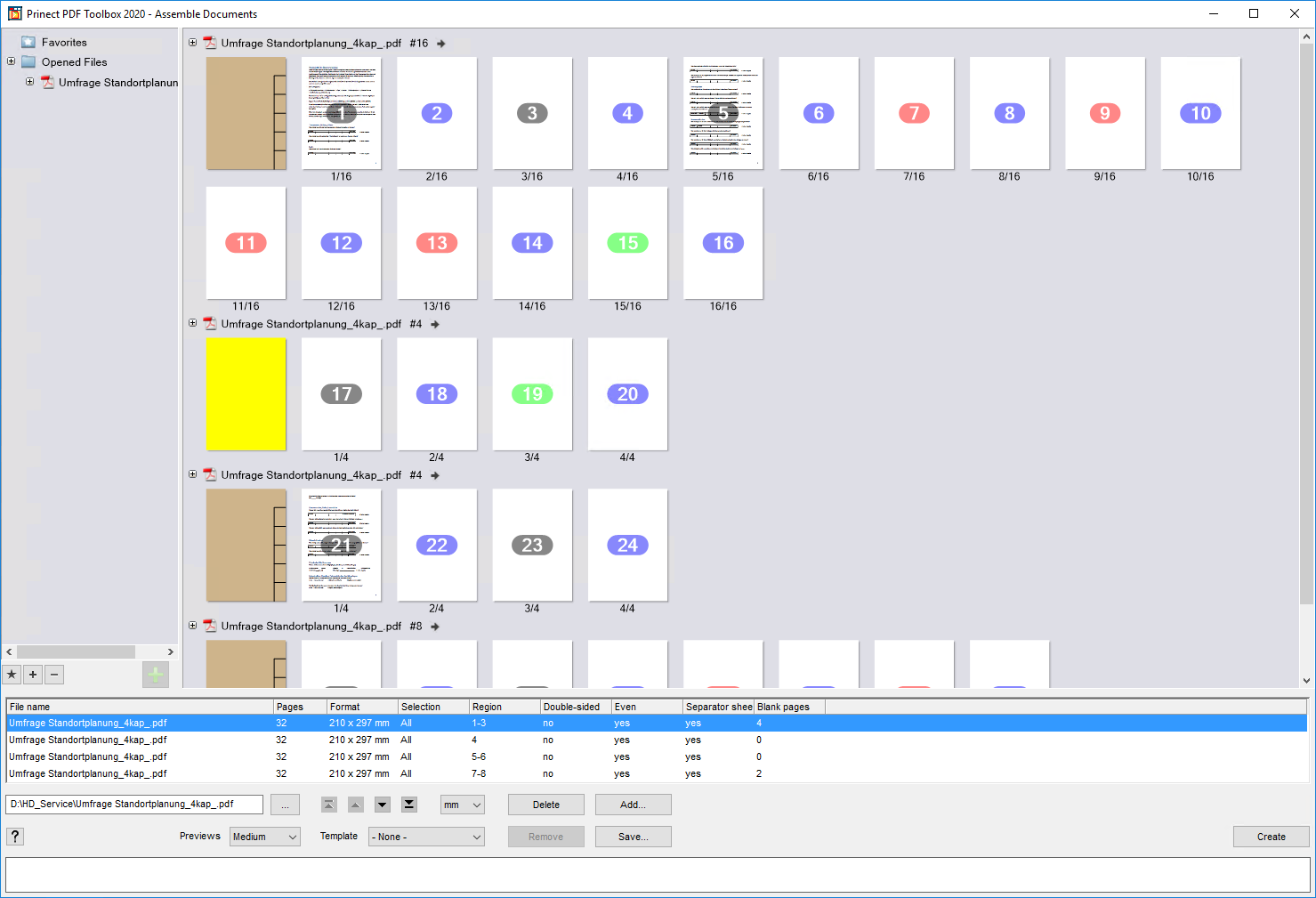
Exemplo: O documento exibido contém folhas de inserção e folhas de registro nas seguintes posições:
•Folha de registro antes da folha 1 no início do documento
•Folha de inserção antes da folha 17
•Folha de registro antes da folha 21
•Folha de registro antes da folha 25
Para processar essa encomenda é necessário um modelo de sequência do PagePrint no qual as opções apropriadas para as folhas de inserção ou folhas de registro são parametrizadas. Para isso, defina o modelo de sequência do PagePrint na área "Administração > Modelos" e adicione-o à encomenda.
Características das páginas na Ferramenta de Montagem de Documentos da PDF Toolbox
Na ferramenta de montagem de documentos, você pode atribuir propriedades específicas a documentos individuais na tabela abaixo da pré-visualização da página. Essas propriedades têm efeitos diferentes no processamento no Prinect Production.
Característica "Frente e verso"
Se o documento estiver definido na PDF Toolbox com a propriedade "Frente e verso = não", uma página vazia é inserida após cada página para indicar que as páginas de verso estão vazias. No Prinect Production, no entanto, essas páginas em branco são páginas de conteúdo normais. Por esse motivo, o tipo de Layout no modelo de sequência PagePrint utilizado deve ser definido como "Frente e verso". Veja Seleção do tipo de Layout.
Isso significa que, no modelo de sequência PagePrint, o tipo de Layout "Uma face" e o tipo de Layout "Frente e verso" podem ser selecionados, dependendo se a encomenda deve ser emitida com uma face ou frente e verso.
Característica "Folha de separação"
Se esta característica estiver definida como "Sim", isto significa que é uma definição de uma folha de separação ou de uma folha de registro.
Texto (folha de separação)
A rotulagem de uma aba de registro é definida aqui. Se o texto for entrado aqui, a folha em questão é automaticamente definida como uma folha de registro. Esta página não é uma folha de inserção. Como apenas uma linha pode ser entrada na ferramenta de montagem de documentos e até três linhas nos ajustes do PagePrint, é possível inserir um ponto-e-vírgula após cada linha. Se o documento for carregado no Prinect Production, esses ponto-e-vírgula são interpretados como caracteres separadores de linha.
Página vazia
Você pode inserir uma página em branco após cada página de conteúdo (não vazia) usando o comando do menu de contexto "Página em branco atrás". Se a característica "Duas faces" estiver definida como "Não", são inseridas 2 páginas em branco respectivamente. Veja Característica "Frente e verso".
Comentário (páginas em branco)
Se for introduzido um comentário nesta coluna, as páginas de conteúdo tornam-se folhas de inserção. Neste caso, a característica "Duas faces = não" não duplica o número de páginas em branco. O comentário em si não é considerado no Workflow do Prinect Production.
Nota: Basicamente vale: Somente as páginas às quais é atribuído um Contador no PDF também chegam como páginas de conteúdo no Prinect Production e são visíveis na lista de páginas do documento. As folhas de registro e as folhas de inserção são tratadas separadamente.
Vídeo com exemplo
Tutorial em vídeo: Como exemplo de preparação para impressão usando a Ferramenta de pesquisa de documentos da PDF Toolbox, você pode assistir ao seguinte vídeo:
Impressão de um manual de instruções com preparação de encomenda offline.
Nota: A opção "Cortar" também está disponível para "Equipamentos genéricos", ou seja, para Equipamentos gerais sem um Modelo ou Identificador de fabricante específico.
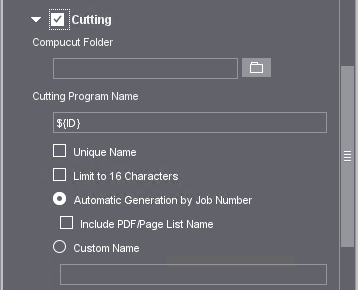
Se ativar essa Opções, você poderá Configurar e ativar a criação de dados de corte para as Máquinas de corte da Compucut. Quando você ativa a caixa de opção, é aberto um Programa de navegação no qual você pode selecionar a Pastas no ambiente do sistema Prinect Servidor no qual os dados do Seleccionar data devem ser armazenados. Se necessário, você poderá selecionar posteriormente uma Pastas diferente na qual os dados do Compucut serão armazenados, clicando no "Botão Pastas".
"Pasta Compucut"
Quando a encomenda de impressão é encaminhada, é criado um arquivo JDF nesta pasta contendo as informações de corte, assim como o número da encomenda (JobID) e um registro de data e hora.
No software Compucut, esses arquivos podem ser selecionados com "Folha/Programa de corte > Fase de pré-impressão". Com "Gerador de programa de corte", pode ser definida uma sequência de corte. Com a "Comunicação", esta informação pode ser transmitida para a máquina de corte.
"Zona "Nome do programa de corte
O nome do programa de corte Compucut com o qual as encomendas de corte são processadas é exibido neste campo de texto. O Nome pode ser Criado de forma Automática ou Definido pelo usuário. Para Salvar que o Nome seja Editado corretamente, você pode Ativar as seguintes Regras Adicionais:
•Opção "Nome inequívoco"
Se você ativar esta opção, um contador é anexado ao nome do programa de corte para que os programas de corte sejam nomeados claramente e não se substituam.
•Opção "Limitar a 16 caracteres"
Se você ativar esta opção, o nome do programa de corte é limitado a 16 caracteres. Algumas máquinas Polar podem exibir no máximo 16 caracteres no nome do programa de corte.
Você pode escolher entre as seguintes opções para o tipo de definição do nome do programa de corte:
Opção "Geração automática de acordo com o número da encomenda"
O nome do programa de corte é gerado automaticamente de acordo com um padrão fixo baseado nos dados do trabalho (número da encomenda e nome da lista de páginas opcional).
•Opção "Inserir nome das listas de página PDF"
Se você Ativar essa Opção, o nome da Lista da página PDF da Ordem de impressão será Inserido no Nome do programa de corte (criado automaticamente).
Opção "Nome definido pelo usuário"
Se você ativar essa Opções, o Nome Automático do programa de corte será Desativado e você poderá atribuir um nome individual ao programa de corte. Em algumas situações, isso é útil para poder atribuir melhor o programa de corte à encomenda.
Zona "Deslizamento de imagem"
Aqui você pode entrar de modo manual os valores de deslizamento de imagem para reto e verso. Com essas configurações, você pode ter certeza de que as folhas são sempre emitidas adequadamente de acordo com as dimensões do Layout da folha.
Área "Opções de impressão"
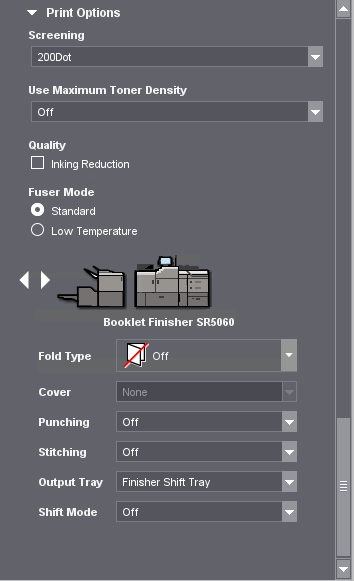
Rasterização
Aqui você pode selecionar o processo de tramagem. As possibilidades de seleção oferecidas dependem das tramas disponíveis na máquina de impressão.
Nota: Para máquinas Versafire, a configuração "200Dot" é pré-atribuída na lista de seleção "Rasterização" e não deve ser alterada, se possível. Esse Sistema de corte foi utilizado para a pré-calibração de fábrica das máquinas de impressão e, portanto, é mais adequado para a calibração das máquinas Versafire. É altamente recomendável que os sistemas de rasterização mistas, como, por exemplo, "200 pontos + texto fino" deve ser evitado, por exemplo, pois essas rasterizações mistas podem levar a artefatos na impressão.
Opção "Utilizar espessura máxima de toner"
Condição básica: Esta opção só está disponível para impressoras Versafire.
Nesta lista você pode selecionar uma das opções "Deslig.", "K" ou "CMYK". Selecionando "K" ou "CMYK", as coberturas de cor a partir de 85% são elevadas de modo linear até 100% da aplicação possível de toner. Isto sobrescreve a calibragem desta área, que via de regra limita a aplicação de toner abaixo de 100%. Como este ajuste só é computados durante a calibragem, ela não pode ser indicada na pré-visualização.
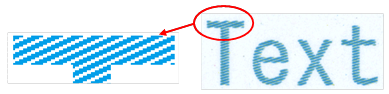
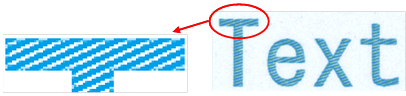
Condição básica: Esta área com as opções "Melhoramento de linhas/caracteres" e "Melhoramento de margens" e "Redução de aplicação de cor" só está disponível para impressoras Versafire-CP, porque estas funções baseiam em determinadas propriedades de hardware das máquinas Versafire EP ou CP.
Opção "Melhoramento de linhas/caracteres"
Quando esta opção está ativa, uma redução de toner nos contornos de elementos gráficos melhora a nitidez das linhas — em especial na reprodução de textos.
|
|
|
|
Opção "Melhoramento de margens"
Quando esta opção está ativa, é aplicada uma margem de apoio a superfícies tramadas, como elas ocorrem p.ex. em textos coloridos. Assim evita-se que o texto pareça "despedaçado".
|
|
|
|
Opção "Redução da camada de tinta"
Imprimir cores escuras com uma quantidade elevada de tinta pode causar efeitos de brilho indesejáveis. Para melhorar isso, a aplicação máxima de toner pode ser reduzida.
A função "Redução da camada de tinta" pode ser ativada na guia "Configurações de impressão e pós-processamento" em "Opções de impressão".
A redução da camada de tinta limita a aplicação de toner máximo para todas as cores em aprox. 220%.
Modo Fuser
Para as impressoras Versafire é possível alterar a temperatura da unidade Fuser:
•Padrão (temperatura mais alta)
•Baixa temperatura
Isso permite que você faça ajustes em diferentes materiais de impressão (película, papel).
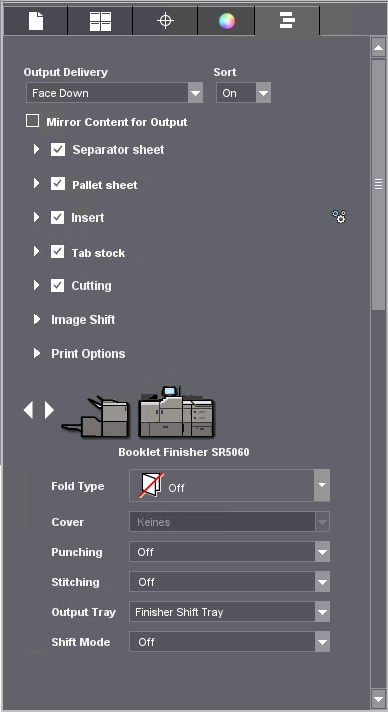
Finishing
Na zona inferior é representada de modo simbólico a máquina de impressão digital e - ao seu lado - um aparelho de processamento final existente na máquina. Se tiverem sido configurados vários aparelhos de processamento final, você pode alternar entre estes com as teclas de setas. As opções de processamento final oferecidas dependem do equipamento do aparelho de processamento final ajustado.
Podem ser parametrizados, por exemplo, as seguintes opções de processamento final:
•"Dobrar": Métodos de dobragem para a unidade de dobragem.
•"Sequência de dobragem": Dobragem para fora ou para dentro
•"Furar"
•"Encadernar"
•"Depósito": Seleção de uma das gavetas de armazenagem existentes:
Se houver dois empilhadores conectados à impressora (só Versafire), a máquina pode ser configurada de tal modo, que ela apóie de modo continuo a impressão para os dois empilhadores. É indicada então a lista de seleção "Suporte". Aqui você pode escolher entre "Suporte de empilhador", "Suporte de empilhador 2" e "Automático". Se for selecionado "Automático", a edição é inicialmente conduzida ao suporte do empilhador 1, até que este esteja cheio. Em seguida a edição é conduzida sem interrupção ao suporte do empilhador 2, até que este esteja cheio. Se entrementes o suporte do empilhador 1 estiver sido esvaziado, é novamente editado sobre o suporte do primeiro empilhador, etc.
•"Folha de rosto": Se estiver instalado um Booklet Finisher, esta opção permite combinar um folheto com uma folha de rosto pré-impressa.
•"Modo de deslocamento": Armazenamento deslizado de folhas impressas. Aqui você pode escolher entre as seguintes opções para impressoras Versafire:
•Deslig.
•Por encomenda
Depois de cada encomenda impressa, o suporte é deslocado. O campo "Intervalo" não pode ser operado quando esta opção estiver selecionada.
•Por cópia e encomenda
Depois de cada exemplar e depois de cada encomenda, o suporte é deslocado.
Nota: Para documentos PDF/VT, o suporte deslocado não afeta os conjuntos de dados individuais. Aqui, também, ocorre a colocação deslocada após cada encomenda ou após cada exemplar, e depois de cada encomenda.
•"Intervalo": Se o modo de avanço estiver ativo, você pode estabelecer no campo "Intervalo", quantas cópias (edição classificada) quantas cópias (edição classificada) devem ser depositadas sem deslocamento, antes do avanço. Se aqui tiver sido entrado p.ex. o valor 3, são depositadas respectivamente 3 cópias do avanço e em seguida deslocadas. No ajuste padrão 1 cada cópia é depositada deslocada.
•Eventualmente outras opções...
Política de Privacidade | Cunho | Prinect Know How | Prinect Release Notes
Nota: Partes deste texto foram traduzidas automaticamente. Em caso de conflito ou discrepância entre esta tradução e as versões em inglês ou em alemão (incluindo possíveis atrasos na tradução), prevalecem as versões em inglês ou em alemão.