
HEIDELBERG 确保检查在 PMC 中下载的 Heidelberg 软件是否有安全问题并确保其安全。为了发现本地 Prinect 系统环境中计算机上可能存在的安全问题,Security Advisor 检查连接到 Prinect Maintenance Center 的计算机是否存在安全问题,并提供有关如何解决这些问题的建议。
 前提条件:为了能够使用 Security Advisor,必须满足下列前提条件:
•Prinect Maintenance Center 必须开通 HEIDELBERG 客户门户连接。见设置 PMC。如 Prinect Software Center 将客户编号传输给 HEIDELBERG 客户门户和 PMC,即表示开通成功。开通 HEIDELBERG 客户门户连接后“Security Advisor”视图才可用。
•Prinect Maintenance Center 必须登录 HEIDELBERG 客户门户。见Heidelberg 客户门户登录(5)。如 HEIDELBERG 客户门户连接已开通,但 Prinect Maintenance Center 尚未登录 HEIDELBERG 客户门户,则“Security Advisor”视图虽然可见,但不会进行安全检查。将显示以下视图:

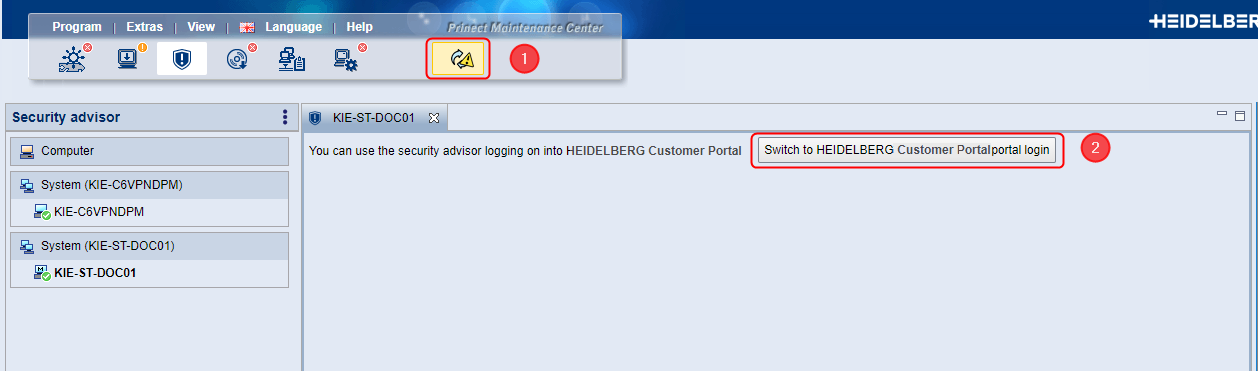
视图转换开关中将显示维护模式图标(1)。
点击“Security Advisor”视图图标后将在详情区显示“转到 HEIDELBERG 客户门户登录”按钮(2)。通过该按钮可直接转到 HEIDELBERG 客户门户登录页面。
•如传输了客户编号,开通了 HEIDELBERG 客户门户连接且 Prinect Maintenance Center 登录到了 HEIDELBERG 客户门户,则 Security Advisor 准备就绪,可进行安全检查。
在导航区点击一个计算机条目即可开始检查计算机。然后将在详情区显示检查结果。
按“刷新”按钮可重新开始安全检查,比如当在对应计算机上进行了更改时(安装/卸载软件、操作系统更新等)。
也可在导航区通过“刷新”上下文菜单命令开始刷新。
如果在激活安全检查时在 Prinect Maintenance Center 的系统环境中发现问题,则该视图的图标标记如下:
•发现极其严重的安全问题:显示红色感叹号:

•发现严重安全问题:显示黄色感叹号。

检查结果将在导航区以彩色点显示:
没有点 | •尚未进行安全检查或 •未发现安全问题或 •严重安全问题被设置为“忽略”(见下图)。 |
| 至少有一个极其严重的安全问题。 |
| 至少有一个严重的安全问题。 |


如未发现安全问题,内容区没有内容。
发现安全问题
•如发现极其严重的安全问题,对应信息将以红色背景显示。
•如发现严重的安全问题,信息将以黄色背景显示。
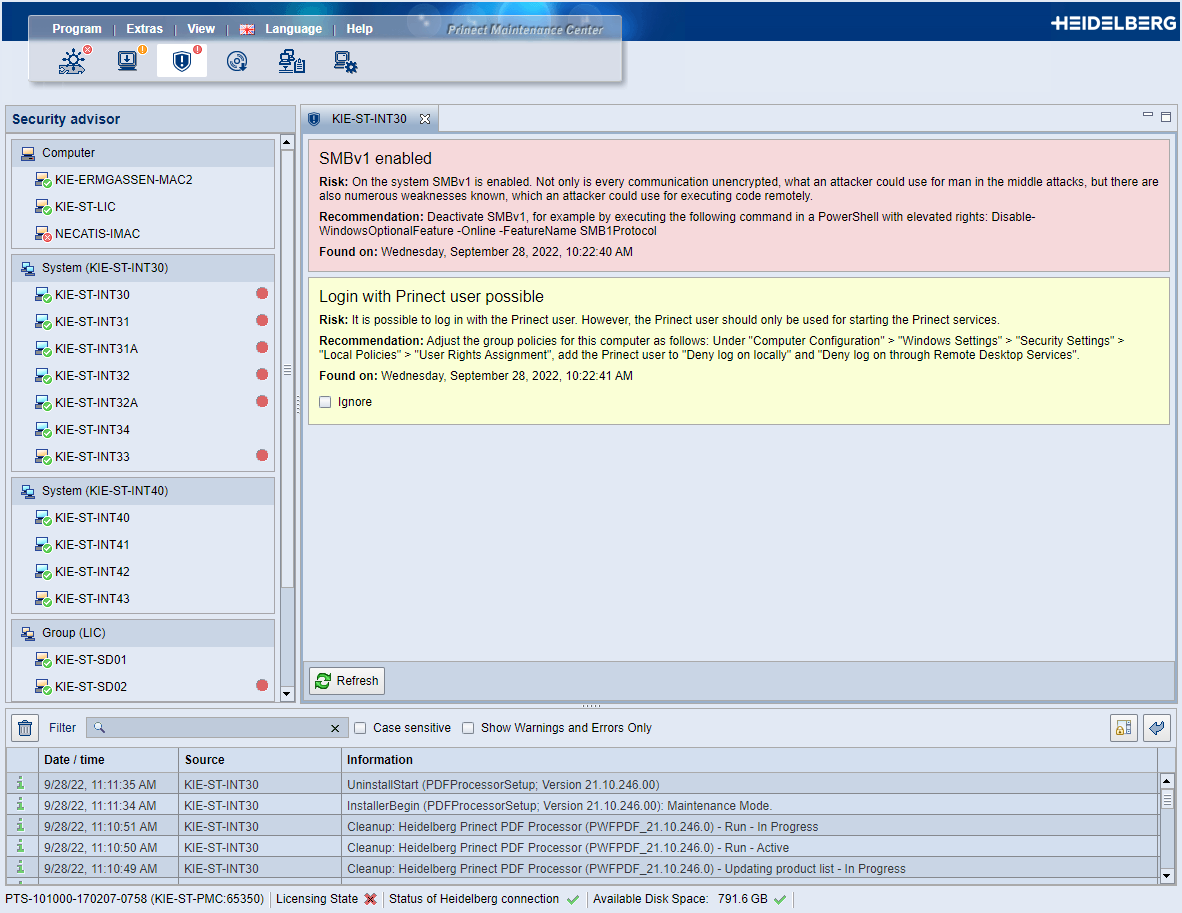
忽略严重的安全问题
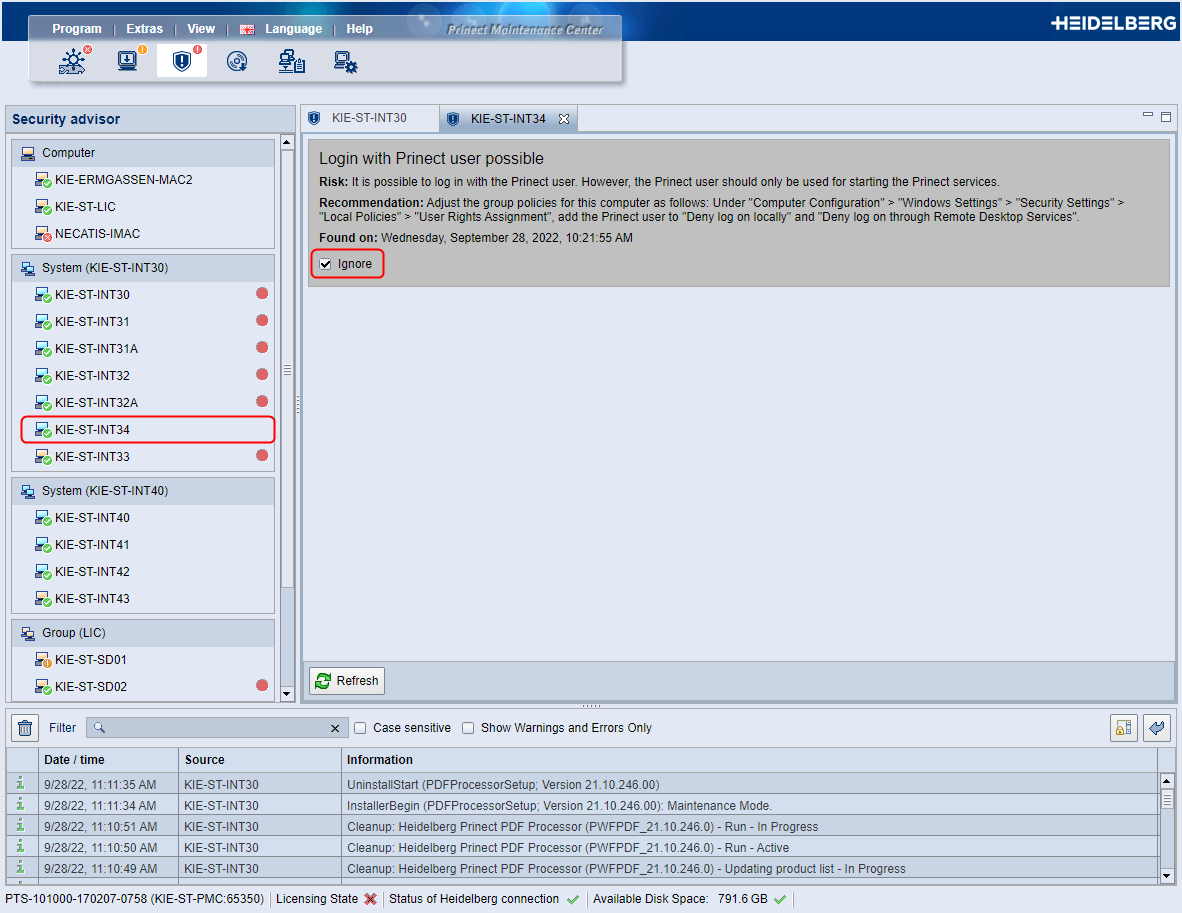
有些情况下可忽略安全提示。此时将显示“忽略”选项,可勾选。然后导航区内及“Security Advisor”视图的图标上将不再考虑涉及安全问题。
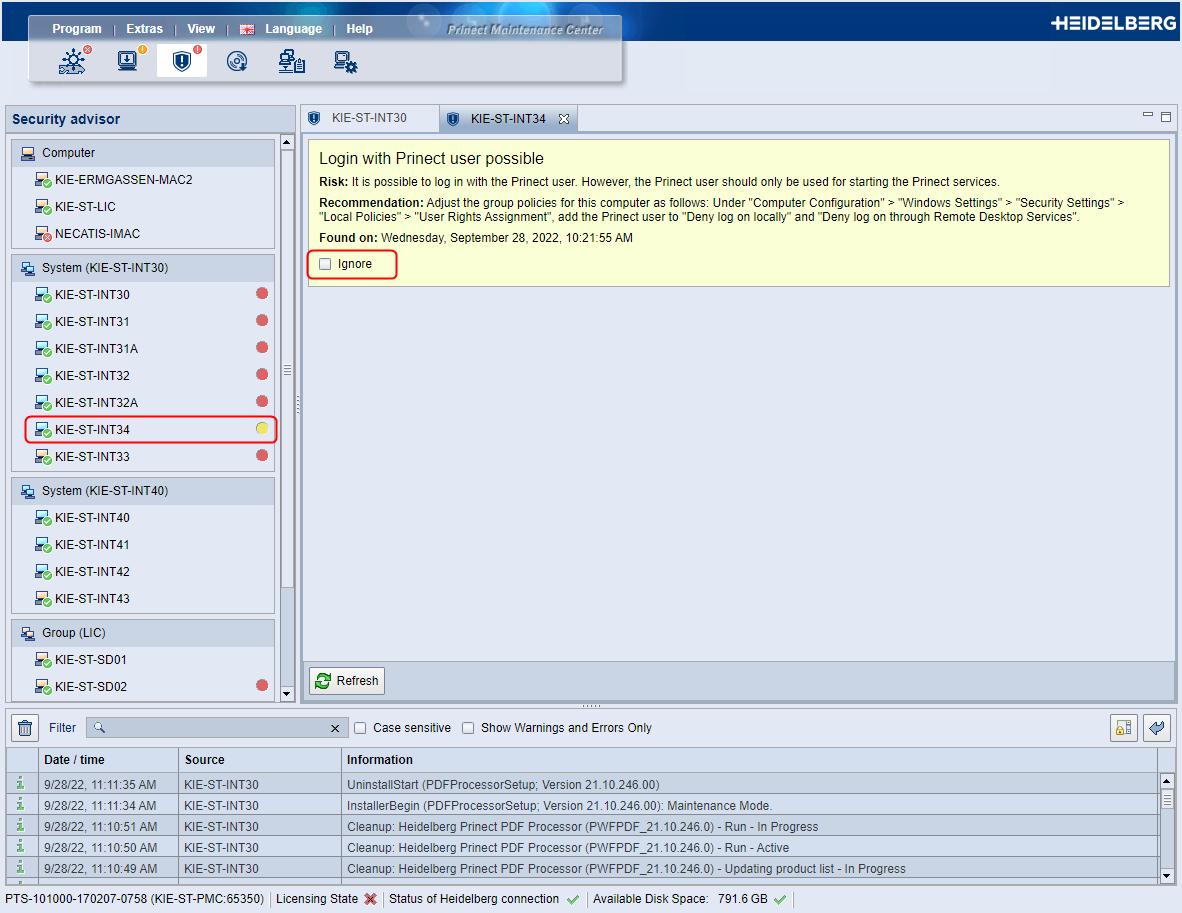
勾选“忽略”选项后安全提示将以灰色背景显示:
检测 | 分类 | 可禁用 |
|---|---|---|
缺少 Windows 更新 | 严重 | 否 |
未安装恶意软件保护(病毒扫描程序) | 严重 | 否 |
安装了 Adobe Flash Player | 严重 | 否 |
Prinect 用户帐户(具有广泛权限的系统用户帐户)被作为交互式用户帐户使用 | 高 | 是 |
安装了 Oracle Java | 高 | 是 |
未指定 Prinect 数据库服务器(MS-SQL)管理员 SA 密码 | 高 | 否 |
SMBv1(标准消息块,版本 1)已启用 | 高 | 否 |
未启用数据执行保护 | 低 | 是 |
计算机名称包含不允许的字符 计算机名称必须符合 RFC-952 标准,也就是说,计算机名称只能包含字符“A-Z”、“a-z”、“0-9”和减号“-”。计算机名称开头必须为“A-Z”或“a-z”,不得以减号结尾。 | 高 | 否 |
撤回了某台计算机的受信任状态 | 低 | 是 |
可创建“安全报告”并在需要时打印。安全报告包含 Security Advisor(安全顾问)的安全提示,在使用的浏览器的一个单独标签页中以 HTML 页面的形式显示。
按照下列方法创建安全报告:
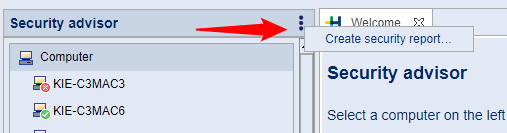
1.在 Security Advisor(安全顾问)导航区的标题中点击“Meatball”菜单,调用“创建按报告”命令:
2.一个设置对话框打开:
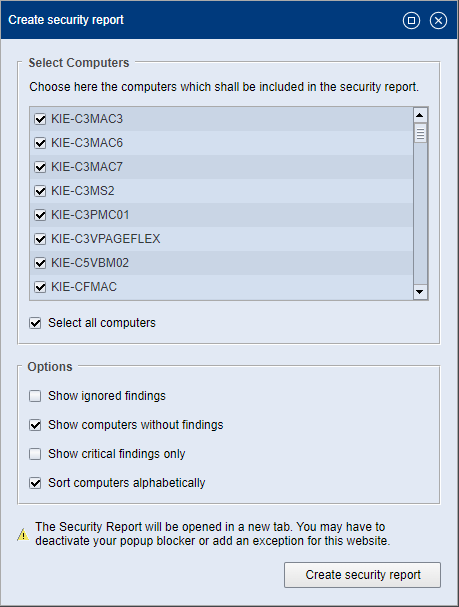
可以在此选择安全报告应包含的计算机。如勾选“选择全部计算机”选项,则创建的报告涵盖全部计算机。
在“选项”区可设定安全报告中应列出的结果,以及报告中计算机是否按照字母顺序排序。
3.点击“创建安全报告”。浏览器的一个附加标签页中显示安全报告:
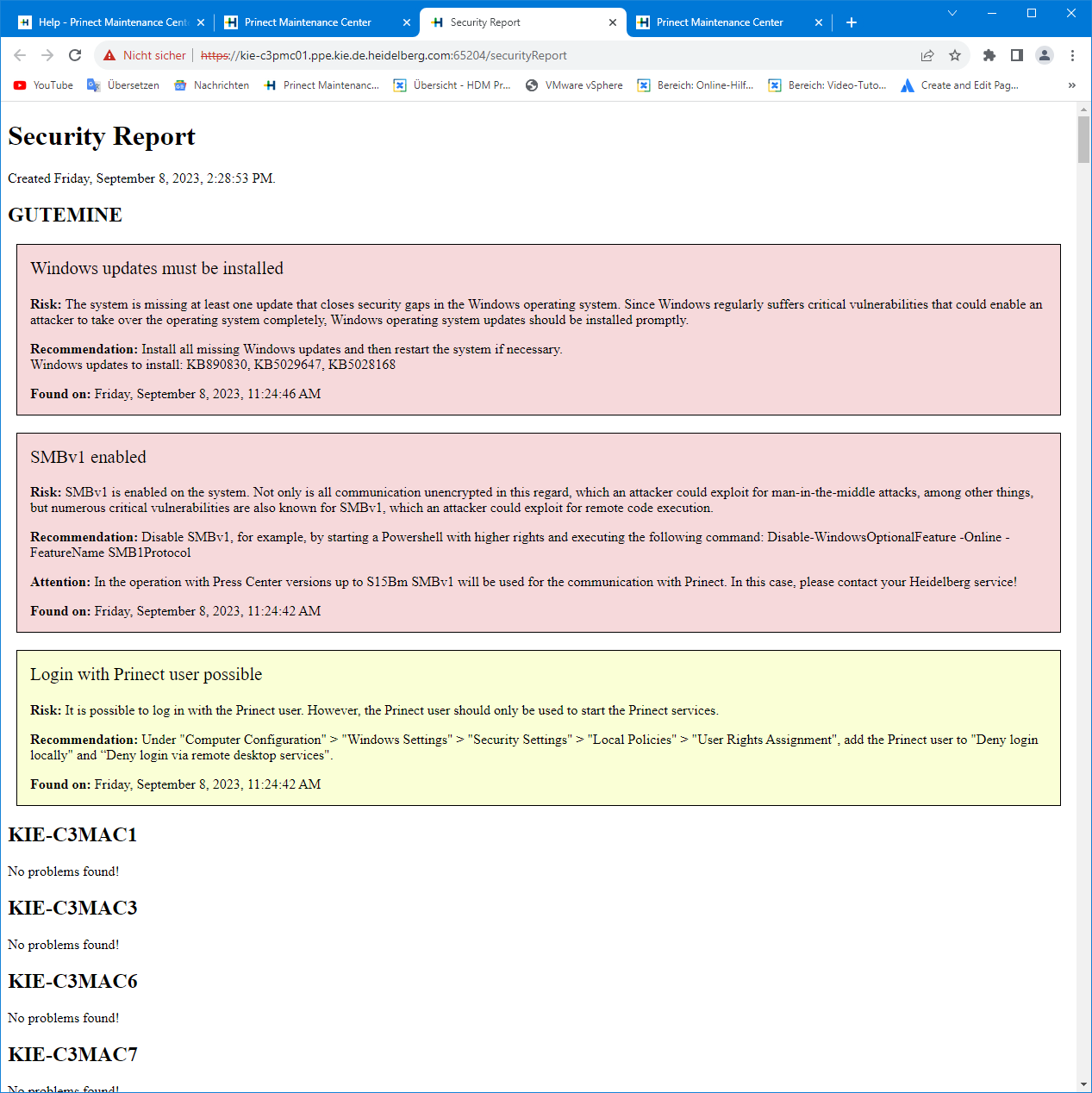
4.现在如果需要,可用本地连接的打印机打印报告或将其另存为 PDF 文件。