
•重新安装后,
•尚未登录 HEIDELBERG 客户门户或
•首次或重新登录 HEIDELBERG 客户门户后。
设置过程中必须完成:
•填写登录信息,
•设置 Software Center 连接 ,
•登录 HEIDELBERG 客户门户或激活 HEIDELBERG 客户门户登录以及
•激活 HEIDELBERG 客户门户登录后根据需要测试 HEIDELBERG 连接。
一个向导引导您完成设置过程。
 前提条件:进行设置必须满足下列前提条件:
•一个(通过安装码或加密狗)激活的许可证服务器必须登录 PMC。
•与 HEIDELBERG 软件中心和需要的 HEIDELBERG 客户门户页面和 Zaikio 页面之间必须存在网络连接。
如需要设置 PMC,PMC 处于维护模式且将打开以下视图:
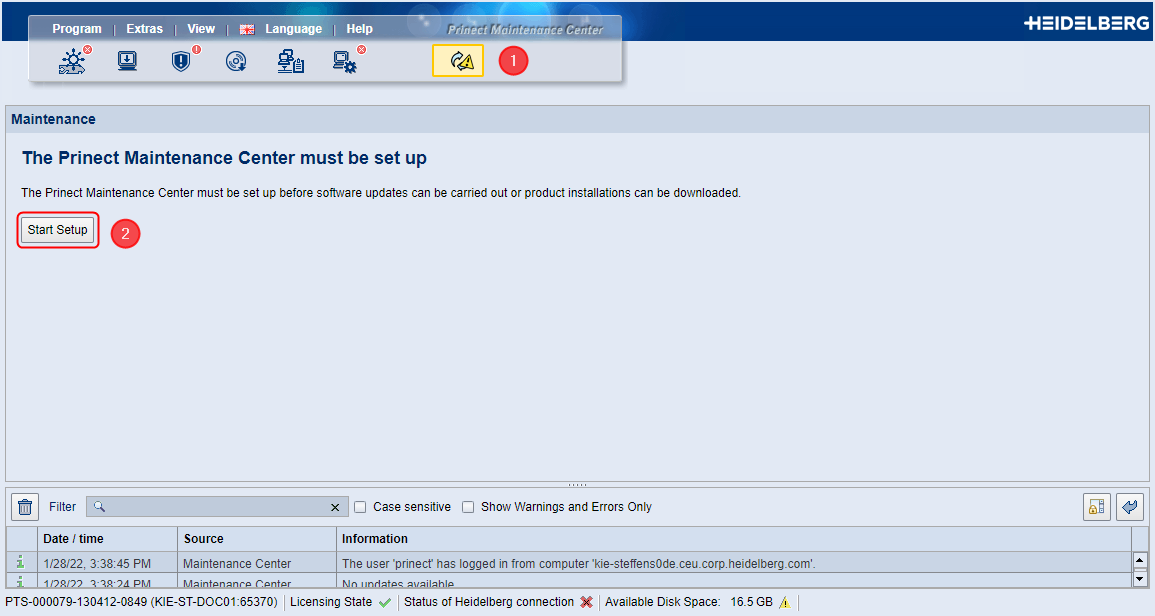
除了视图转换开关外,还将显示维护模式(1)图标。借此显示 PMC 处于维护模式,即必须设置 PMC 才能在 PMC 中进行其他操作。按照下列方式进行设置:
1.点击“开始设置”按钮(2)。
设置向导打开。首先显示重要信息。

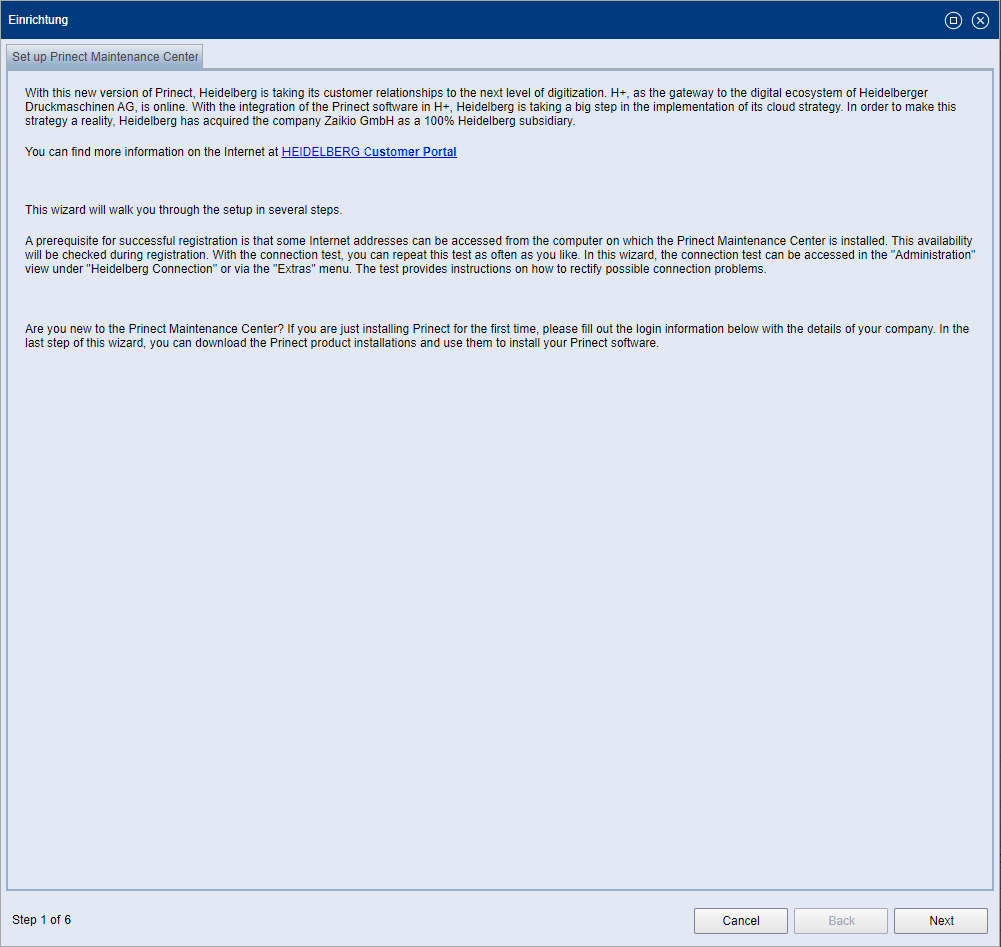
2.仔细通读这些信息,然后点击“下一步”。
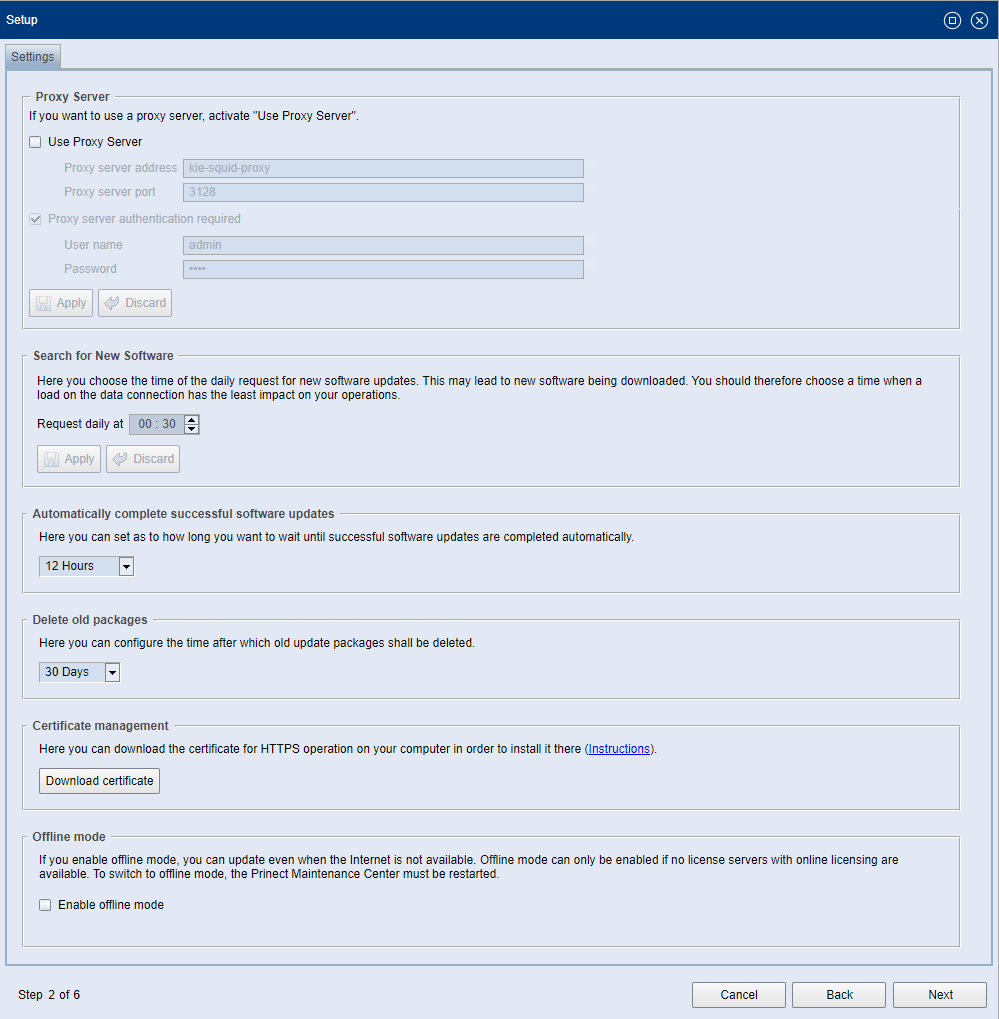
如果需要,可在“设置”步骤中设置代理服务器。此外可设置每日向 PSC 发起更新包请求的时间。这些设置与“管理 > 设置”视图中的设置相符。见设置。
3.点击"下一步"。
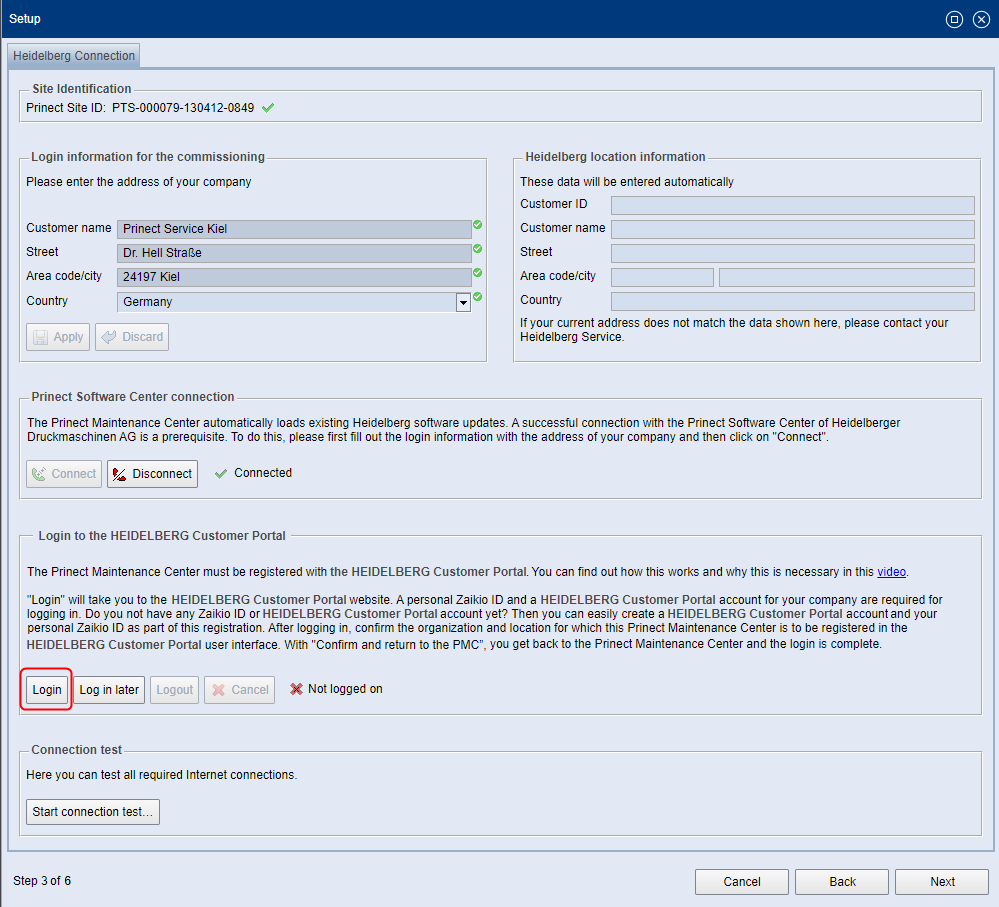
前提条件:如要访问 HEIDELBERG 客户门户,必须创建一个 HEIDELBERG 客户门户账户(如果还没有)。HEIDELBERG 客户门户账号进行认证和授权的基础是 Zaikio ID。创建个人 Zaikio ID 即可访问 HEIDELBERG 客户门户的数字化服务,同时可使用 Zaikio 的打印媒体平台。关于设置 HEIDELBERG 客户门户账户的信息也可观看下列链接下的视频短片:视频教程
在该步骤中设置 HEIDELBERG 客户门户账户或用 HEIDELBERG 客户门户账户登录。然后可测试 HEIDELBERG 连接。完整设置用于供您和您的公司在 Prinect Software Center 验证的 HEIDELBERG 客户门户账户和 HEIDELBERG 连接需要下列元素:
•首次使用注册信息。
输入您订购 Prinect 许可证时在 HEIDELBERG Trust Service 注册所用的公司信息(公司名称、地址)。成功建立 HEIDELBERG 连接后将在对应的显示区显示保存在 HEIDELBERG 的信息及客户编号(只要已在 HEIDELBERG 注册)。
•激活与 Prinect Software Center 的连接。
可点击“连接”激活。激活该连接表示同意在 Prinect 工作流程系统和 HEIDELBERG 公司之间传输数据,并明确允许 HEIDELBERG 公司为优化其 Prinect 工作流程系统而使用这些数据。另见更新过程始终由印刷公司监控。
•HEIDELBERG 客户门户登录。登录需要下列登录账号:
个人:Zaikio ID
公司:充当组织的 HEIDELBERG 客户门户账号。
如还没有这些账号,可点击“登录”设置这些账号。见首次登录 HEIDELBERG 客户门户。
4.在“HEIDELBERG 客户门户登录”区点击“登录”。转到 HEIDELBERG 客户门户页面。如已登录 HEIDELBERG 客户门户,将打开下列视图:

5.点击“确认并返回 PMC”。HEIDELBERG 客户门户登录结束。
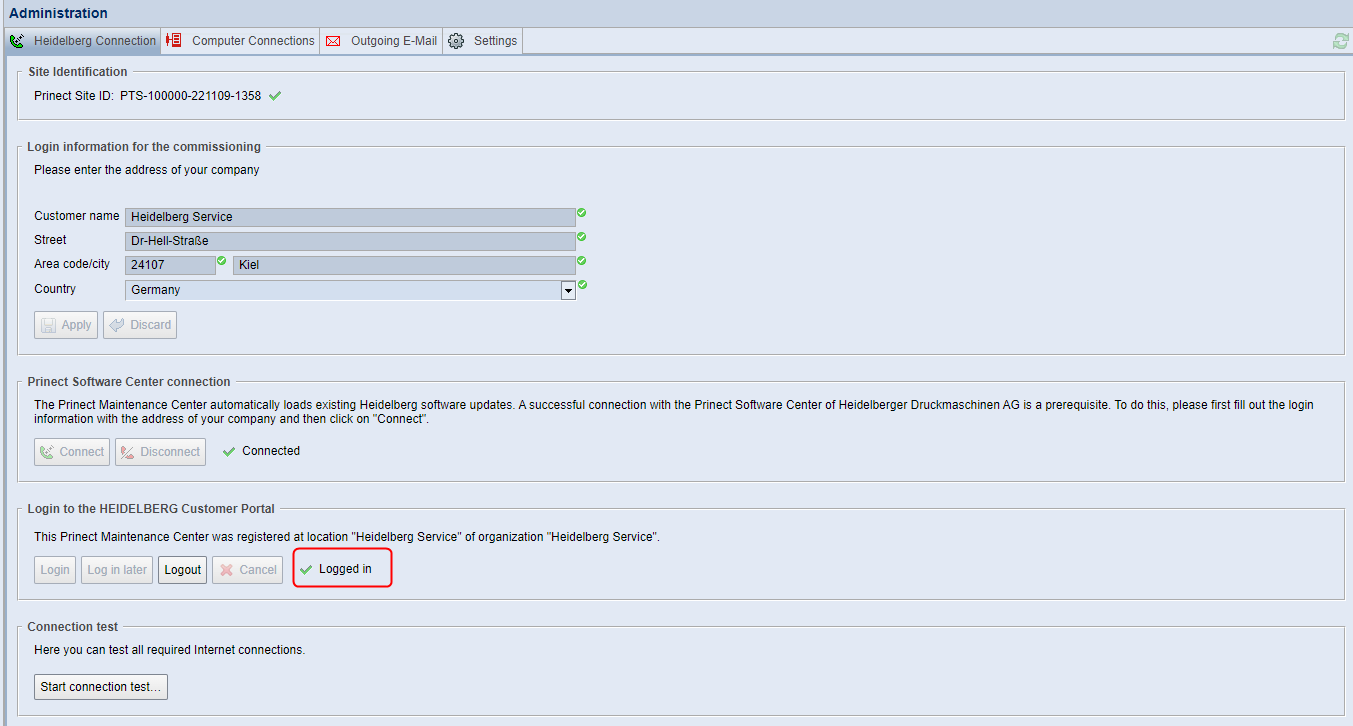
现在建议测试 HEIDELBERG 连接。点击“测试连接”。“连接测试”窗口打开。
6.点击“开始”。
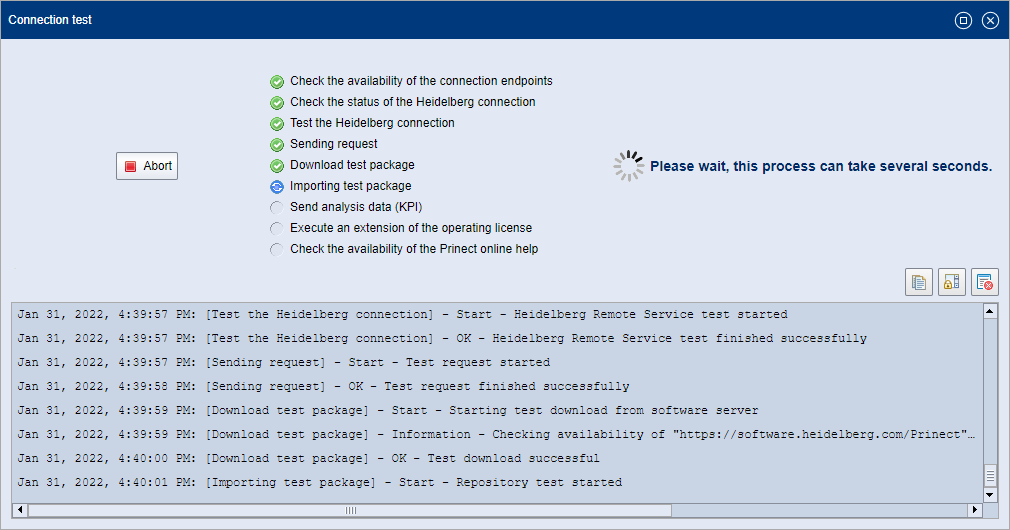
将分步完成连接测试。另见HEIDELBERG 连接测试 (6)。如测试失败,点击右上方窗口标题栏中的“X”号。窗口关闭。
7.然后点击“下一步”。设置向导最后一个窗口显示:。
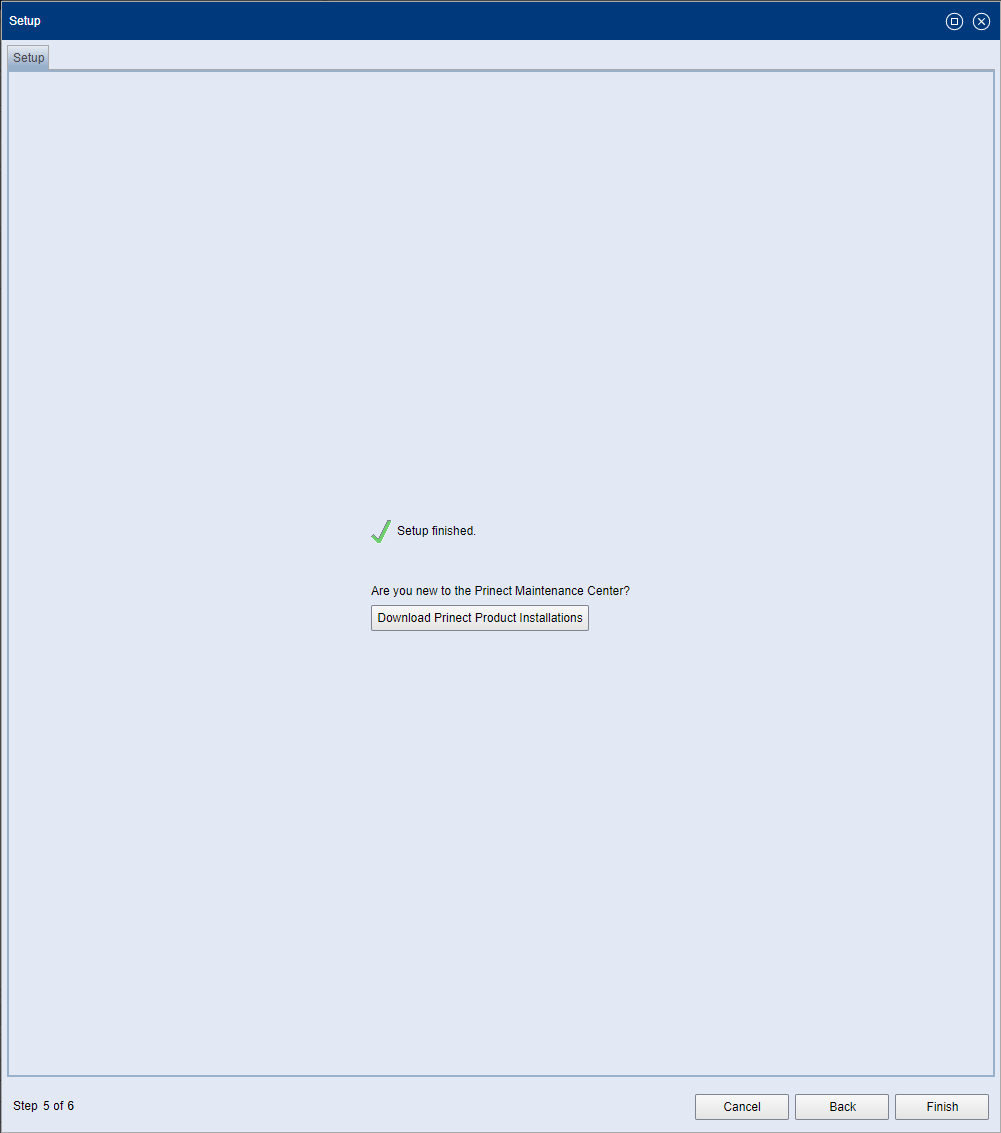
8.点击“下载 Prinect 产品安装”按钮可转到“产品安装”视图。比如新安装 Prinect 系统时可以下载可用的产品安装。也可先结束设置,然后转至“产品安装”视图。见“产品安装”视图。
9.点击“结束”。设置过程结束。