
在详情区启动导航区标记的对象(计算机、系统或组)的 Heidelberg 软件更新。
点击导航区的计算机将在详情区针对该计算机打开一个选项卡。同时将检查是否有更新可用以及哪些更新可用。该过程持续一小段时间,用一个旋转的“维护图标”标出。如有更新可用,可在此处启动更新过程。
可进行下列更新:
•系统升级
系统升级将 Prinect 主版本更新到一个新的版本。跟产品更新相比,系统升级更复杂,升级频率更低,由操作员监控下进行。跟单个产品更新不同,系统升级同时更新大量产品。系统升级通过升级向导完成。进行系统升级必须有对应的许可证。见系统升级。
•累积更新
累积更新是各产品更新的汇总。由 HEIDELBERG 选择更新包,因为进行系统或组更新时该组各计算机有不同更新可用。比如一个系统包含专门的许可证服务器计算机,则该计算机获得许可证服务器软件更新,而系统内的其他计算机获得其他 Prinect 更新。累积更新跟系统升级一样,通过更新向导完成。跟系统升级不同,不会提高软件版本。见累积更新。
•产品更新
产品更新更新各 Prinect 产品,其中一个或多个 Prinect 产品的基础和目标版本属于相同的主版本。见版本。
与系统升级相比,产品更新较频繁,过程较简单,需要更新的产品较少。见产品更新。
•操作系统更新
更新之前,PMC 检查涉及计算机是否需要更新 Wondows 操作系统。也可直接在计算机 Windows 设置的“更新和安全 > Wondows 更新”下查看操作系统是否有更新可用。因为 Windows 更新和 Prinect 更新不应同时进行(可能导致更新失败,至少导致更新时间很长),Prinect 更新结束前将暂停 Windows 更新。可决定是先更新完 Windows 还是先取消该更新过程,先进行 Prinect 更新。
如可能,建议先更新 Windows。这样可确保操作系统版本与最新的 Prinect 版本兼容且安装最新版安全更新。如由于时间原因需要立即继续 Prinect 系统升级,可选择“忽略”,然后点击“下一步”继续升级过程。
否则在涉及计算机上安装显示的操作系统更新,更新完后根据需要重启对应计算机。
打开选项卡
如在导航区点击计算机、系统、子系统或组,将在详情区打开包含涉及计算机更新参数的选项卡。每台计算机打开一个单独的选项卡,也就是说如果依次点击多台计算机或系统/组,将对应打开多个选项卡。每打开一个新选项卡前先检查是否有新的更新。这样,现有更新可能延迟显示。
关闭选项卡
点击“选项卡标签页”中的“x”可关闭选项卡。
在 PMC 中观察计算机
对于在详情区打开的每个选项卡,将在导航区对应的元素旁边显示一个“眼睛图标”(系统、子系统、计算机):
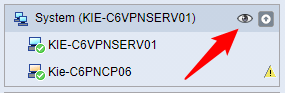
通过该图标告知其他在另一个浏览器中打开了 PMC Web 用户界面的用户,涉及计算机或涉及组当前正在处理进程,即可能需要更新或正在更新。提示区将显示正在进行的更新。见提示区。如将光标置于该“眼睛图标”上方,将显示一个工具提示窗口,显示观察该计算机、系统、子系统或该组的计算机的名称或在 PMC Web 用户界面中打开该计算机、系统、子系统或该组的计算机的名称。如自己想进行更新,可与对应用户协商。