鼠标右键单击一个对象(对于版式印张:参见版式印张的快捷菜单 )。出现一个含下列菜单项的快捷菜单:
|
一个对象的快捷菜单 |
||
|---|---|---|
|
删除 |
删除选择的对象。 |
|
|
可一次性选择与点击的对象拥有同一个属性的所有对象。 |
||
|
“选择”子菜单 |
||
|
根据颜色 |
选择与点击的对象具有相同颜色的所有对象。 |
|
|
根据格式 |
选择与点击的对象具有相同格式的所有对象。 |
|
|
根据属性 |
打开“选择对象”对话框。 |
|
|
标记的 |
仅选择当前对象。 |
|
|
取消选择 |
可一次性取消选择与点击的对象拥有同一个属性的所有对象。请参阅选择菜单项下的说明。 |
|
|
隐藏 |
隐藏选择的对象。要重新显示,在一般快捷菜单中选择显示菜单项。 |
|
|
转换为对象 |
(只有“版式”选项卡中有) |
|
|
转换元素 |
(只有“版式”选项卡中有) |
|
|
(只有“1up”选项卡中有) 借助该菜单项可创建网格。会在点击的对象上面创建垂直的网格线,将对象划分为相同大小的几部分。 点击该菜单项后可选择要创建几根网格。选择 3 至 6 之间的一个数字或点击“更多”,设置任意数量。 |
||
|
对象属性…… |
(只有“1up”选项卡中有) 打开对象属性对话框。 |
|
|
选择显示的图片 |
|
|
|
层 |
(只有“1up”选项卡中有) |
|
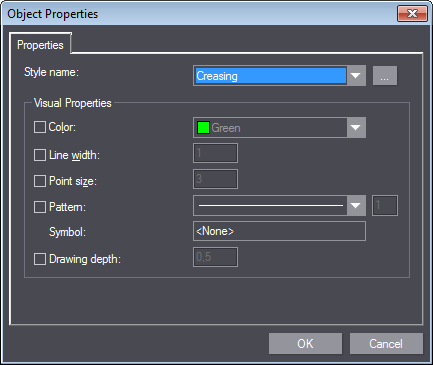
每个几何对象都有一种格式,这种格式是在整个项目中有效的,决定了对象的某些属性,比如颜色,宽度,结构线或结构弧的模版。一个全局格式更改会自动地被运用到使用更改后格式的所有对象的相应属性。不过允许程序分别去确定每个对象受格式控制的属性——您可以取消默认格式并以不同的颜色、线条模版定义具有相同格式的线。
鼠标右键单击对象,然后从快捷菜单中选择“对象属性”即可打开“对象属性”对话框。也可双击对象打开该对话框。
|
“对象属性”对话框中的操作元素 |
|
|---|---|
|
格式名称 |
选择要分配给对象的格式。可在下部区域设定其外观属性。 |
|
|
点击该按钮,为选择的对象创建一种新对象格式。“查找格式”对话框打开。点击“新更改”按钮。“新对象格式”对话框打开,可在该对话框中确定格式的名称和属性。 |
|
外观属性 |
关于各设置项的说明:见“外观”选项卡。 |
返回快捷菜单。
