
通过活件列表工具栏中的按钮可对选择的活件的处理进行控制。见活件列表工具栏中的按钮。
用经过修改的输出设置重新输出活件或各分色:
前提条件:在“管理 > 系统”下可看见是否勾选了“再次印刷前暂停活件”选项。如未勾选,会再次输出整个活件,无法修改输出设置。见重新印刷时。
|
|
重新开始活件/摘选 如要以修改的设置再次输出一个活件或各分色,在已完成活件列表或存档中选择活件或活件文件夹。 |
1.点击“重新开始活件/摘选”按钮。
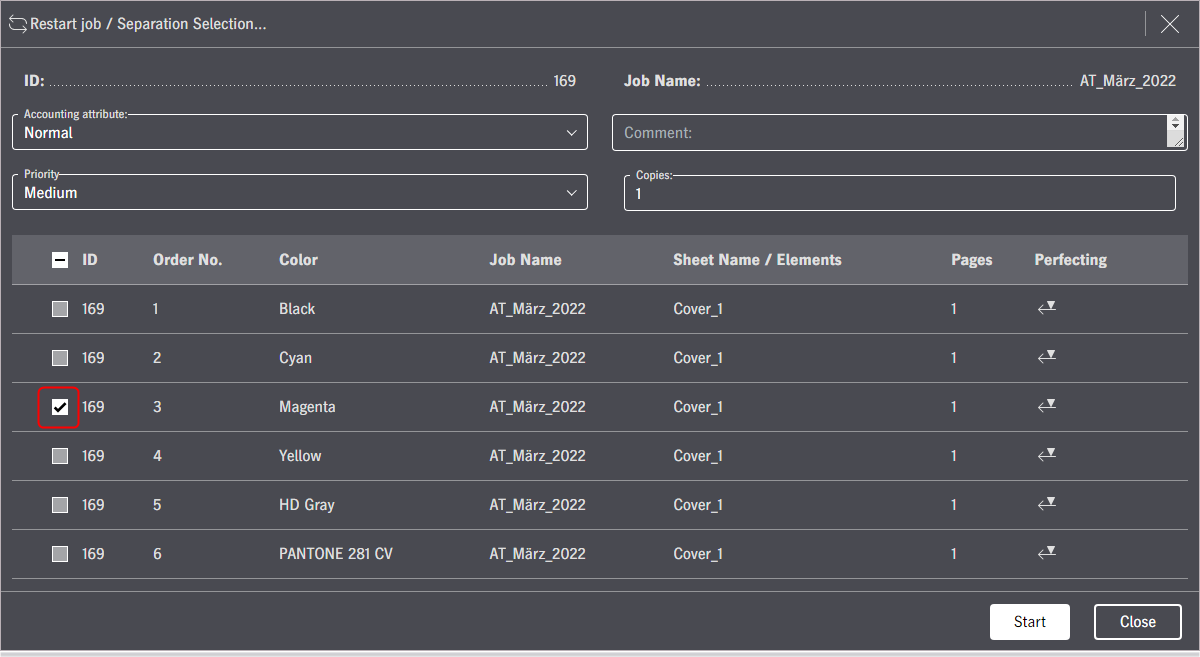
2.根据需要在书帖前打勾或去除勾号。
3.如需要,通过拖放修改分色顺序。
4.必要时,在“预订标识”列表中更改预订标识。
在 Prinect 系统环境下,在“预订标识”列表框中可以分配一个预订标识,通过此标识能标定重新印刷印版的原因。例如用 Prinect Analyze Point 注册预订标识,并将其用于以后的分析。可以选择下列预订标识:
•“普通”:用这个选项不再详细说明重新打印的原因。
•“运行原因”:例如,因为已成像的印版受损,基于运行方面的原因而进行重新印刷。
•“客户原因”:例如,因为数量增加而需要其他印版,受客户委托进行重新印刷。见标签页:签名。
•"用户自定义":如在 Prinect Cockpit 中指定了用户自定义预订标识,可在此处选择。
5.如需要,在“优先级”列表中更改优先级。见通过更改优先级重组。
6.在“备注”栏中输入一条重印说明。
7.如需要,在“备份”字段中修改要输出的印版的数量。
8.点击“开始”按钮。将在新增活件列表中生成该活件的一个副本。
点击“关闭”或右上角的 X 按钮可保存选择,可在以后需要时开始。
9.等待至活件在新增活件列表中的状态变为“已暂停”。
10.点击“开始”按钮开始活件。
在这里,您也可以优先选择一个摘选。为此,点击“开始/摘选”。
不修改输出设置重新输出:
|
|
如果想不修改只重新输出一个或几个印版,例如由于一个印版已损坏,则选定相关的活件,然后点击“开始”按钮或者选择上下文菜单命令“开始/活件修改”。 |
如果勾选了“在重新印刷前暂停活件”选项,则重新印刷活件首先处于“暂停(重新输出前)”状态。见重新印刷时。为了输出活件,在活件列表中选定这些活件,然后点击开始按钮。
如果“在重新印刷前暂停活件”选项没有激活,则自动重新处理并输出重新印刷活件。

注意:如果有许多活件等待处理,而这个子活件又必须紧急输出,可以通过上下文菜单命令“优先级”将它设置为“紧急”,优先立即输出。见立即输出“紧急”优先级的活件。

