活件列表相关一般信息
活件列表工具栏中的按钮
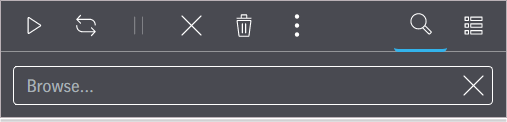
每个活件列表都有一个工具栏。通过工具栏中的按钮可干预活件处理或调整活件列表视图:
|
图标
|
功能
|
|

|
开始/重新开始整个活件/括在一起的活件
开始或重新开始整个选择的活件或括在一起的活件。
|
|

|
开始/重新开始活件/摘选
点击后将打开一个窗口,在该窗口中可选择应输出的分色并选择预订标识选项(“普通”、“客户相关”、“操作相关”或 Prinect Cockpit 中的用户自定义),输入注释,选择优先级和备份数量。见重新打印活件或各分色。
|
|

|
暂停
暂停标记的激活活件。可以多选。
|
|

|
取消
取消处理标记的活件。可以多选。
|
|

|
删除
删除选择的活件。可以多选。
|
|

|
将活件设置为加急
在激活活件清单中选择的活件获得“紧急”优先级。这样就会在当前正在处理的活件完成后立即处理该活件。
|
|

|
快捷菜单
用于打开标记的活件的快捷菜单,根据列表不同,快捷菜单包含的菜单项可能不同。见上下文菜单命令。
|
|

|
搜索
用于打开搜索区。见查找活件。对于筛选出的活件列表,放大镜符号为青色。
|
|

|
设置(表格视图)
在表格视图中打开视图菜单,在视图菜单中可在表格视图和条柱视图间切换并修改表格视图的列。
|
|

|
设置(条柱视图)
在条柱视图中打开视图菜单,在视图菜单中可在表格视图和条柱视图间切换并修改表格视图的列。
|
查找活件
所有活件列表的右上角都有查找按钮。借助查找功能可快速找到需要的活件。
原则上,查找功能支持活件名称的全文搜索。通常,输入搜索概念的一部分,就能选出所有符合搜索副本的活件。如果在搜索关键词中输入的信息过少,可能会找到太多活件。也可输入特殊字符。
会立即显示在活件名称中包含输入的字符串的所有活件且筛选出的列表的放大器图标以青色显示。筛选出的活件可以使用未筛选清单可用的所有功能。
注意:不能用所谓的“通配符”量,例如“*”或者“?”等进行搜索。
删除搜索框中的字符(或点击“X”)会重新显示所有活件。
更改活件列表显示
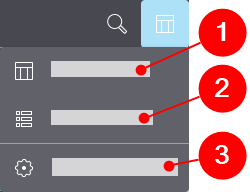
活件列表的显示可更改。为此,在活件列表的工具栏中点击“设置(列表视图/条柱视图)”按钮。见活件列表工具栏中的按钮。打开视图菜单对话框:
如要以表格视图显示活件列表,选择“表格视图”(1)。在该视图中可通过点击(需要升序或降序排列的)列标题对列表条目进行排序。所选列标题旁边的箭头显示排序顺序。多次点击可重新取消排序(箭头符号消失)。
如要以条柱视图显示活件列表,选择“条柱视图”(2)。在该视图中可同时显示每个活件的所有数据。该视图尤其适合移动设备。
如要确定数据的显示顺序,选择“修改列”(3)。“修改列”对话框打开,会在该对话框中列出所有可用的列。可针对每列禁用或启用对应的复选框。相应的,涉及数据会在表格视图和条柱视图中显示或隐藏。
此外还可在“修改列”对话框中修改列的顺序。为此,点击列名称(按住 Ctrl 键或 Shift 键同时选择多个条目)并将其拖放到需要位置。也可使用右边的按钮移动选择的列。用刷新按钮可恢复到初始状态(所有列以默认顺序显示)。
注意:“修改列”对话框中的设置也适用于条柱视图中的数据显示。
活件列表中列标题的含义
|
标识:
|
内部识别号
|
|
活件名称:
|
印刷活件的名称
|
|
状态:
|
活件处理状态
|
|
顺序:
|
活件在活件处理等待序列中的顺序
(仅限激活活件列表)
|
|
任务编号:
|
印刷活件的编号源于基于 JDF 的系统环境,比如 MIS 系统。
|
|
颜色:
|
各分色的颜色名称
|
|
正/反印刷:
|
显示各印版用于正面印刷还是反面印刷
|
|
输出日期:
|
照排时间
|
|
客户名称:
|
上游工作流程系统活件信息中的客户名称
|
|
材料消耗:
|
在这里显示创建的、激活的印版数量,如果重新印刷单个书贴,则显示活件全部印版的数量。有工具提示说明各数字的含义。
此信息特别是用于错误的/取消的活件非常有效。
|
|
创建日期:
|
通过 Prinect Shooter 创建活件的时间
|
|
优先级:
|
活件优先级(紧急、高、中、低)
|
|
材料:
|
显示所使用的印版材料
|
|
版本:
|
上游工作流程系统活件设置中的分版信息
|
|
子产品:
|
如果上游工作流程系统进行了分版,显示一个活件属于哪个子产品。
|
|
版式名称:
|
所使用版式的名称源于一个基于 JDF 的系统环境,比如 Prinect Manager。
|
|
印张名称/元素:
|
印张名称源于一个基于 JDF 的系统环境,比如 Prinect Manager。
|
|
印张说明:
|
可在 Prinect Cockpit 中设置的印张用户自定义说明。
|
|
版本说明:
|
可在 Prinect Cockpit 中设置的版本用户自定义说明。
|
|
预定的启动时间:
|
预定的启动时间来自已连接的 Prinect Manager 的活件信息。仅用于显示预定的启动时间。该预定时间对 Prinect Shooter 中的自动活件处理无影响。根据计划时间,只能由用户手动连接 Prinect 调度程序。
|
|
删除日期:
|
自动删除活件的时间
|
|
PlateNo:
|
上游工作流程系统的印版编号
|
|
虚拟印刷机:
|
Prinect Shooter 可配置的输入通道称之为“虚拟印刷机”。如果活件源于 Prinect/JDF,空。
|
|
印张信息:
|
通过字段“活件名称_活件编号_印张说明_F/B”自动创建的字符串,F=正面/B=背面。
|
根据需要可以显示或隐藏列并进行排序。见更改活件列表显示。
如果一个活件由多个分色构成,则可以通过展开和合上显示或关闭包含的分色。可双击各个活件或在快捷菜单中点击“展开/合上所有活件”菜单命令。见上下文菜单命令。
通过括弧括在一起的活件显示为活件,也可打开和关闭。
上下文菜单命令
|

|
在活件清单中选择一个条目并点击含三个点的按钮后会打开一个上下文菜单,可打开活件处理功能。
|
可用的功能取决于上下文和安装的选项。下面是上下文菜单命令:
•“优先级”:设置优先级(紧急/高/中/低)。对于处理已进行到一定进度,无法再改变处理顺序的活件,该设置不起作用。见立即输出“紧急”优先级的活件。
•“统计”:打开“统计”对话框,包括选定活件所需/所使用样式类型和数量的一览表。
•“展开/合拢所有活件”:展开或合拢所有集合的,用“基于文件的设备信息(FBDI)”协议传输的活件。这些活件通过一个文件夹图标标明。
•“将活件移到存档中”:将活件移动到存档中。见“活件库”列表。
•“发送到”:将活件的一个备份发送给虚拟打印机。如果设置了多台虚拟打印机,会出现一个虚拟打印机选择列表。
活件状态
对于所有活件,会以明确的符号及说明显示其状态。如进程正在进行,会显示进度条。例如,会显示一些状态:
|

|
活件正在处理。处理的进度显示在活件列表中,以及作为状态显示出现在活件列表下的状态区域内。
|
|
 等待 等待
|
活件位于激活活件的等待序列中。
|
|
 暂停 暂停
|
勾选了“暂停新活件”选项或手动点击了“暂停”键。见模态窗口“虚拟印刷机”中的信息。
|
|
 暂停(重新输出前) 暂停(重新输出前)
|
勾选了“再次印刷前暂停活件”选项。相应活件获得该状态显示。见系统。
|
|
 等待开始时间 等待开始时间
|
在基于 Java 的 UI 中,可在“管理 > 虚拟印刷机”下的“活件处理”区设定活件处理的时间间隔。在这个规定的时间间隔中等待处理的活件会获得这个状态信息。
|
|
 取消 取消
|
手动点击“取消”按钮取消了活件处理。
|
|
 错误 错误
|
处理过程中出现了一个错误。
|
|
 完成 完成
|
处理过程中发生冲突的、被 Prinect Shooter 拦截的活件也获得“完成”状态。
|