Jeux de repères automatiques Emballage
Le placement automatique de l’identifiant pose, du repère de masquage de pose, des croix de repérage de la forme de découpe, signature de pose et des repères de prédécoupe peut être paramétré pour les jeux de repères automatiques destinés aux commandes du type « Emballage » ou « Optimisation feuille emballage ». Le pilotage régi par des règles est aussi possible en mode « Emballage ».
Les possibilités de réglage pour « Couleurs et redimensionnement » correspondent aux réglages pour les repères en mode « Imposition » et diffèrent légèrement selon les repères (voir Couleurs et redimensionnement pour les repères positionnés automatiquement).
Informations concernant les possibilités de réglage pour les repères automatiques Emballage :
Attributs des repères automatiques
Restriction (pilotage assuré par des règles)
 Remarque : Comme en mode « Imposition », il est aussi possible de travailler avec plusieurs jeux de repères automatiques dans les modes « Montage » et « Emballage » (voir Exemple 3 : Utilisation de plusieurs jeux de repères automa-tiques). Dans ce cas, il faudra veiller à ce que le contour soit clairement désigné et/ou à limiter la sélection des repères en se servant de critères supplémentaires.
Attributs des repères automatiques
Croix de repérage de la forme de découpe
Des « croix de repérage [automatiques] de la forme de découpe » peuvent être ajoutées aux coins de n’importe quelle forme de découpe (avec décalage). L’emplacement de ces repères est transmis à la machine en charge de découper la forme. On pense ici en particulier aux traceurs de découpe.
Le repère « Arc » issu du groupe « Standard ». Les croix de repérage de la forme de découpe sont placées aux coins de la forme en question. Il est possible de prédéfinir l’écartement entre ces repères et la forme de découpe. Par exemple, un écartement de 15 mm dans le sens X positionnera les croix de repérage à gauche, 15 mm plus à gauche et à droite, 15 mm plus à droite.
Si les écartements sont définis sur 0 mm, les repères seront positionnés exactement sur les quatre coins de la forme de découpe. L’option « supprimer si elle déborde sur une autre pose » permet de supprimer automatiquement une ou plusieurs croix de repérage afin qu’elle(s) n’empiète(nt) pas sur le contenu.
Repère de masquage de pose
Il est possible d’agrandir ou de réduire un repère de masquage de pose en se servant des attributs.
Le repère de masquage de pose génère par défaut un détourage de la taille de la pose, fond perdu inclus. Si, en arrière-plan, on place un repère d’absorption d’encre en dessous des poses sur un grand format, dans certains cas, cela pourra provoquer l’apparition de liserés blancs sur les bords des poses.
Pour éviter cela, il est possible de paramétrer une réduction du repère de masquage de pose dans l’onglet « Attributs des repères automatiques ». De même, un agrandissement en 2 étapes est possible, par exemple, pour éviter l’impression de l’arrière-plan dans la zone de coupe.
|
Taille d’origine (pages/poses)
|
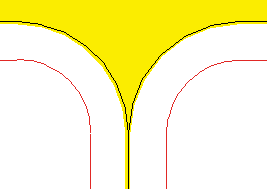
réduire : Réduit le repère de masquage de pose (représenté en blanc) de la valeur prédéfinie pour éviter l’apparition de liserés
|
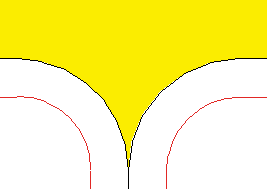
Arrière-plan visible dans le découpe
|
agrandir : agrandit le repère de masquage de pose d’un ou de deux niveaux
|
|
|
|
|
|
Le réglage par défaut est « Taille d’origine ».
Lors d’un agrandissement, il est possible que des repères de masquage de pose voisins finissent par se chevaucher. Ainsi, les repères qui se trouvent à l’arrière-plan seront masqués et ne seront donc plus marqués. Cela n’aura aucune incidence sur le contenu des poses.
 Remarque : Cependant, lors d’une réduction, des liserés peuvent apparaître dans la vue graphique, car en général la vue est fortement redimensionnée, ce qui peut induire des erreurs d’arrondis. Les liserés n’apparaissent plus sur la sortie (TIFF-B).
Repères de prédécoupe
Dans les parties de produit « Emballage » et « Optimisation d’assemblage emballage », on place une ou plusieurs formes de découpe sur la feuille d’impression.
Il existe un bloc de découpe pour chaque forme de découpe. Il est placé juste à côté des filets de découpe et forme un rectangle entourant les poses. Il peut être élargi avec des marges. Des repères de prédécoupe peuvent être placés pour permettre de le découper par la suite (comme avec « Montage »).
Le paramétrage est identique à celui du repère de prédécoupe en mode « Montage ». Si le repère de prédécoupe est activé, il sera placé dans les marges de la forme de découpe.
Utiliser les repères intérieurs
Si les repères de prédécoupe sont définis comme étant « intérieurs », ils seront placés dans les marges.
supprimer si elle déborde sur une autre page
Si cette option est activée, le repère sera supprimé dès lors que son contour déborde sur le contour d’une autre page. S’il y a à nouveau suffisamment d’espace pour le repère - suite à un déplacement par exemple - les repères de prédécoupe initiaux seront à nouveau affichés.
Signature de la forme de découpe
Le repère automatique « Signature forme de découpe » en mode « Emballage » permet de placer des repères individuels sur les formes de découpe. Cela signifie que ces repères ne devront pas être positionnés manuellement à l’aide de l’inspecteur Forme de découpe (comme pour la signature du cahier en mode « Imposition » ou comme pour la signature du bloc de montage en mode « Montage »).
Comme pour la signature du bloc de montage, il est possible de paramétrer dans les attributs des repères automatiques à quel endroit la signature de la forme de découpe devra être placée. Pour les signatures de la forme de découpe, le bord de calage et/ou le bord d’entrée ne sont pas pertinents comme élément de référence pour la « Position » au vu du façonnage qui suivra. Il existe donc quatre possibilités pour définir la position. Cependant, contrairement à la signature du bloc de montage, le placement en s’effectuera pas par rapport à la pose, mais toujours « à côté de la forme de découpe ». En plus de cela, un positionnement centré sur la forme de découpe est également possible.
L’option « Pivoté » fait pivoter la signature de sorte que le pied du repère se retrouve orienté en direction de la pose.
Si la signature doit être placée au centre, cochez en plus l’option « Centre de la forme de découpe ». Dans ce cas-là, la signature sera positionnée certes, en dessous de la forme de découpe (par exemple), mais pas à sa gauche. Elle sera placée centrée sur celle-ci.
Si l’option « supprimer si elle déborde sur une autre pose » est cochée, le repère sera supprimé si la signature entre en conflit avec une autre forme de découpe.
Positionnement libre : Lorsque le repère de la pose est paramétré sur « Forme de découpe (positionnement libre) », il est possible de placer la signature en fonction d’un point de référence prédéfini, incluant un décalage dans le sens X et/ou Y. Pour l’orientation, vous pouvez prédéfinir un angle de votre choix. Actuellement, les angles pris en charge sont : 0°, 90°, 180° et 270°, et vous pouvez également saisir un angle de votre choix (rotation en sens antihoraire).
Si vous saisissez un angle de votre choix, vous ne pourrez pas activer l’option « supprimer si elle déborde sur une autre page » étant donné que le contour de découpe se définit à partir du rectangle englobant. La rotation s’effectue par rapport au point de référence du repère.
Signature de pose
Eléments de contrôle de l’impression placés automatiquement comme pour la signature du cahier. Vous pouvez créer autant de signatures de pose que vous souhaitez.
Si vous sélectionnez une signature, elle sera placée sur chaque pose. Vous pouvez spécifier le point de référence sur la page et la position relative à ce point de référence à laquelle la signature devra être positionnée. Vous pouvez également préciser l’orientation (0°, 90°, 180°, 270° ou saisir un angle de votre choix). Le placement peut être limité aux pages gauches ou droites uniquement.
Conseil concernant les signatures
Etant donné que les signatures peuvent apparaître plusieurs fois dans chaque jeu de repères automatiques, il peut être utile de leur donner une désignation spécifique, qui soit p. ex. en rapport avec une règle à appliquer. Pour ce faire, cliquez simplement sur le champ « Type » et entrez une désignation. La désignation initiale du type sera ajoutée à la suite, entre parenthèses.