Edition des jeux de repères automatiques
D’une manière générale, les jeux de repères automatiques peuvent être créés et édités à différents endroits de Signa Station :
•Dans les ressources, avec l’« éditeur de jeux de repères automatiques ».
•Directement dans la commande, à l’étape « Repères ». Les modifications pourront alors soit être directement enregistrées dans les ressources, soit être enregistrées sous un autre nom comme nouveau jeu de repères automatiques.
•Dans l’éditeur de modèles de partie de produit, lors de la création ou de l’édition de modèles de partie de produit. Là aussi, les modifications telles qu’utilisées dans la commande pourront être réenregistrées dans les ressources.
Lorsque vous créez des jeux de repères automatiques dans les ressources, vous disposez d’un bon aperçu de la structure des données et vous pouvez définir rapidement plusieurs jeux différents. A l’inverse, l’édition dans la commande ou dans le modèle de partie de produit présente l’avantage de pouvoir visualiser et donc vérifier immédiatement l’effet produit par les modifications. Dans la vue graphique, vous pouvez voir immédiatement si le type de repère, le placement, la mise à l’échelle, etc. correspondent à ce que vous voulez.
Voici une possible manière de procéder :
1.Commencer par créer dans les ressources tous les jeux de repères automatiques requis.
2.Procéder ensuite à un contrôle visuel dans la commande pour s’assurer que les réglages correspondent à l’effet recherché.
3.Si nécessaire, effectuer des modifications et les réenregistrer dans les ressources.
Edition dans l’éditeur de jeux de repères automatiques
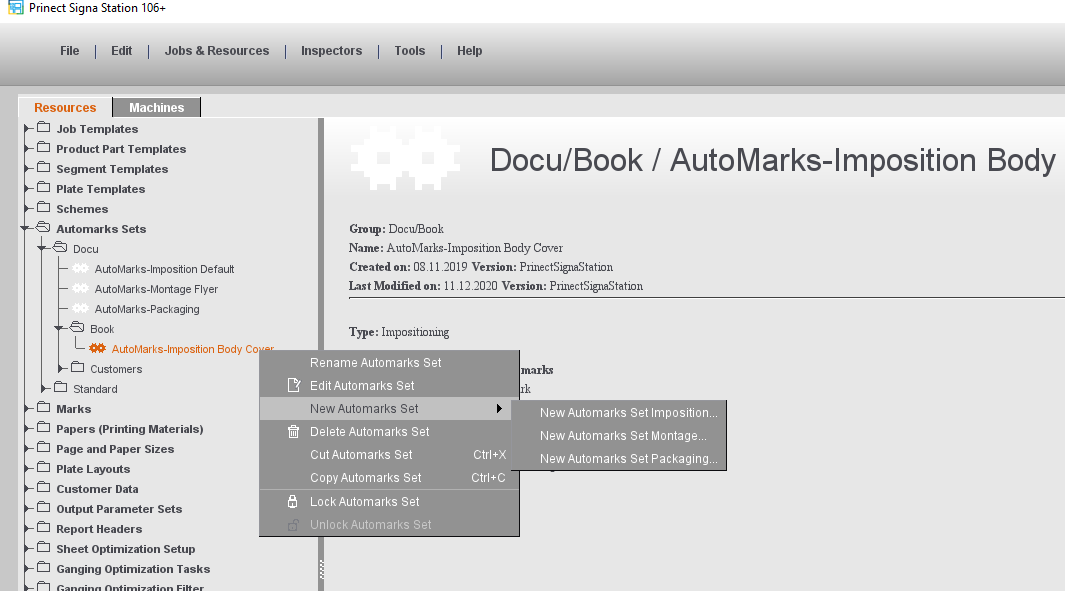
Pour ouvrir l’« éditeur de jeux de repères automatiques », dans les ressources, cliquer sur un jeu de repères automatiques et choisir dans le menu contextuel « Editer le jeu de repères automatiques » ou « Nouveau jeu de repères automatiques... » (les jeux de repères automatiques enregistrés dans le répertoire « Par défaut » ne peuvent pas être modifiés).
Cet éditeur vous permet de définir dans les ressources différentes configurations pour les éléments de contrôle de l’impression placés automatiquement.
Actuellement, les jeux de repères automatiques pour les repères en lien avec le cahier et la page existent dans les versions suivantes :
•Jeu de repères automatiques Imposition (voir Jeux de repères automatiques Imposition (options de réglages dans l’éditeur))
•Jeu de repères automatiques Emballage, (voir Jeux de repères automatiques Emballage)
•Jeu de repères automatiques Montage
A cela s’ajoutent des jeux de repères automatiques pour les repères en lien avec la feuille d’impression, tous modes de travail confondus (voir Jeux de repères automatiques Feuille d’impres-sion).
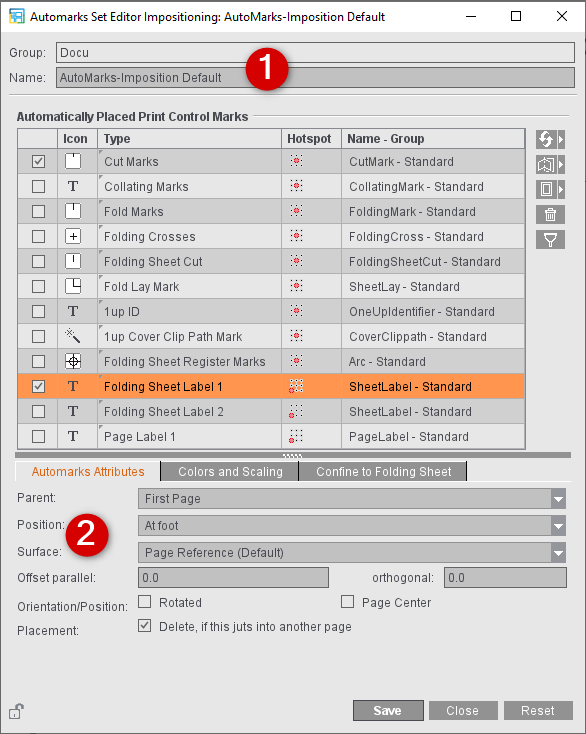
Dans la partie supérieure, vous pouvez voir le groupe de ressource, et vous pouvez éditer la désignation du jeu de repères automatiques (1). Les possibilités de réglage dont vous disposez dans l’éditeur (2) sont identiques à celles disponibles dans le job à l’étape « Repères ». Voir Jeux de repères automatiques Imposition (options de réglages dans l’éditeur).
Le principal avantage de travailler dans l’« éditeur de repères automatiques » est de pouvoir revenir à tout moment au dernier état non enregistré et de pouvoir activer toutes les modifications uniquement après avoir cliqué sur « Enregistrer ».
|
|
Remplacement d’un repère par un autre provenant des ressources |
|
|
Ajout d’une signature de cahier supplémentaire dans le jeu de repères automatiques sélectionné |
|
|
Ajout d’une signature de page supplémentaire dans le jeu de repères automatiques sélectionné |
|
Remarque : contrairement aux autres repères, les signatures de cahier et de pages peuvent être ajoutées aux repères automatiques en nombre illimité. |
|
|
|
Suppression d’un repère de signature du tableau |
|
|
La fonction de filtrage permet de n’afficher dans le tableau que les repères qui, dans le jeu de repères automatiques sélectionné, sont activés. Si vous voulez activer des repères supplémentaires, vous devez désactiver le filtrage en cliquant une nouvelle fois sur le bouton. Dans ce cas, tous les repères activés seront affichés même s’ils ne sont pas utilisés actuellement dans la commande. |
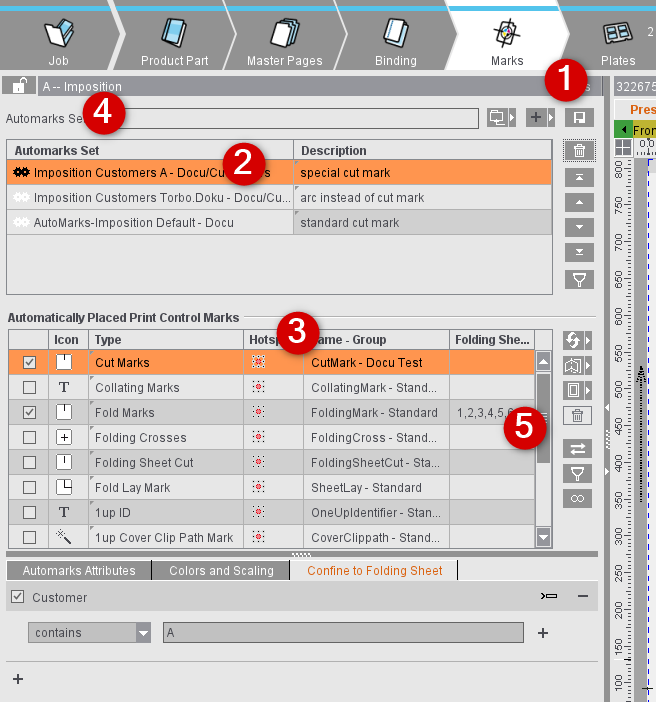
Dans la commande, il est possible d’éditer directement tous les jeux de repères automatiques qui y sont intégrés. Avantage : dans la vue graphique, vous pouvez voir immédiatement l’effet de vos réglages puisque chaque modification est immédiatement appliquée à la commande en question. Cela ne modifie en rien les ressources. Pour appliquer les modifications dans les ressources, vous devrez cliquer sur le bouton Enregistrer (1) et valider la demande de confirmation.
Les possibilités de réglage offertes dans la commande sont identiques à celles disponibles dans l’« éditeur de jeux de repères automatiques » : voir Jeux de repères automatiques Imposition (options de réglages dans l’éditeur).
Dans le tableau du haut, vous pouvez voir tous les jeux de repères automatiques intégrés dans la commande (2), dans le tableau du bas, tous les éléments de contrôle de l’impression placés automatiquement qui appartiennent au jeu sélectionné au-dessus (3). Le tableau du haut ne s’affiche que lorsque plusieurs jeux de repères automatiques sont intégrés dans la commande. Si un seul jeu de repères automatiques est employé, son nom sera indiqué dans le champ de texte du haut (4).
Si la commande comprend plusieurs jeux de repères automatiques, ils seront scrutés les uns après les autres. Si une indication est trouvée pour un repère, c’est ce réglage qui sera utilisé. Si aucune indication n’est trouvée dans le premier jeu de repères automatiques, c’est l’indication tirée du jeu de repères automatiques suivant dans la liste qui sera employée, et ainsi de suite.
Dans le tableau « Eléments de contrôle de l’impression placés automatiquement », vous pouvez voir dans la colonne « Cahier » les cahiers sur lesquels est placé un repère de la commande, compte tenu des réglages actuels (5).
Aperçu des fonctions des boutons
|
|
Remplacement du jeu de repères automatiques sélectionné dans la commande actuelle par un autre jeu de repères automatiques issu des ressources |
|
|
Ajout d’un jeu de repères automatiques supplémentaire issu des ressources |
|
|
Enregistrement dans les ressources des jeux de repères automatiques issus de la commande Si vous souhaitez enregistrer uniquement le jeu de repères automatiques sélectionné, dans la boîte de dialogue « Enregistrer le jeu de repères automatiques comme ressource », vous pouvez choisir d’écraser le jeu existant ou d’enregistrer la version modifiée sous un nouveau nom et créer ainsi une ressource supplémentaire. Si vous optez pour « Enregistrer tous les jeux de repères automatiques », les ressources existantes seront écrasées. Avant cela, pour toute modification de ressource, vous devrez toutefois confirmer que vous voulez bien écraser la ressource existante. Si l’un des repères automatiques sélectionnés ne comporte aucune règle qui restreint le placement du repère, p. ex. sur un certain ID de forme, vous recevrez un message vous demandant si vous souhaitez l’enregistrer malgré tout (si c’est le cas, ce repère sera systématiquement placé) ou si vous souhaitez annuler l’enregistrement et définir une nouvelle règle. |
|
Tableau « Jeu de repères automatiques ». |
|
|
|
Retrait du jeu de repères automatiques sélectionné de la liste |
|
|
A l’aide des boutons- flèches, vous pouvez déplacer le jeu de repères automatiques sélectionné d’un rang vers le haut ou vers le bas ou le placer tout en haut ou tout en bas de la liste. La liste étant scrutée dans l’ordre, cela a une incidence sur le repère qui sera employé. |
|
|
Si la fonction de filtrage est activée, le tableau ne mentionnera plus que les jeux de repères automatiques dont au moins un repère est utilisé dans la commande actuelle. |
|
Tableau « Eléments de contrôle de l’impression placés automatiquement » |
|
|
|
Remplacement d’un repère par un autre provenant des ressources |
|
|
Ajout d’une signature de cahier supplémentaire dans le jeu de repères automatiques sélectionné |
|
|
Ajout d’une signature de page supplémentaire dans le jeu de repères automatiques sélectionné |
|
Remarque : contrairement aux autres repères, les signatures de cahier et de pages peuvent être ajoutées aux repères automatiques en nombre illimité. |
|
|
|
Suppression d’un repère de signature du tableau |
|
|
En activant cette fonction, le repère sélectionné apparaîtra dans la vue graphique entouré de magenta pour pouvoir l’identifier plus facilement Un nouveau clic sur le bouton désactive ce marquage. |
|
|
La fonction de filtrage permet de n’afficher dans le tableau que les repères qui, dans le jeu de repères automatiques sélectionné, sont activés. Si vous voulez activer des repères supplémentaires, vous devez désactiver le filtrage en cliquant une nouvelle fois sur le bouton. Dans ce cas, tous les repères activés seront affichés même s’ils ne sont pas utilisés actuellement dans la commande. |
|
|
Si vous ne souhaitez voir que les repères automatiques employés dans la commande actuelle, quel que soit le jeu de repères automatiques dans lequel ils sont activés, vous pouvez activer cette représentation. Le tableau du haut disparaît pour ne laisser apparaître que le tableau « Eléments de contrôle de l’impression placés automatiquement » mentionnant tous les repères utilisés dans la commande. Dans la colonne « Jeu de repères automatiques » est indiqué le jeu de repères automatiques de la commande d’où est issu le repère utilisé. |
|
Onglet « Limiter au cahier » |
|
|
|
La règle paramétrée sera appliquée à tous les repères du jeu de repères automatiques, indépendamment du fait que le repère soit activé ou pas. Dès lors que la synchronisation est active, toute modification sera automatiquement appliquée à tous les repères. |
|
|
Un clic sur le bouton annule la synchronisation de la limitation au cahier. La règle de limitation ne sera conservée que dans le repère actuellement sélectionné dans le tableau. Elle sera supprimée de tous les autres repères du jeu. |
|
Remarque : Le bouton « Synchroniser/Annuler la synchronisation » n’agit que sur la règle concernée, pas sur d’autres limitations au cahier d’autres types qui pourraient éventuellement exister. |
|


